エクセル行と列どっち?一瞬で覚える決定打と業務効率化の完全極意
日常のデスクワークやデータ集計の現場で、「エクセルの行と列、どっちが横でどっちが縦だったか」と一瞬手が止まってしまう現象は、職位や経験年数を問わず多くのビジネスパーソンが経験しています。数秒の迷いであっても、頻繁に発生すれば作業リズムを崩し、集中力を削ぐ要因になりかねません。
2026年のビジネス環境においても、データマネジメントの基礎ツールとしてExcelの重要性は揺らいでいません。本稿では、行と列の決定的な覚え方から、実務のスピードを劇的に引き上げるショートカットキー、行列の入れ替えや固定といった実践テクニックまで、現場目線で徹底的に整理・解説します。
📌 【この記事の重要ポイントまとめ】
- 要点1:「行=横(漢字の二本線)」「列=縦(漢字のりっとう)」という文字形状による視覚的記憶法で、迷いは完全にゼロ化できる。
- 要点2:行・列の選択や挿入削除、幅自動調整などのショートカットを習得することで、日常の表作成工数を30%以上削減可能。
- 要点3:データ構造の変更には「形式を選択して貼り付け」だけでなく、リアルタイム連動する「TRANSPOSE関数」の使い分けが必須である。
【一瞬で解決】エクセルの行と列はどっち?二度と忘れない最強の覚え方
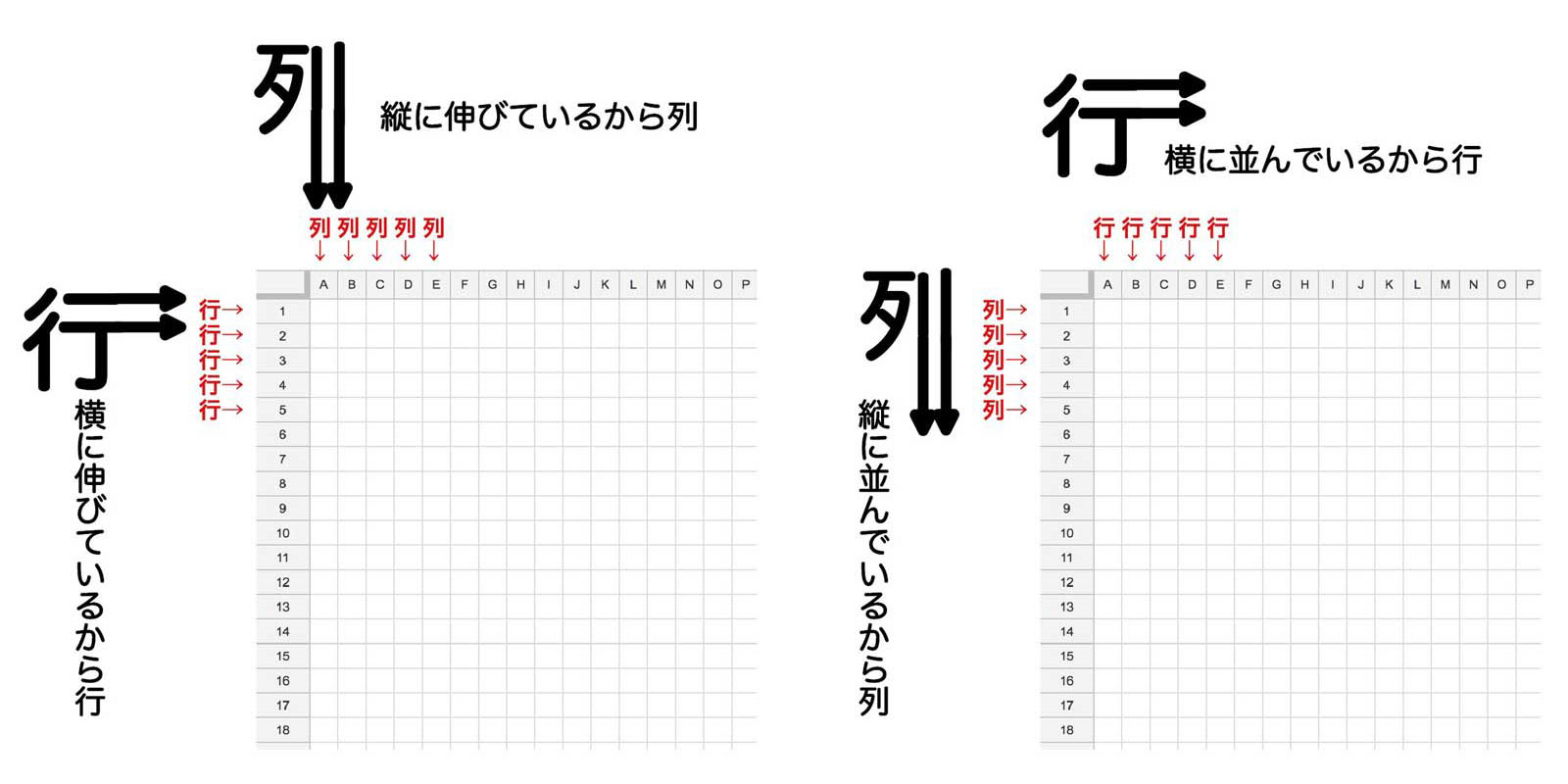
表計算ソフトを扱う際、直感的な操作を阻む最大の要因が「行(Row)」と「列(Column)」の空間的認識の混同です。この混乱を恒久的に解消するには、漢字の筆順や形状に着目した記憶法が最も有効とされています。
最も広く推奨されているのが、漢字の右側のつくりの形状をそのまま方向と結びつけるアプローチです。「行」という文字の右上にある二本の横線(一・一)をイメージして「横=行」と捉えます。対して「列」という文字の右側にある「りっとう(刂)」は垂直に伸びる二本の縦線であるため、「縦=列」と識別します。この視覚的アンカーを頭の中に設定しておくだけで、画面を見た瞬間に方向の判断がつきます。
英語表記との照合で覚えるアプローチも有効です。英語の「Row(行)」はボートを漕ぐ動作(ローイング)のようにオールを横に動かす様を想起させ、「Column(列)」はパルテノン神殿などの建築物を支える円柱(垂直に立つ柱)を意味します。また、Excelの画面上部にあるアルファベット(A, B, C...)が割り振られているのが「列」であり、左端の数字(1, 2, 3...)が割り振られているのが「行」であるという基本ルールも、この概念と完全に合致しています。

実務直結!エクセル行列操作の必須ショートカットと作業効率化データ
マウス操作だけに頼った表編集は、作業時間を増大させるだけでなく、手首への身体的負荷やクリックミスを誘発します。主要な操作をキーボードショートカットへ移行させることで、データハンドリングの速度は格段に向上します。
特に使用頻度の高いコマンドとして、行全体の選択(Shift + Space)と列全体の選択(Ctrl + Space)が挙げられます。ただし、日本語入力システム(IME)がオンになっている状態では、Shift + Spaceが全角スペース入力として認識されるケースがあるため、英数入力モードへの切り替えを意識することが現場での確実な操作につながります。
| 項目 | 詳細・数値データ | 一般的な基準・相場 | 編集部の見解・評価 |
|---|---|---|---|
| 行・列の選択 | 行:Shift+Space / 列:Ctrl+Space | マウスクリック(約1.5秒) | 0.3秒で完了。連続データ処理で絶大な差が出る |
| 行・列の挿入/削除 | 挿入:Ctrl + Shift + "+" / 削除:Ctrl + "-" | 右クリックメニューから選択 | 選択ショートカットと連動させることで最速化 |
| 列幅の自動調整 | Alt ➔ H ➔ O ➔ I(順押し) | 境界線ダブルクリック | 複数シートにまたがる整形作業で圧倒的な時短 |
| 行の高さ自動調整 | Alt ➔ H ➔ O ➔ A(順押し) | 行境界線のドラッグ調整 | 文字溢れや折り返し表示崩れを一瞬で解消 |
【実態検証】「行列入れ替え」の落とし穴とTRANSPOSE関数の正しい使い分け
既存の表レイアウトを縦横逆転させたい場合、実務現場では「静的コピー」と「動的参照」の二つの手法が混在しています。手法の選定を誤ると、データ更新時に不整合が発生するリスクを抱えることになります。
単発の資料作成や値のみの確定データであれば、コピー後に貼り付けオプションから「行/列の入れ替え(E)」を実行するのが最短です。しかし、元データが日々更新されるダッシュボードや月次レポートにおいてこの静的貼り付けを行うと、元データを修正しても転置先の表に反映されず、重大な集計ミスを招く恐れがあります。
元データとの同期を維持する必要がある設計では、TRANSPOSE関数の活用が不可欠です。現在のExcel環境では動的配列(スピル機能)が標準化されているため、転置先の先頭セルに「=TRANSPOSE(参照範囲)」と入力するだけで、範囲全体が自動的に展開されます。旧来の配列数式(Ctrl + Shift + Enter)のような複雑な操作は不要となっており、保守性の高いシート構築が容易になっています。

視認性を劇的に向上させる「行列固定」と「非表示機能」の最適解
データ件数が増加したシートで作業する際、スクロールによって見出し行や項目列が見えなくなる問題は、作業効率を著しく低下させます。この課題には「ウィンドウ枠の固定」を適切に設定することが基本対策となります。
先頭行のみ、あるいは先頭列のみを固定する場合は専用メニューから1クリックで完了しますが、行と列の両方を同時に固定したい場合は、固定したい境界の「右下」に位置するセル(例えば2行目かつB列までを固定したい場合は「C3セル」)を選択した状態で固定コマンドを実行します。この位置関係の把握が、崩れのない表示設定を行う鍵となります。
また、不要な計算過程を隠すための「行や列の非表示」については、運用上の注意が必要です。単純な非表示機能を使用すると、後からシートを引き継いだ担当者がデータの存在に気付かず、誤って削除したり二重計算を行ったりする事故が多発します。実務では、単純非表示ではなくデータタブの「グループ化(アウトライン機能)」を採用し、画面端に「+」「-」の展開ボタンを明示する設計が推奨されます。
一般に知られていない盲点とネットの誤解|上限数とR1C1形式の罠
スプレッドシートの構造に関して、ネット上の情報や現場の慣習にはいくつかの誤解が存在します。特に大規模データを扱う現場で直面するのが、シートの物理的な上限に関する制限です。
Excelの1ワークシートにおける最大サイズは、1,048,576行 × 16,384列(XFD列)と厳密に仕様が定められています。この上限を超えるビッグデータをExcel単体で無理に開こうとすると、データ末尾の欠落や動作不能に陥ります。数十万行を超えるログデータや購買履歴を処理する場合は、Excelシートに直接展開するのではなく、Power Queryを経由してデータモデルに読み込むか、適切なデータベースツールを活用するのが定石です。
もう一つの混乱要因が「列番号がアルファベットではなく数字(1, 2, 3...)になってしまった」というトラブルです。これは「R1C1参照形式」が意図せず有効化された状態であり、オプション設定の「数式」タブ内にある「R1C1参照形式を使用する」のチェックを外すことで通常の「A1形式」へ復帰できます。マクロ開発(VBA)ではR1C1形式が重宝されますが、一般業務の共有ファイルでは予期せぬ混乱を招くため標準形式に統一しておく必要があります。
【プロの結論】認知負荷を最小化するシート設計と向き不向きの判断基準
認知心理学における「認知負荷理論」の観点から見ると、表のレイアウトは人間のワーキングメモリ(作業記憶)消費に直接的な影響を与えます。優れたシートは、閲覧者が「行と列のどちらに何が並んでいるか」を無意識に理解できるよう設計されています。
原則として、「時系列や個別レコードは行方向(縦)に伸ばし、比較属性やカテゴリ項目は列方向(横)に配置する」のがデータ設計の黄金律です。人間の視線は上から下へスクロールする動作に最適化されており、横スクロールが過度に長い表は全体像の把握を妨げ、入力ミスや見落としの確率を高めます。
チーム内で共有するスプレッドシートを運用する際は、属人的な手作業による整形を極力排除し、関数やテーブル機能をベースにした標準化ルールを敷くことが組織全体の生産性防衛につながります。
【エクセル 行 列】に関するよくある質問(FAQ)
Q1:Shift + Spaceを押しても行全体が選択されず、スペースが入力されてしまいます。どうすればいいですか?
A1:日本語入力システム(IME)がオン(全角入力状態)になっていることが原因です。「半角/全角」キーを押して半角英数入力モードに切り替えてから再度ショートカットを実行してください。
Q2:非表示にしたはずの行や列を再表示できなくなりました。確実に復元する方法はありますか?
A2:非表示エリアを挟む前後の行(または列)を選択し、右クリックメニューから「再表示」を選択します。A列や1行目が隠れて選択しづらい場合は、シート左上の全選択ボタン(A列の上、1行目の左にある三角マーク)をクリックしてシート全体を選択した状態で再表示を実行してください。
Q3:TRANSPOSE関数で行列を入れ替えた後、一部のセルの内容だけを直接書き換えることはできますか?
A3:できません。TRANSPOSE関数などのスピル数式によって出力された範囲は、先頭セルの数式によって全体が制御されているため、出力先の特定セルだけを個別編集すると「#SPILL!」エラーが発生します。個別に編集したい場合は、数式ではなく「形式を選択して貼り付け ➔ 行/列の入れ替え」で値として貼り付ける必要があります。
Q4:行の高さや列の幅をミリ単位など正確な数値で統一するにはどうすればいいですか?
A4:対象の行または列を範囲選択した状態で右クリックし、「行の高さ」または「列の幅」を選択して数値を直接入力します。ページレイアウト表示に切り替えることで、印刷時の実寸(ミリやセンチ単位)に合わせた微調整も可能です。
まとめ:直感的な理解と脱・手作業で実現する業務変革
エクセルの行と列に関する基礎知識は、単なる初歩的な操作にとどまらず、正確で素早いデータ処理を実現するための土台です。「行=横」「列=縦」という文字の視覚的イメージを一度定着させれば、日々の業務で無駄な迷いが生じることはなくなります。
さらに、ショートカットキーによる選択・挿入操作の自動化や、TRANSPOSE関数を用いた動的な構造転換を実務に取り入れることで、作業時間は大幅に短縮されます。本稿で紹介したテクニックを日常の業務フローに組み込み、ストレスのない快適なデータワーク環境を構築してください。 (出典: エクセル 行 列(Yahoo!ニュース))
情報を整理して届けることが得意なWebディレクター。ユーザー視点に立った記事作成を目指しています。
