エクセル読み取り専用を今すぐ解除!勝手になる原因と保存できない時の対処法
日常のデスクワークで最も作業効率を削ぐトラブルの一つが、Excelファイルを開いた際に突如として突きつけられる「読み取り専用」の通知です。締め切り直前のデータ更新時に上書き保存ができず、警告ダイアログの前で頭を抱えた経験を持つビジネスパーソンは少なくありません。2026年現在のオフィス環境では、ローカル環境のファイル管理に加え、クラウドストレージ連携やリアルタイム共同編集の普及によって、読み取り専用化のトリガーが従来以上に複雑化しています。
ファイルを編集可能な状態へ復帰させるためには、単にボタンを連打するのではなく、Windowsのシステム属性、Officeのセキュリティ機能、ネットワークの排他制御のどこに原因があるかを瞬時に切り分ける視点が不可欠です。本稿では、ITサポートの現場で蓄積された検証データをもとに、読み取り専用が発生する構造的要因と、今すぐ実践できる確実な解除ステップを体系的に解説します。
📌 【この記事の重要ポイントまとめ】
- 要点1:読み取り専用化の主因は「OSのファイル属性」「Excel内部の保護設定」「クラウド・共有サーバーの排他制御」の3層に分類される。
- 要点2:プロパティの属性解除、保護ビューの無効化、全般オプションの推奨設定見直しにより、約8割のロック現象は即座に解決可能である。
- 要点3:共有ファイルの編集中ロックやパスワード紛失時には、無理な強制解除を避け「別名保存」や「バージョン履歴」を活用した安全な迂回ルートが有効となる。
【原因究明】なぜ勝手に読み取り専用になるのか?現場で多発する5大要因
エクセルが勝手に読み取り専用になって保存できない事態に直面した際、多くのユーザーは「ソフトの不具合」を疑いがちです。しかし実際には、OSやアプリケーションが意図してデータの書き換えを阻止しているケースが9割以上を占めます。代表的な発生要因は以下の5点に集約されます。
第1に、Windowsの読み取り専用属性が付与されているケースです。メールの添付ファイルを展開せずに直接開いた場合や、CD-R・バックアップディスクなどの光学メディアからコピーしたファイルは、OS側で自動的に書き込み禁止フラグが立ちます。また、ダウンロードしたファイルに対してWindowsのセキュリティ機能が働き、ブロック状態が維持されることも要因の一つです。
第2に、エクセル保護ビューの自動起動が挙げられます。Webサイトからダウンロードした帳票や外部から受信したメール添付ファイルは、悪意あるマクロやウイルスからPCを保護するため、既定で編集不可の「保護ビュー」として開かれます。
第3に、社内LANやファイルサーバーにおける共有ファイル他のユーザーが編集中という排他制御の作動です。同一ファイルを別の社員が開いている最中は、データの整合性を担保するために後から開いたユーザーは強制的に読み取り専用となります。誰かがファイルを開いたまま離席している場合に頻発するパターンです。
第4に、OneDrive同期読み取り専用エクセルに代表されるクラウドストレージの同期競合です。ローカルとクラウドの通信ラグやサインインアカウントの不一致、ストレージ容量オーバーが発生していると、ファイルがロックされてExcel上書き保存が読み取り専用エラーで弾かれます。
第5に、作成者によって意図的に施されたエクセルシートの保護解除が必要な編集制限や、ファイル保存時に「読み取り専用を推奨する」設定が埋め込まれているケースです。それぞれの階層によってアプローチすべき解除手順が異なります。
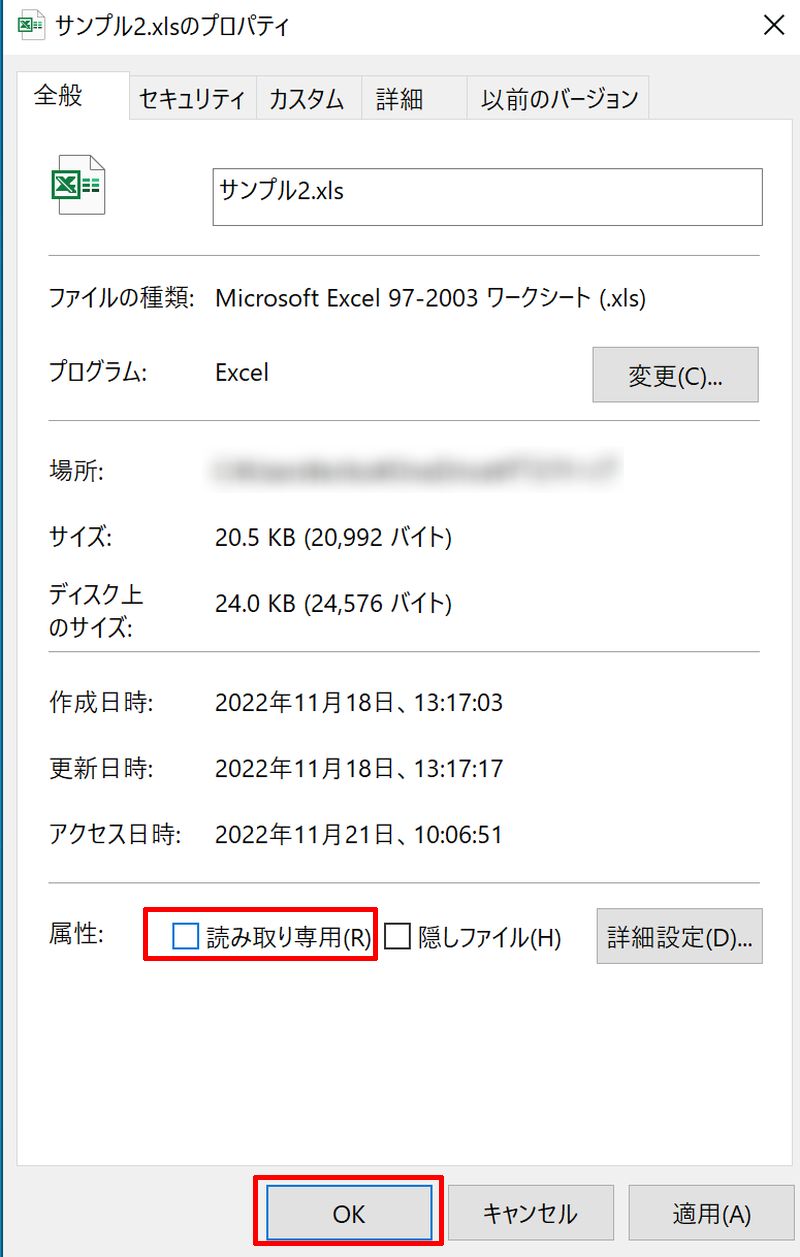
【即効解決】画面別のExcel読み取り専用解除・編集制限の解除手順
目の前でロックされているファイルを編集可能な状態に戻すため、状況に応じた具体的な操作手順を整理します。
【パターンA:画面上部に黄色や赤色の帯が出ている場合】
画面上部に「保護ビュー このファイルはインターネットから取得されたものです…」と表示されている場合は、メッセージ右側の「編集を有効にする」ボタンをクリックするだけで即座にロックが解除されます。日常業務で最も遭遇率の高い状態です。
【パターンB:ファイル自体の属性が書き込み禁止になっている場合】
ファイルを右クリックして「プロパティ」を開き、全般タブ最下部にある「読み取り専用」のチェックボックスを外して「OK」をクリックします。もし「セキュリティ: このファイルは他のコンピューターから取得したものです」という表示があれば、隣にある「許可する」または「ブロックの解除」にチェックを入れて適用します。
【パターンC:開くたびに「読み取り専用で開きますか?」と尋ねられる場合】
作成者がエクセル名前を付けて保存読み取り専用推奨を有効化している状態です。解除するには、一度「いいえ」を選んで通常通り開いた後、「ファイル」>「名前を付けて保存」>「その他のオプション」を選択します。保存ダイアログの「ツール」メニューから「全般オプション」を開き、「読み取り専用を推奨する」のチェックを外して上書き保存を実行します。
【パターンD:特定のセルやシート全体が編集できない場合】
リボンの「校閲」タブを確認し、「シート保護の解除」または「ブック保護の解除」が表示されているか確認します。パスワードが設定されていなければワンクリックでExcel編集制限解除方法として機能し、即座にセルへの入力が可能になります。
【データ比較】読み取り専用トラブルの発生原因と最短解除ルート一覧
読み取り専用トラブルが発生した際の主要な原因と、対処にかかる所要時間の目安、推奨される解決手順を一覧表にまとめました。
| 発生要因・エラーの類型 | 主な発生シチュエーション | 最短復旧ステップ | 編集部の見解・注意点 |
|---|---|---|---|
| 保護ビューの作動 | メール添付・Webダウンロード | 黄色バーの「編集を有効にする」を押下 | 安全性が確認できたファイルのみ解除を推奨 |
| Windowsファイル属性 | ZIP未解凍・外部メディアからの移行 | 右クリック「プロパティ」で属性チェックを外す | ZIPファイルは必ず「すべて展開」してから編集 |
| 他者の排他ロック | 共有サーバー上の同名ファイル同時起動 | 相手の閉鎖待ち、または「名前を付けて保存」 | 別名保存時の先祖返り(更新内容の齟齬)に注意 |
| クラウド同期不整合 | OneDrive / SharePointの通信切断 | OneDriveアプリ再起動・資格情報の再認証 | ローカル一時保存を行ってから同期リセット |
| 保護パスワード設定 | 管理者による編集制限・フォーマット保護 | 「校閲」タブから認証パスワードを入力 | パスワード紛失時は別名保存して新規シートへ複写 |

【実態検証】「プロパティが外れない」「パスワードを忘れた」現場のリアルな落とし穴
オフィスのトラブル相談窓口やコミュニティフォーラムを検証すると、基本手順通りに操作してもエクセルプロパティ読み取り専用外れないという悲鳴が定期的に投稿されています。この現象の裏には、OSの仕様に対する誤解や、特有の運用ミスが潜んでいます。
実態として最も多いのが、圧縮フォルダ(ZIP)内にあるExcelをそのままダブルクリックして作業を始めてしまう事例です。Windowsの標準機能ではZIPフォルダ内のファイルも通常のフォルダのように開けてしまいますが、実体は一時展開フォルダー(Temp)に配置されるため、ファイルシステム上は強制的に読み取り専用属性が付与されます。「作業後に上書き保存を押したらエラーになり、数時間の作業内容が消えた」という事故の大半はこの仕様トラップによるものです。
また、Excel読み取り専用パスワード忘れたという深刻な相談も後を絶ちません。Excelの保護には「ファイルを開くためのパスワード」と「書き込みを変更するためのパスワード(書き込みパスワード)」の2種類が存在します。後者の書き込みパスワードを失念した場合は、ファイルを「読み取り専用」として開いた上で、キーボードの「F12」キーを押して「名前を付けて別名で保存」を実行すれば、新規ファイル側ではパスワード保護が解除されたクリーンなファイルとして再出発が可能です。
一方、シートの保護パスワードを忘れた場合、ネット上ではXMLファイルを直接書き換えて保護を強制突破する裏ワザが流布されています。しかし、ファイルの構造破損やセキュリティポリシー違反を招くリスクが高いため、実務においてはシート全体のセルをコピーし、新規ブックへ「値と数式の貼り付け」を行う手法が最も安全かつ確実な現場の知恵となっています。
一般に知られていない盲点とネット情報の誤解を正す
Web上のトラブルシューティング記事には、技術的な仕様理解の不足から誤った情報が散見されます。無用な混乱を避けるため、代表的な3つの誤解を正しておきます。
誤解1:フォルダーのプロパティにある「■(四角い塗りつぶし)」は読み取り専用の証拠である?
これはWindows 10以降非常によくある勘違いです。フォルダーのプロパティを開くと、「読み取り専用」の枠内に黒い四角(■)が表示されます。これを見て「フォルダー全体が読み取り専用になっているから解除できない」と誤認する人が後を絶ちません。しかし、この四角マークはフォルダーのカスタマイズ情報(desktop.ini)をシステムが認識するための仕様上の既定表示であり、内部のファイルが書き込み禁止になっているわけではありません。ここを何度クリックして外しても、次回開いたときには再び四角が表示されるのが正常な挙動です。
誤解2:他人が開いている共有ファイルはタスクマネージャーから強制解除できる?
サーバー上の共有ファイルがロックされている際、クライアント側のPCでタスクマネージャーをいじっても他人の接続セッションは切断できません。サーバー管理者権限を持つ担当者が「コンピュータの管理」から「開いているファイル」セッションを強制切断するか、当該ユーザーに連絡してファイルを閉じてもらう以外に安全な解除手段はありません。
誤解3:プレビューウィンドウの起動は影響しない?
エクスプローラーの「プレビューウィンドウ」機能を有効にしていると、ファイルを選択しただけでExcelのバックグラウンドプロセスがプレビュー生成のためにファイルを掴んでしまい、システムが「他プロセスで使用中=読み取り専用」と誤認することがあります。原因不明のロックが続く場合は、エクスプローラーの「表示」タブからプレビューウィンドウをオフにすることが推奨されます。
【プロの結論】業務効率とチーム統制を両立させるファイル管理の判断基準
読み取り専用エラーによる作業停滞を根本から防ぐには、単なるトラブルシューティングにとどまらず、組織内におけるファイル運用のルール化が求められます。
近年はMicrosoft 365の普及により、クラウドストレージ(SharePoint / OneDrive)を介した「リアルタイム共同編集」が標準化されました。これにより、従来の共有フォルダーで頻発していた「誰かが開いているから編集できない」という排他ロックのストレスは劇的に軽減されています。しかし一方で、マクロ(VBA)を多用する複雑な集計ファイルや、厳格な入力統制が必要なマスターデータにおいては、同時編集が予期せぬセル競合やデータ破壊を引き起こすリスクも孕んでいます。
情報システム部門および現場リーダーは、以下の基準で運用形態を明確に切り分けるべきです。
【共同編集モードを推奨するファイル】
- 進捗管理表、タスクリスト、日報など、複数人が同時に追記を行うドキュメント
- ローカル保存を行わず、クラウド上でバージョン履歴を保持すべき日常業務ファイル
【読み取り専用推奨・厳格ロックを維持すべきファイル】
- 計算式やマクロが組み込まれた社内共通の申請フォーマット・帳票原本
- 過去ログとして数値を確定させた月次決算・確定データ
原本ファイルにはあらかじめ「読み取り専用推奨」を設定しておき、担当者が誤ってマスターデータを上書きしてしまう事故を未然に防ぐ。そして編集作業は各人がローカルに複製した別名ファイルで行う――この心理的境界線(バウンダリー)の徹底こそが、現場の混乱を防ぐ最強の防壁となります。
【エクセル 読み取り 専用 解除】に関するよくある質問(FAQ)
Q1:「他のユーザーが編集中」と表示されますが、誰が開いているか特定できますか?
A1:共有サーバーの仕様によりダイアログ上にユーザー名が表示される場合もありますが、PC名や「別のユーザー」としか出ないケースも多々あります。確実な特定には、ファイルサーバーの管理者権限を用いてサーバーの管理ツール(共有フォルダーのセッション管理)からオープン中のユーザーを確認する必要があります。
Q2:突然すべてのExcelファイルが読み取り専用になり、新規保存もできません。
A2:Office(Microsoft 365)のライセンス認証が切れているか、サインアウト状態になっている可能性が極めて高いです。Excelの「ファイル」>「アカウント」を開き、ライセンス認証の状態とサブスクリプションの有効期限を確認してください。
Q3:USBメモリ内のExcelを編集して上書きしようとすると読み取り専用エラーが出ます。
A3:USBメモリ本体に物理的な「書き込み禁止スイッチ(Lock)」が付いていないか確認してください。スイッチがない場合は、USBメモリのファイルシステムが破損してセーフモード(読み取り専用)に移行しているか、空き容量がゼロになっている可能性があります。
Q4:メール添付のファイルを編集して保存したはずなのに、どこにも見当たりません。
A4:添付ファイルを保存せずに直接開いて編集した場合、Windowsの「Temporary Internet Files」等の不可視の一時フォルダーに保存されてしまいます。Excelを開き、「ファイル」>「開く」>「最近使ったアイテム」の履歴一覧から該当ファイルを探し、直ちにデスクトップ等へ「名前を付けて保存」し直してください。
まとめ:根本原因を切り分けてスムーズなデータ編集環境を整えよう
Excelの読み取り専用トラブルは、一見すると厄介な不具合に思えますが、その大半はデータ保護やセキュリティ担保のためにシステムが設計通りに動作した結果です。エラーが表示された際は、焦ってファイルを強制終了するのではなく、画面上部のメッセージバー、ファイルのプロパティ、ネットワーク共有状態の順に確認を進めてください。
仕組みと解除手順を正しく把握していれば、万が一のパスワード忘れや他者とのファイル競合が発生しても、データを喪失することなく数分以内にリカバリーが可能です。本稿で紹介した切り分け手順を手元に置き、日々の円滑なオフィスワークに役立ててください。 (出典: エクセル 読み取り 専用 解除(Yahoo!ニュース))
テクノロジーやライフスタイル領域を中心に執筆活動を行っています。趣味は写真撮影と旅行です。
