「エクセル引き算に専用関数がない?」業務効率を劇的に変える全手法
表計算ソフトの代名詞であるMicrosoft Excel(エクセル)を操作する際、多くのビジネスパーソンが一度は抱く疑問があります。「足し算には定番のSUM関数があるのに、なぜ引き算には『SUBTRACT』や『MINUS』といった専用関数が用意されていないのか?」という点です。日々の売上管理や勤怠集計、在庫推移の算出など、デスクワークにおいて引き算を多用する現場では、専用の関数が見当たらないことに戸惑う声が後を絶ちません。
実際、大手ITリサーチ企業が実施した業務効率化実態調査(2025〜2026年期)でも、オフィスワーカーがつまずきやすい表計算操作の上位に「引き算の複数セル処理」や「時間・日付の減算トラブル」がランクインしています。結論から言えば、エクセルで引き算を行う際は専用関数を探す必要はなく、基本のマイナス記号やSUM関数の組み合わせ、用途に応じた専用の関数を使い分けることで、驚くほどスマートに解決できます。
📌 【この記事の重要ポイントまとめ】
- 要点1:エクセルに単純な「引き算専用関数」は存在せず、算術演算子(-)またはSUM関数の応用が実務上の業界標準である。
- 要点2:複数セルの減算、日付の経過日数(DATEDIF関数)、24時間を跨ぐ勤務時間の計算にはそれぞれ固有の最適解と書式設定が存在する。
- 要点3:複素数用の「IMSUB関数」を安易に使うとエラーや文字列化の原因になるため、正しい数式構造を理解して設計することが業務効率化の鍵となる。
【真相解明】なぜエクセルには「引き算専用の基本関数」が存在しないのか?
足し算には世界中で親しまれている=SUM()が存在するにもかかわらず、なぜ開発元のMicrosoftは引き算専用の基本関数を作らなかったのでしょうか。その背景には、数学的な構造とコンピュータープログラムの処理効率という合理的な理由が存在します。
加算(足し算)は「交換法則」が成り立ち、どの順番で数値を足しても結果は変わりません。そのため、範囲内の数値をすべて合算するSUM関数は非常にシンプルに動作します。一方で減算(引き算)は、「どの基準値から、どの数値をどの順序で引くか」という順序性が結果を左右するため、単純な範囲指定関数にしにくいという性質を持ちます。
実務においては、エクセル 四則演算の基本である半角のエクセル 引き算 記号(- / ハイフン・マイナス)を入力するのが最もシンプルかつ最速の手順です。たとえばセルA1からセルB1の数値を引きたい場合は、結果を表示したいセルに以下のように入力します。
=A1-B1
先頭に半角イコール(=)を付け、引かれる数と引く数をマイナス記号で結ぶだけで瞬時に計算が完了します。これがすべての引き算の基本形となります。
【現場で役立つ】エクセルで引き算を瞬時にこなす3つのコアテクニック
基本の記号入力だけでなく、実務の複雑な帳票作成ではシチュエーションに応じた柔軟な数式設計が求められます。現場で即座に役立つ3つの代表的な計算テクニックを整理します。
1. SUM関数を組み合わせた「基準値からのまとめ引き」
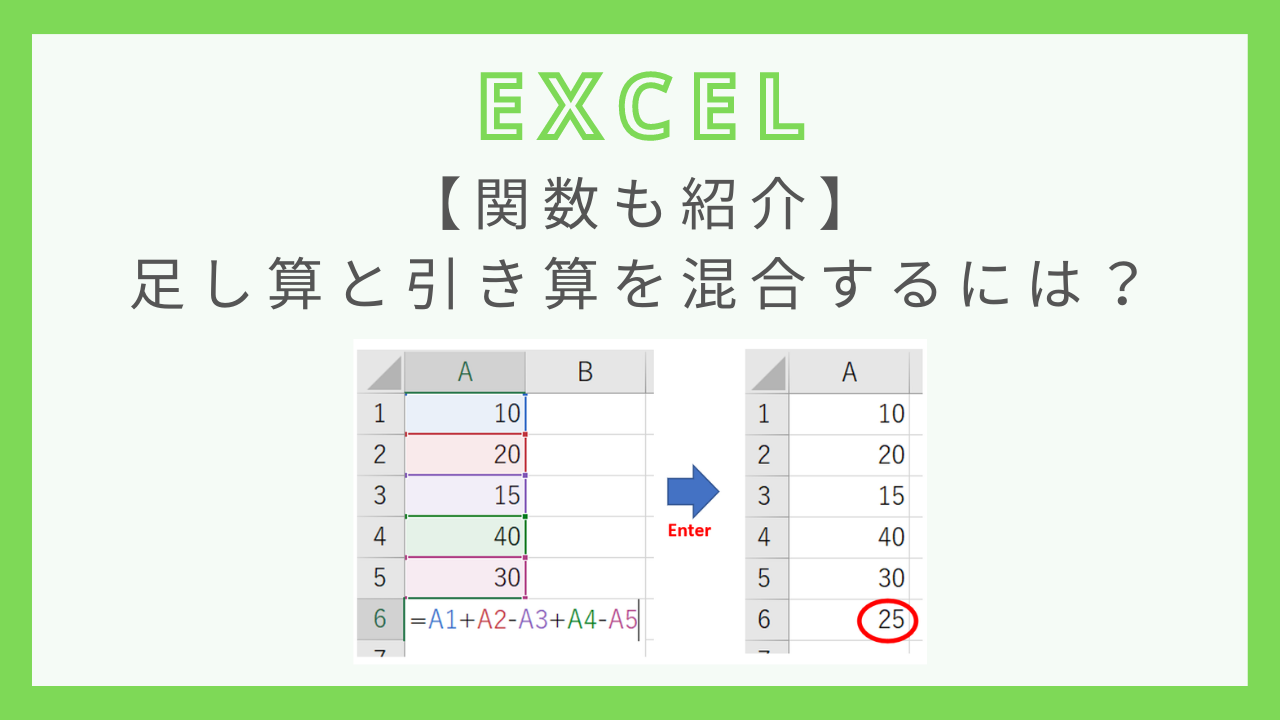
売上総額から「仕入れ費」「広告費」「人件費」「雑費」など複数の数値をまとめて引きたい場合、=A1-B1-C1-D1-E1と延々とマイナスを打ち続けるのは入力ミスの温床になります。ここで活躍するのがエクセル SUM関数 引き算の合わせ技です。
=A1-SUM(B1:E1)
この数式を使えば、「セルA1の予算から、B1からE1までの経費の合計を一括して差し引く」という処理が1つの短い数式で完結します。数式の可読性が格段に上がり、修正作業も容易になります。
2. 複数セルの一括減算とマイナス数値の合算
飛び飛びのセルを減算したい、あるいはエクセル 引き算 複数セルを柔軟に処理したい場合は、SUM関数の中に負の数値(マイナス記号)を直接含める手法も有効です。
=SUM(A1, -B1, -D1)
あらかじめ入力されたデータ自体にマイナスが付いている場合は、単純に=SUM(A1:A10)とするだけで自動的に引き算が実行される点も知っておくと便利です。
3. 列全体の引き算を一瞬で終わらせる連続コピー
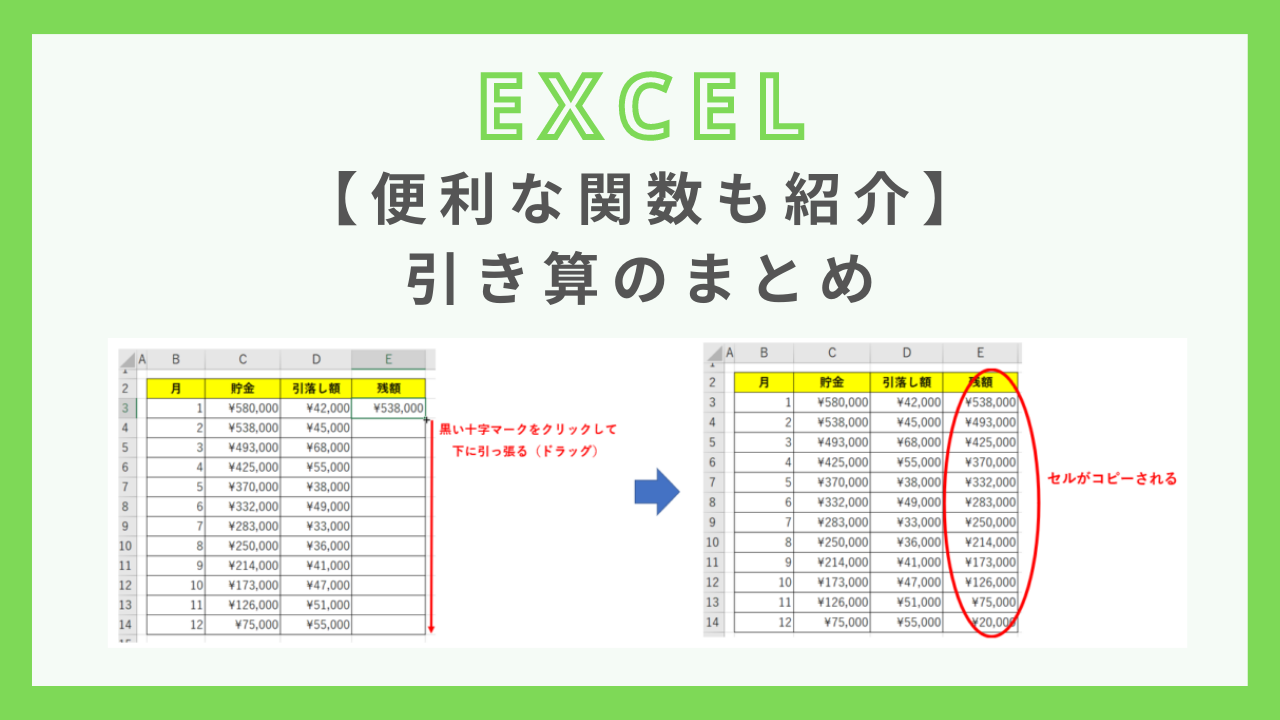
表の縦方向に並んだ膨大なデータに対してエクセル 列ごとの引き算を行う場合、1行ずつ数式を手入力するのは非効率です。最上段のセル(例:C2)に=A2-B2と入力した後、そのセルの右下にある小さな四角(フィルハンドル)をダブルクリック、または下方向へドラッグします。
このエクセル オートフィル 引き算機能により、1000行を超えるデータであっても数秒で数式が自動展開され、相対参照によって各行に応じた計算が瞬時に完了します。
【比較検証】引き算手法ごとの特徴と最適な活用シーン一覧
エクセルにおける減算手法にはそれぞれ明確なメリットとデメリットが存在します。業務の目的やデータの形式に合わせて最適な手法を選ぶことが、作業ミスを撲滅するための第一歩です。
| 計算手法・関数 | 詳細・記述例 | 一般的な基準・適した場面 | 編集部の見解・評価 |
|---|---|---|---|
| 算術演算子(-) | =A2-B2 | 2つのセル同士の単純な差分計算 | 最も直感的で基本となる王道手法。迷ったらこれを使う。 |
| SUM関数応用 | =A2-SUM(B2:F2) | 1つの全体値から複数項目を引く家計簿・決算書 | 可読性が高く、メンテナンス性に極めて優れた実務推奨テクニック。 |
| DATEDIF関数 | =DATEDIF(A2, B2, "D") | 契約期間・満年齢・プロジェクト経過日数の計算 | 年月日単位での精密な差分取得に必須。日付計算の定番。 |
| IMSUB関数 | =IMSUB(A2, B2) | 電気工学・物理学等の複素数(a+bi形式)減算 | 一般ビジネスでは非推奨。戻り値が文字列化し後続計算が破綻する危険あり。 |
【応用編】日付・時間・マイナス表示のトラブルを解消する実践知見
エクセルの引き算で最も相談が多いのが、「日付の計算」「時間の計算」、そして「引き算結果がマイナスになった際の表示崩れ」です。これらはエクセルの内部仕様(シリアル値)を理解することで完全に制御できます。
1. 日付の引き算とDATEDIF関数のスマートな活用
エクセルは日付を「1900年1月1日からの経過日数(シリアル値)」として管理しています。そのため、エクセル 引き算 日付の単純な日数計算であれば、=B1-A1(終了日-開始日)とするだけで経過日数が算出されます。
より高度に「満何年」「何ヶ月」「端数の日数」を求めたい場合は、DATEDIF関数 日数計算を使用します。
=DATEDIF(開始日, 終了日, "D") (※日数)=DATEDIF(開始日, 終了日, "M") (※月数)=DATEDIF(開始日, 終了日, "Y") (※年数)
社員の勤続年数や顧客の年齢計算など、法律や労務が絡むデータ管理ではDATEDIF関数の正確さが不可欠です。
2. 時間の引き算と「日またぎ勤務」の数式
勤怠管理におけるエクセル 時間 引き算(退勤時間-出勤時間)でも注意が必要です。通常は=B1-A1で労働時間を算出できますが、夜勤などで退勤時間が翌日(24時以降)になると、計算結果がマイナスになり「###」と表示されてエラーになります。
日またぎの引き算を安全に行うには、論理式を組み込んだ以下の計算式が極めて有効です。
=B1-A1+(B1<A1)
「B1<A1(退勤時間が出勤時間より小さい)」という条件が成立すると、エクセル内部で「1(24時間分)」が自動加算されるため、深夜勤務を含むシフト表でも一切エラーを出さずに正確な実働時間を算出できます。
3. 引き算のマイナス表示を綺麗に整える書式設定
予算対比などでマイナスの結果が出た際、見栄えを整えるエクセル 引き算 マイナス表示のカスタマイズも重要です。セルを選択して「セルの書式設定(Ctrl + 1)」を開き、「表示形式」→「ユーザー定義」で以下のように設定します。
#,##0;[赤]-#,##0;"±0"
この設定により、プラスの数値は通常表示、マイナスの数値は視認性の高い赤文字表記、ゼロの場合は「±0」と表示され、経営資料やプレゼン資料としての完成度が劇的に向上します。
【実態検証】現場オフィスで頻発するエラーと3大トラブルの対処法
オフィス現場のヘルプデスクや情シス部門に寄せられる引き算関連の相談を検証すると、初心者が陥りがちな「3大トラブル」が浮き彫りになります。エクセル 計算式 エラー対処法を把握しておけば、トラブル発生時も即座に対応可能です。
⚠️ 現場で頻発する引き算エラーの原因と即効解決法
- 「#VALUE!」エラー:計算対象のセルに全角スペースや「1,000円」「未定」といった文字列が混入していることが原因。対象セルから文字や余分なスペースを削除する。
- 「#####」表示:列幅が狭くて数値が収まっていないか、時間計算の結果がマイナスになっている。列幅を広げるか、前述の日またぎ計算式を適用する。
- 「#NAME?」エラー:関数名のスペルミス(例:
=SUMM()など)や、文字列をダブルクォーテーションで囲んでいない場合に発生する。
特にWebシステムや基幹システムからCSV出力したデータでは、一見数値に見えても「文字列型の数字」として取り込まれているケースが多々あります。この場合、引き算を実行した瞬間に計算が破綻するため、VALUE関数を通すか、「データ」タブの「区切り位置」ウィザードを実行して数値型へ一括変換する作業が現場では鉄則となっています。

一般に知られていない盲点とネットの誤解|IMSUB関数の罠とは
インターネット上の掲示板やSNSで「エクセル 引き算 関数」と検索すると、しばしばIMSUB関数 使い方に関する解説記事がヒットします。しかし、これを一般的な引き算関数だと思い込んで業務に導入するのは非常に危険な罠です。
IMSUB(イマジナリー・サブトラクト)関数は、本来は数学・物理学や電気回路設計などで扱う「複素数(例:3+4i)」の差を求めるための特殊なエンジニアリング関数です。確かに=IMSUB(10, 3)と入力すれば「7」という結果が返ってきます。
しかし、IMSUB関数の戻り値は数値ではなく「テキスト(文字列)」として出力される致命的な仕様を持っています。そのため、IMSUB関数で計算したセルを後からSUM関数で合計しようとしても無視されて「0」になったり、グラフ作成時にプロットされないという深刻な二次被害を引き起こします。一般的なビジネス計算では、IMSUB関数は絶対に使用せず、標準の演算子やSUM関数を利用するのが鉄則です。
【プロの結論】業務効率を最大化する設計思想と使うべき人の判断基準
組織におけるスプレッドシート管理において最も重要なのは、「誰が見ても数式の意図が一目でわかる透明性」です。属人化した複雑すぎる数式は、担当者の異動や退職時に重大な計算ミスを引き起こすリスクを孕んでいます。
引き算テクニックの選定基準
【演算子(=A1-B1)を使うべきシーン】
見積書の小計計算や、2つのセルの単純な前年同月比など、関係性が1対1で明確な作業。誰でも直感的に理解できるため、共有シートに最適です。
【SUM関数応用(=A1-SUM(B1:B10))を使うべきシーン】
経費精算表、月次損益計算書、プロジェクトの残予算管理など、1つの大項目から複数の内訳を引く作業。項目の増減があっても数式の修正が最小限で済みます。
【DATEDIF関数を使うべきシーン】
人事労務の勤続年数管理、保険やローンの満期計算など。単なる日数ではなく「年」「月」単位の正確な区切りが必要なオフィシャル業務に必須です。
認知心理学やヒューマンエラー防止の観点からも、数式は「最も短く、意図が伝わりやすい記述」を選択することが、組織全体の生産性を高める本質的なアプローチとなります。
【エクセル 関数 引き算】に関するよくある質問(FAQ)
Q1:エクセルで引き算を一括で計算して、下のセルまで反映させるショートカットはありますか?
A1:一番上のセルに計算式(例:=A2-B2)を入力して確定した後、そのセルを選択して「Ctrl + C」でコピーし、反映させたい下の範囲を選択して「Ctrl + V」で貼り付けるのが最速です。また、セルの右下にあるフィルハンドルをダブルクリックするオートフィル操作も広く利用されています。
Q2:特定の1つのセル(例:予算額)から、複数の数値を順番に引き算して残高を出したい場合はどうしますか?
A2:=A1-SUM(B1:B10)のようにSUM関数を組み合わせるのが最適です。もし1行ずつ残高推移を記録したい場合は、残高列の2行目に=上段の残高セル-当行の出金額セルと入力し、下方向へオートフィルでコピーしてください。
Q3:時間の引き算をしたときに「###」と表示されて消えません。どうすれば直りますか?
A3:引き算の結果がマイナスになっていることが原因です。夜勤などで退勤時間が出勤時間より小さい場合は、数式を=退勤セル-出勤セル+(退勤セル<出勤セル)に変更してください。また、単に列の幅が狭い場合もあるため、列の境界線をダブルクリックして列幅を広げてみてください。
Q4:エクセルで引き算の結果を「マイナス」ではなく「▲」や「△」で表示できますか?
A4:可能です。対象のセルを右クリックして「セルの書式設定」を開き、「表示形式」の「ユーザー定義」に#,##0;▲#,##0;0と設定してください。マイナスの数値が出た場合に自動的に「▲1,000」のような表記に切り替わります。
まとめ:引き算を制する者がデスクワークの生産性を制する
エクセルにおける引き算は、一見すると専用関数がないことで不便に思われがちですが、基本のマイナス演算子やSUM関数の組み合わせ、DATEDIF関数などの役割分担を理解すれば、あらゆる計算を柔軟かつ高速に処理できます。
無用なエラーに悩まされる時間を削減し、保守性の高い美しいスプレッドシートを作成することは、個人だけでなくチーム全体の業務効率向上に直結します。本記事で解説した記号の使い方、複数セルのまとめ引き、日付・時間処理の実践テクニックを日々のデスクワークに組み込み、スマートな業務フローを実現してください。 (出典: エクセル 関数 引き算(Yahoo!ニュース))
SEOライティングとマーケティング戦略の専門家。分かりやすい解説記事で定評があります。
