エクセルの全角を半角に一括変換!関数不要ワザとカタカナ保持の極意
基幹システムから吐き出したCSVデータやアンケート集計表を開いた瞬間、全角数字や全角英字、全角スペースが入り乱れ、VLOOKUP関数がエラーを吐き出す光景に頭を抱えた経験はないだろうか。データの表記ゆれは集計ミスやシステム連携エラーの元凶であり、データクレンジング作業は多くのビジネスパーソンにとって最も時間を奪われるストレス要因の一つとなっている。
エクセルで全角を半角に変換する手法といえば「ASC関数」が定番だが、実は現場では「関数を一切使わずにショートカット1つで終わらせる裏ワザ」や「カタカナを全角のまま維持して数字・英字だけを半角化する高度なテクニック」が実務の成否を分ける。2026年の最新ワークフローに合わせた最適な手順と、手戻りをゼロにするデータ処理の神髄を明かす。
📌 【この記事の重要ポイントまとめ】
- 要点1:基本の「ASC関数」は英数・記号だけでなくカタカナも半角化するため、用途に応じた使い分けが必須である。
- 要点2:関数不要の「フラッシュフィル(Ctrl + E)」や「検索と置換」を使えば、別列を作らず瞬時に変換が完了する。
- 要点3:カタカナを保護し英数のみ変換する定期業務には、Power QueryやVBAの自動化パイプライン導入が最も費用対効果が高い。
【基本と応用】エクセル全角半角一括変換の王道「ASC関数」とJIS関数の違い
エクセルで文字列の全角・半角をコントロールする上で、最も古くから使われている標準機能がASC(アスキー)関数だ。構文は極めてシンプルであり、変換したいセルを指定するだけで機能する。
=ASC(対象セル)
たとえばセルA2に「アイウ 123 ABC」と入力されている場合、別セルに=ASC(A2)と入力すると「アイウ 123 ABC」と出力される。この関数は、全角の英数字、全角カタカナ、全角スペース、各種記号をすべて対応する半角文字へと一括変換する仕様を持つ。エクセル全角スペース半角変換も同時に処理されるため、スペースの規格統一にも極めて便利だ。
一方で、対になる関係として押さえておきたいのがJIS関数とASC関数の違いである。ASC関数が「全角を半角にする」のに対し、JIS関数(=JIS(対象セル))は「半角文字をすべて全角に変換する」という真逆の挙動を示す。顧客名簿で「カナ氏名は全角必須、郵便番号や電話番号は半角必須」といった厳格なシステム要件がある場合、この2つの関数を組み合わせるのが基本セオリーとなる。
ただし、関数で変換した後のデータは数式のまま残る。元のセルを削除すると#REF!エラーが発生するため、変換後は結果の列をコピーし、「値として貼り付け」(Ctrl + Shift + V または 右クリックから値貼り付け)を行って確定させる手順を忘れてはならない。
関数不要で一発解決!フラッシュフィルと置換を活用した爆速変換術
「わざわざ新しい列を作って関数を入力し、値貼り付けをしてから元の列を消す」という手順自体が煩わしいと感じる場面は多い。エクセル関数を使わずに全角を半角にする方法として、現場で絶大な威力を発揮するのがエクセルフラッシュフィル変換(ショートカットキー:Ctrl + E)である。
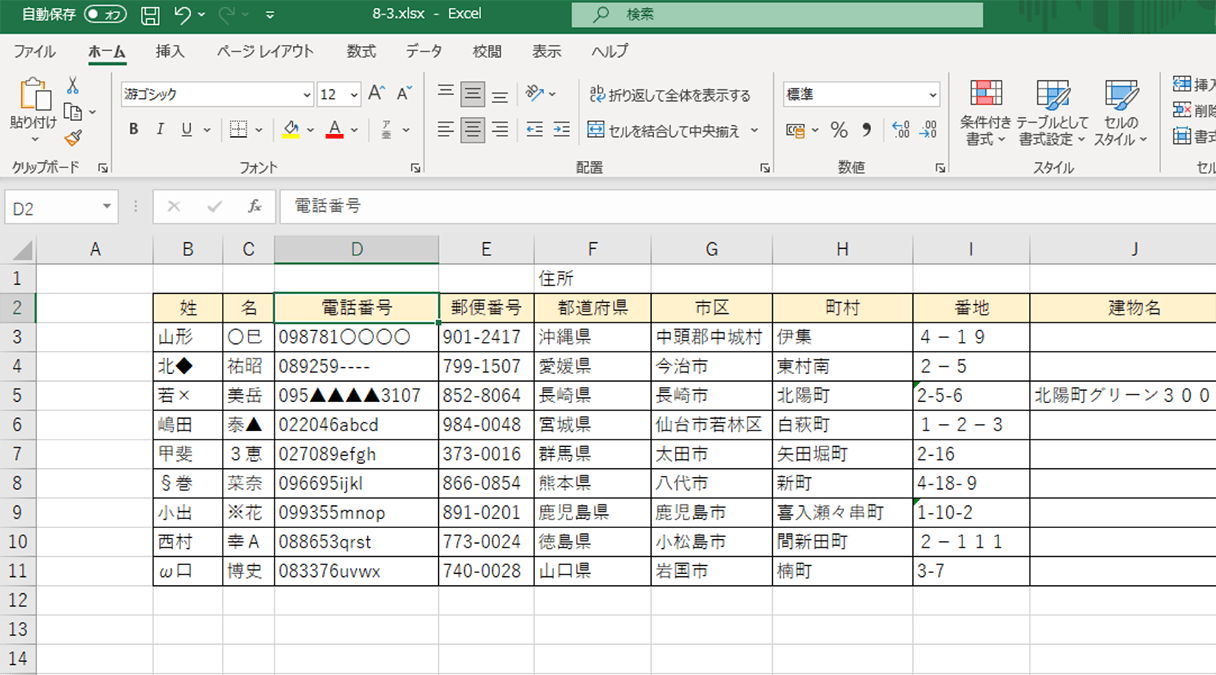
フラッシュフィルは、エクセルがユーザーの入力パターンを自動推測して隣接列のデータを成型するAI的機能だ。たとえば、A列に全角の「東京都新宿区1-2-3」が並んでいるとき、隣のB2セルに手動で「東京都新宿区1-2-3」と半角数字に変えた見本を1行だけ入力する。エンターキーを押してB3セルに移動した状態でCtrl + Eを押すと、瞬時に下の行すべてが同じルールで半角変換されて埋まる。
さらに、文字列の中にある「全角スペースだけ」や「特定の文字だけ」を解消したい場合は、標準機能の「検索と置換」(Ctrl + H)が最速の選択肢となる。
- 手順1:変換したい範囲を選択し、Ctrl + Hを押して「検索と置換」ダイアログを開く。
- 手順2:「検索する文字列」に全角スペースを1文字入力する。
- 手順3:「置換後の文字列」に半角スペースを1文字入力する。
- 手順4:「すべて置換」をクリックする。
この操作を行えば、関数も数式も使わずに、対象範囲のスペースだけが一瞬で半角化される。ちょっとした名簿の整形程度であれば、このショートカット技だけで作業時間は9割削減できる。
【実態検証】利用者の生の声と現場目線で見えた「ASC関数の落とし穴」
オフィス現場のITサポートやSNS上の嘆きを調査すると、ASC関数を使ったことによる深刻なトラブル事例が後を絶たない。その最大の原因は、「エクセル全角数字を半角に変換」あるいは「エクセル全角英数を半角に変換」したかっただけなのに、カタカナまで半角カナになってしまうという仕様上の罠にある。
大手金融機関や官公庁、レガシーな受発注システムでは、依然として「半角カタカナ(濁点・半濁点が2文字扱いになる文字コード)」の取り込みを禁止しているケースが非常に多い。ASC関数を一括適用したことで顧客氏名の「ヤマダ タロウ」が「ヤマダ タロウ」へと化けてしまい、基幹システムへのインポート時に致命的なエラーを引き起こす事故が多発しているのだ。
現場の実務担当者からは次のような声が寄せられている。
「数字とアルファベットだけを半角に統一したかったのに、ASC関数を使ったら社名や氏名のカタカナまで半角になってしまい、差し戻しを食らった」(30代・メーカー総務)
「全角半角混在の住所データをクレンジングしようとして、番地だけ半角にするつもりが『アパート名』まで半角カナになってしまい、復旧に半日かかった」(40代・ECサイト運営)
このように、単に「全角を半角にする」といっても、エクセル全角カタカナを半角に変換したいのか、それともカタカナは全角のまま維持して英数字だけを変換したいのかによって、採用すべきアプローチは根底から異なる。

数字・英数だけ変換したい!カタカナを残す3つの高度なアプローチ
カタカナを美しい全角のまま維持しつつ、英数字や記号のみを半角化したい場合、エクセルの標準ワークシート関数単体(ASC関数のみ)では対応が難しい。実務で推奨される具体的な解決策は次の3つだ。
1. Power Queryによるエクセルパワークエリ全角半角統一
毎月・毎週発生する定期レポートや大量データの整形には、Excel標準の「Power Query(パワークエリ)」を使うのが現代の最適解だ。データをテーブル化し、[データ]タブの[テーブルまたは範囲から]を選択してエディターを起動する。
Power Queryのカスタム列で「Text.Select」関数を用いて数字・英字のみを抽出し変換ルールを適用するか、M言語で特定の文字種のみを置換するクエリを一度構築しておけば、次回以降は「更新」ボタンを1クリックするだけで、数万行の全角半角混在データが一瞬で正規化される。
2. エクセルVBA全角半角変換マクロの導入
日常的にワンクリックで「選択範囲の英数字だけを半角化」したい場合、VBA(マクロ)の導入が極めて効果的だ。VBA標準のStrConv関数はvbNarrow引数でASC同様に全変換してしまうが、文字コードを判定して1文字ずつループ処理させることで、カタカナを完全に保護できる。
Sub ConvertAlphaNumericToNarrow() Dim c As Range, i As Long, ch As String, code As Integer, newStr As String Application.ScreenUpdating = False For Each c In Selection If Not c.HasFormula And VarType(c.Value) = vbString Then newStr ="" For i = 1 To Len(c.Value) ch = Mid(c.Value, i, 1) code = AscW(ch) ' 全角数字(0-9) または 全角英字(A-Z, a-z) のUnicode範囲を判定 If (code >= &HFF10 And code <= &HFF19) Or _ (code >= &HFF21 And code <= &HFF3A) Or _ (code >= &HFF41 And code <= &HFF5A) Then newStr = newStr & ChrW(code - &HFEE0) Else newStr = newStr & ch End If Next i c.Value = newStr End If Next c Application.ScreenUpdating = True End Sub
このマクロを個人用マクロブックに登録し、クイックアクセスツールバーに配置しておけば、どのシートでも変換したいセルを選択してボタンを押すだけで、カタカナを破壊せずに英数字だけを半角に変換できる。
【徹底比較】変換手法ごとの処理速度・難易度・適用シーン
データ量や作業頻度、文字種の条件によって選ぶべき最適解は異なる。実務で使われる主要5手法の特性を以下にまとめた。
| 変換手法 | カタカナの保持 | 作業スピード・難易度 | 編集部の推奨ユースケース |
|---|---|---|---|
| ASC関数 | 不可(半角カナ化) | 手軽 / ★☆☆☆☆ | 型番・郵便番号・電話番号などカナが含まれない単一データ列 |
| フラッシュフィル (Ctrl+E) | 可能(例示次第) | 最速(1秒) / ★☆☆☆☆ | 住所録の番地変換など、単発で1,000行未満のテキスト整形 |
| 検索と置換 (Ctrl+H) | 可能 | 即時 / ★☆☆☆☆ | 全角スペースのみ、ハイフンのみなど特定記号のピンポイント変換 |
| Power Query | 可能(設定次第) | 自動化 / ★★★☆☆ | 月次レポートや外部システム連携用CSVなど定期的な大量バッチ処理 |
| VBA(マクロ) | 完全制御可能 | 1クリック / ★★★★☆ | 日常業務で複数シート・複数列を即座に自社フォーマットへ統一する作業 |
一般に知られていない盲点とネットの誤解|全角半角混在の解消ルール
ウェブ上の解説記事では「全角半角の統一はASC関数さえ覚えておけば問題ない」と結論づけられているケースが散見されるが、これは実務の現場を知らない危険な誤解である。
最大の盲点は、エクセル全角半角混在の解消を行う際、データの「コンテキスト(文脈)」を無視して機械的な全置換を走らせてしまうことだ。典型例が、日本の住所データにおける「ハイフン・長音記号・マイナス記号」の混同である。全角の「ー(長音記号)」と「―(ダッシュ)」、「-(全角マイナス)」は見た目が酷似しているが、ASC関数を通した際の挙動が異なるため、システムインポート時に郵便番号検索や住所バリデーションで弾かれる原因となる。
また、データクレンジングを属人的な手動作業に頼り続けることも組織的なリスクを孕む。1人がASC関数を使い、別の担当者がフラッシュフィルを使い、さらに別の担当者が目視で修正している組織では、データ規格の不一致が慢性化する。入力規則(データの入力規則で全角/半角を制限)や、入力フォーム側での自動制御といった「上流工程での表記ゆれ防止」を同時に講じることが、長期的な業務効率化への唯一の近道となる。
【プロの結論】データ整理の目的別・最適な手法の選び方と判断基準
データ処理の現場において、作業者が迷わず最短工数を選ぶための明確な判断基準を提示する。
- フラッシュフィル(Ctrl + E)を選ぶべき人:
- 単発のスポット業務で、1,000行程度の住所や氏名データをパパッと整えたい場合。
- 関数の数式管理や別列作成の手間を一切かけず、その場でセルを上書きしたい場合。
- ASC関数を選ぶべき人:
- 「型番」「シリアルコード」「電話番号列」「郵便番号列」など、対象列の中にカタカナが1文字も含まれていないことが確定している場合。
- Power QueryまたはVBAを選ぶべき人:
- 毎週・毎月同じ形式の生データを加工して社内共有・システム投入している場合。
- カタカナは全角のまま、英数字・記号・スペースだけを正確に半角統一したい厳密な業務。
【エクセル 全角 を 半角 に】に関するよくある質問(FAQ)
Q1:ASC関数を使ったら「ヤマダ」が「ヤマダ」になってしまいました。元に戻せますか?
A1:数式が残っている状態なら、セルに入力した関数を=JIS(対象セル)に変更すれば全角カタカナに戻せます。もし「値貼り付け」をして確定してしまった後であれば、Ctrl + Zで操作を巻き戻すか、再度=JIS()関数を適用して全角に戻した上で、数字部分だけフラッシュフィル等で半角化し直してください。
Q2:関数で半角変換した後、元の列を削除すると「#REF!」エラーが出ます。
A2:関数が入っているセルは元のセルを参照しているため、元データを消すと参照先が失われてエラーになります。変換結果が出ている列全体を選択してコピー(Ctrl + C)し、同じ場所に「値として貼り付け」(Ctrl + Shift + V または 右クリック > [値])を行ってから元の列を削除してください。
Q3:Mac版のExcelでも「Ctrl + E」のフラッシュフィルは使えますか?
A3:Mac版Excelの場合、ショートカットキーは「Ctrl + E」ではなく「Control + E」で動作します。また、上部メニューの[データ]タブ内にある[フラッシュフィル]アイコンをクリックすることでも同様に実行可能です。
Q4:10万行を超えるような巨大なシートで全角半角を一括変換するとフリーズします。
A4:ワークシート上で10万行に対して一斉に数式(ASC関数)を展開すると、再計算の負荷でExcelが応答なしになることがあります。この場合は、[データ]タブの[Power Query(データの取得と変換)]に読み込ませてバックグラウンドで処理するか、VBAで配列変数を用いてメモリ上で一括置換を行うと数秒で完了します。
まとめ:データクレンジングの自動化で日々の業務ロスをゼロへ
エクセルの全角・半角変換は、単なる文字の置き換え作業に見えて、実は基幹システムの安定稼働や集計データの整合性を左右する重要なデータマネジメント工程である。
単発の作業であれば「Ctrl + E(フラッシュフィル)」や「Ctrl + H(検索と置換)」を使い、定期的なルーティンワークであればPower QueryやVBAマクロによるパイプラインを構築する。目的に応じた最適な武器を選び分けることで、文字の打ち直しやエラー修正に費やしていた無駄な時間を一掃し、本来注力すべきコア業務へとシフトしてほしい。 (出典: エクセル 全角 を 半角 に(Yahoo!ニュース))
情報を整理して届けることが得意なWebディレクター。ユーザー視点に立った記事作成を目指しています。
