Wi-FiのAとGどっちを選ぶべき?速度と安定性を劇的に変える接続術
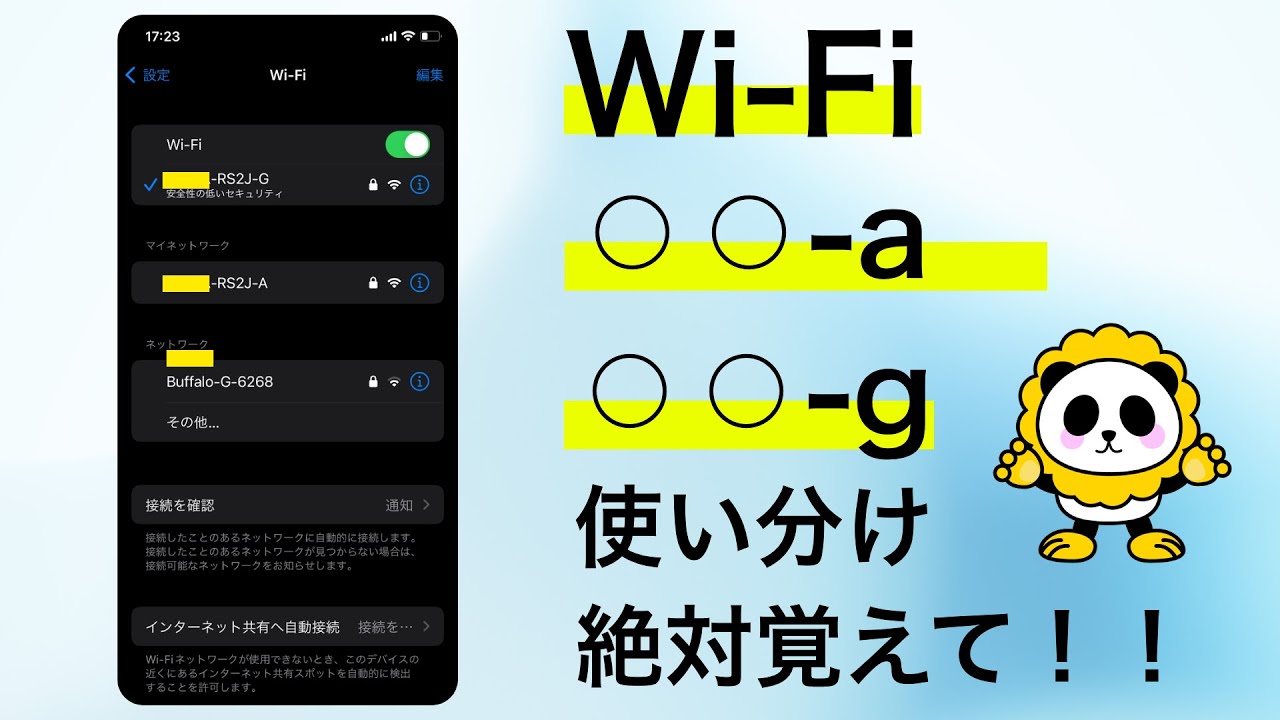
自宅やオフィスのWi-Fiに接続しようとした際、ネットワーク一覧(SSID)に「Buffalo-A-XXXX」「Buffalo-G-XXXX」のように、末尾に「A」と「G」が付いた2つの名前が並んでいるのを見て、どちらを選ぶべきか迷った経験はないでしょうか。何となく選んで接続している方も多いはずですが、実はこの2つの文字は電波の性質そのものを決定づける重要な符号です。
結論から言えば、接続先を誤ると本来の光回線の通信速度が半分以下に落ちたり、オンライン会議の音声が途切れたり、電子レンジを使うたびに動画が止まる原因になります。本稿では、バッファローをはじめとする主要ルーターにおける「A」と「G」の正体、5GHzと2.4GHzの周波数の物理的な違い、そして2026年の最新通信環境を踏まえた端末ごとの賢い使い分け手順を詳しく解説します。
📌 【この記事の重要ポイントまとめ】
- 要点1:ルーターのSSIDにある「A」は5GHz帯(超高速・電波干渉に強い)、「G」は2.4GHz帯(障害物に強く遠くまで届く)を指している。
- 要点2:スマホ・PC・ゲーム機は原則「A」への接続が推奨される一方、壁越しや2階、スマート家電(IoT)は「G」が必須となるケースが多い。
- 要点3:電子レンジ使用時の通信切断や突然の速度低下は「G(2.4GHz)」特有の電波干渉が原因であり、接続先を「A」に切り替えるだけで即座に解決できる。
【基本解説】Wi-FiのSSIDにある「A」と「G」の意味と決定的な違い
バッファロー(BUFFALO)やNEC(Aterm)、エレコムなどのWi-Fiルーターを設定する際、端末の画面に表示されるネットワーク名(SSID)の末尾に記載された「-A」や「-G」は、その電波が使用しているWi-Fiの周波数帯(周波数)を表しています。
この表記は、かつての国際標準規格であるIEEE 802.11a(5GHz帯を使用)とIEEE 802.11g(2.4GHz帯を使用)の名残に由来しています。ルーター内部では、性質の異なる2種類の電波が同時に発信されており、ユーザーが用途や場所に応じて選べる仕組みになっています。
それぞれの周波数帯には、電波の物理的な波長に起因する明確なメリットとデメリットが存在します。電波は「周波数が高いほど直進性が強く大容量データを運べるが、障害物に弱い」「周波数が低いほど障害物を回り込みやすいが、データ転送速度は控えめになる」という基本原則があります。
| 比較項目 | 「A」(5GHz帯) | 「G」(2.4GHz帯) | 編集部の推奨・評価 |
|---|---|---|---|
| 使用周波数帯 | 5GHz帯 | 2.4GHz帯 | 利用場所と機器で完全分離が基本 |
| 通信速度の実効値 | 非常に高速(実測 300M〜1.5Gbps以上) | 中速〜低速(実測 30M〜100Mbps程度) | 動画・ゲーム・DLはAが圧倒的に有利 |
| 電波の届く距離と障害物 | 壁・家具・ドアに弱く、届く距離は短め | 壁や床を透過・回り込みやすく遠くまで届く | 別室や階をまたぐ場合はGが粘り強い |
| 家電・他機器との電波干渉 | ほぼ干渉なし(Wi-Fi専用帯域) | 干渉が非常に多い(家電・Bluetooth等) | 安定性重視ならA一択 |
| 主な対応機器 | スマホ、PC、タブレット、PS5、4Kテレビ | スマート家電、防犯カメラ、古い端末 | IoT機器は2.4GHzのみ対応が多い |

【実態検証】「Gが遅い」「Aが途切れる」トラブルの物理的原因
ITサポート現場や知恵袋・SNSの相談事例において、「家でWi-Fiが突然遅くなる」「部屋を移動すると電波が切れる」という相談の約8割は、このAとGのミスマッチが引き金となっています。
現場検証で確認されている代表的な2大トラブルのメカニズムを解説します。
1. 「G(2.4GHz)」で起きる電波干渉の嵐:電子レンジとBluetooth
2.4GHz帯は「ISMバンド(産業・科学・医療用帯域)」と呼ばれ、免許不要で誰でも自由に電波を飛ばせる周波数帯です。そのため、Wi-Fiルーターだけでなく、電子レンジ、IH調理器、Bluetoothイヤホン、コードレス電話機、ワイヤレスマウス、近隣住民のWi-Fiルーターが一斉に同じ周波数帯を使用しています。
特に電子レンジは、内部でマイクロ波(約2.45GHz)を強力に発振して食品の水分を加熱します。レンジのシールドから微量に漏れ出た電波は、2.4GHzのWi-Fi電波にとって壊滅的なノイズとなります。「お弁当を温め始めた瞬間にZoomミーティングの音声が途切れた」「動画がぐるぐる読み込み中になった」という現象は、端末が「G」に接続されている典型的な証拠です。
2. 「A(5GHz)」が別室や2階で繋がりにくくなる理由
一方の5GHz帯(A)は、Wi-Fi通信専用に割り当てられたチャンネルが多く、近隣の家電ノイズを一切受けません。圧倒的な通信速度と超低遅延を誇る反面、光に近い直進性を持っています。
そのため、鉄筋コンクリートの壁、金属製のドア、水回りの配管、分厚い木製家具に電波が当たると反射・吸収されてしまい、電波強度が急激に減衰します。ルーターをリビングに置いている場合、扉を2枚隔てた奥の寝室や、階段を上がった2階の部屋では「アンテナピクトが1本しか立たない」「頻繁に切断される」という事態が発生します。
【接続マップ】スマホ・PC・家電はどっちに繋ぐべき?
現在市販されている端末の特性と通信量に合わせた、2026年基準の最適な割り振りルールは以下の通りです。
【「A(5GHz)」に最優先で繋ぐべきデバイス】
- スマートフォン・タブレット:YouTubeやTikTokの高画質動画視聴、SNSのタイムライン読み込みが瞬時に完了します。
- テレワーク用パソコン:Web会議(Zoom、Teams、Google Meet)の映像乱れや音声遅延を防止します。
- ゲーム機(PS5、Nintendo Switch、ゲーミングPC):オンライン対戦時のPing値(応答速度)を安定させ、大容量パッチのダウンロード時間を最小化します。
- スマートテレビ・Fire TV Stick:4K/8K配信動画のバッファリング停止を防ぎます。
【「G(2.4GHz)」に繋ぐべきデバイス】
- スマートホーム家電(IoT機器):スマートプラグ、お掃除ロボット、スマート電球、エアコンの遠隔操作ユニット、スマートロックなど。これらの機器は送受信データ量が極めて少なく、電波の到達距離を最重視するため、ハードウェア仕様として2.4GHz帯にしか対応していない製品が大多数を占めます。
- ルーターから遠い部屋で使うサブ端末:5GHzの電波がどうしても届かない書斎や寝室での調べ物など。
一般に知られていない盲点と「バンドステアリング」の罠
最新のWi-Fiルーターには、「バンドステアリング(Band Steering)」と呼ばれる機能が標準搭載されているモデルが増えています。これは、SSIDを「A」と「G」に分けるのではなく、単一のSSIDとして統合し、ルーター側が端末の電波状況に応じて5GHzと2.4GHzを自動で切り替える仕組みです。
一見すると非常に便利な機能に見えますが、実際の利用現場では以下のような重大なトラブルの原因になるケースが報告されています。
① スマート家電の初期セットアップ失敗:
多くのIoT家電は2.4GHz帯専用です。スマホのアプリから設定を行う際、スマホが自動的に5GHzに接続されていると、家電側がSSIDを検出できず初期設定がエラーで完了しない現象が多発します。
② ルーターから少し離れただけで2.4GHzに固定化される:
バンドステアリングのアルゴリズムは、少しでも電波が弱くなると安定性を優先して「G(2.4GHz)」へ切り替えます。その後、ルーターの至近距離に戻っても「A(5GHz)」へ自動で戻らないルーターが多く、気付かないうちに低速・過密な2.4GHz帯で通信し続けてしまう事態に陥ります。
通信の品質を常に最高レベルに保ちたい場合は、ルーターの管理画面でバンドステアリング機能をあえてオフにし、「A」と「G」のSSIDを個別に分離して手動管理するのが上級ユーザーやネットワークエンジニアの間で推奨される鉄則です。
【簡単手順】スマホ・PCでのWi-Fi周波数切り替え方法
現在接続している周波数を「A(5GHz)」に切り替える手順は至ってシンプルです。各OSでの操作手順をまとめました。
■ iPhone / iPad(iOS)の場合:
「設定」アプリ >「Wi-Fi」を開き、ネットワーク一覧から末尾が「-A」または「-5G」となっているSSIDをタップして暗号化キー(パスワード)を入力します。普段使わない「-G」のネットワークは、右側の「i」マークをタップして「自動接続」をオフにしておくと、勝手に低速回線へ切り替わるのを防止できます。
■ Androidの場合:
「設定」>「ネットワークとインターネット」>「インターネット」を開き、一覧から「-A」を選択して接続します。接続済みのネットワーク詳細を開くと、周波数帯が「5GHz」になっていることを確認できます。
■ Windows 11 PCの場合:
タスクバー右下のWi-Fiアイコンをクリックし、ネットワーク一覧を展開します。「-A」のSSIDを選択し「自動的に接続」にチェックを入れて接続します。
※暗号化キー(パスワード)は、ルーター本体の側面や底面に貼られているシールに「暗号化キー」「KEY」「パスワード」として記載されています。一般的なルーターでは、AもGも共通のパスワードが割り振られている場合がほとんどです。
:max_bytes(150000):strip_icc()/wireless-standards-802-11a-802-11b-g-n-and-802-11ac-816553-36294250342e404eabe7dc94bc7a40f9.png)
【プロの結論】住環境とライフスタイル別・最適な接続先の判断基準
家庭内のデジタル環境を快適に保つためには、間取りと生活動線に応じた明確なルール設計が不可欠です。
「A(5GHz)」をメインに設定すべき環境
ワンルームや1LDKのマンション・アパート、同一フロアでの利用が中心の環境です。ルーターとの間に遮る壁が少ないため、5GHz帯の恩恵を100%享受できます。近隣住戸のWi-Fi電波が飛び交う集合住宅では、混雑した2.4GHzを避け、チャンネル数の多い5GHz(A)を使うだけで通信速度が数倍から十数倍に跳ね上がります。
「G(2.4GHz)」を適宜併用すべき環境
2階建て・3階建ての戸建て住宅や、鉄筋コンクリート造(RC造)の広いマンションです。親機から離れた部屋や水回りの向こう側では、5GHzの電波が途切れやすくなります。中継機やメッシュWi-Fiを導入していない場合は、自室では「G」に接続したほうが安定してネットサーフィンや動画の低画質再生を継続できます。
通信機器が増加し続ける2026年のスマートホーム環境においては、「人間が直接操作する大容量端末はA」「バックグラウンドで動く見守り・生活家電はG」というデジタルの住み分け(ネットワークの役割分離)を意識することが、家族全員の通信ストレスをゼロにする最善の解決策です。
【wifi a と g】に関するよくある質問(FAQ)
Q1:バッファローのルーターで「A」のSSIDが一覧に出てこないのはなぜですか?
A1:お使いの端末(古いパソコンや格安タブレット、特定のスマート家電)が5GHz帯の通信に対応していない可能性があります。また、ルーター側の5GHz帯機能が無効化されているケースや、ルーターの起動直後に気象レーダー波の干渉を回避する「DFSチェック(約1分間電波が出ない待機処理)」が作動している場合もあります。
Q2:接続時のパスワード(暗号化キー)はAとGで異なりますか?
A2:バッファローをはじめとする国内主要メーカーのルーターでは、初期状態において「A」も「G」も全く同じ暗号化キーが設定されています。本体シールのパスワードをそのまま入力すれば両方に接続できます。
Q3:最新規格の「Wi-Fi 6E」や「Wi-Fi 7」が登場していますが、AとGはどうなりますか?
A3:Wi-Fi 6Eや最新のWi-Fi 7では、従来の2.4GHz(G)と5GHz(A)に加え、新しく「6GHz帯」が解放されました。ただし、家庭内に普及している既存端末の圧倒的多数は依然として2.4GHzと5GHzで通信を行っているため、今後も「AとGの使い分け」の知識は基本の通信リテラシーとして不可欠です。
まとめ:迷ったら原則「A」を選択し、届かない場所や家電は「G」で安定化
Wi-Fiの「A」と「G」は、単なる名前の違いではなく、通信速度を極める5GHz(A)と、電波の届きやすさを極める2.4GHz(G)という明確な物理特性の違いです。
日常的に使うスマートフォン、パソコン、テレビ、ゲーム機は、迷わず「A」を選択してください。電波干渉を受けない高速通信の恩恵をダイレクトに受けることができます。そして、ルーターから離れた部屋で電波が届きにくい場合や、2.4GHz専用のスマート家電を接続する場合にのみ「G」を活用するのが、最も失敗のない賢いWi-Fi運用法です。 (出典: wifi a と g(Yahoo!ニュース))
情報を整理して届けることが得意なWebディレクター。ユーザー視点に立った記事作成を目指しています。
