LINEアナウンスの消し方|自分だけ非表示と全員解除の違いを徹底解説
LINEのトークルーム上部に重要なメッセージを固定できる「アナウンス機能」。日程調整や重要連絡の共有に重宝する一方、用件が済んだ後や画面を広く使いたい場面では「邪魔なので消したい」と感じる利用者が後を絶ちません。しかし、消し方を一歩間違えると、グループメンバー全員の画面から消去してしまい、気まずい空気を生んでしまうケースが多発しています。
2026年現在のLINEアプリでは、画面上の表示をスッキリさせる手段として「自分の画面上だけで隠す方法」と「トークルーム全体から完全に削除する方法」が明確に分かれています。本稿では、相手にバレるリスクの真相から、消せない場合の技術的原因、一度消したアナウンスを再表示する裏ワザまで、現場の検証データをもとにわかりやすく解説します。
📌 【この記事の重要ポイントまとめ】
- 要点1:「今後は表示しない(自分だけ非表示)」と「アナウンス解除(全員削除)」は仕組みが異なり、後者は相手の画面からも即座に消去される。
- 要点2:アナウンス解除を実行してもプッシュ通知は飛ばないが、画面上の固定が消えるためメンバーには確実に気づかれる。
- 要点3:誤って解除した場合でも、トーク履歴に残っている元メッセージを長押しして再アナウンスすれば即座に復元できる。
【2026年最新】LINEアナウンスの消し方|「自分だけ非表示」と「全員解除」の決定的な違い
LINEのアナウンス機能(ピン留めメッセージ)を整理する際、最も注意すべきなのが「非表示の適用範囲」です。LINEの仕様上、画面からアナウンスを消す操作には主に2つのルートが存在し、それぞれ影響範囲が根本から異なります。
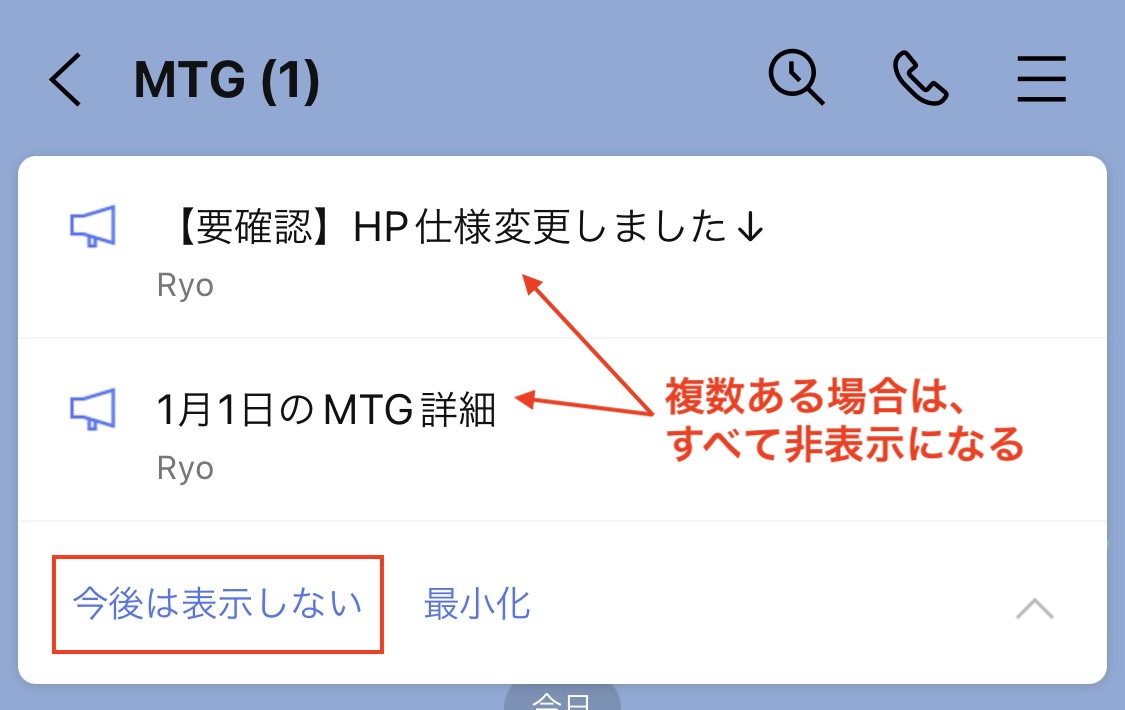
自分の端末上だけでメッセージ枠を隠したい場合は、アナウンス枠を左にスワイプして現れる「今後は表示しない」を選択します。これにより、相手やグループメンバーの端末にはアナウンスが残ったまま、自分の画面だけをクリーンに保つことが可能です。一方、アナウンス枠を長押しして「アナウンス解除」をタップすると、グループ全体の共有スペースからアナウンスそのものが取り下げられます。
| 操作メニュー | 反映範囲 | 相手への影響・通知 | 編集部の推奨利用シーン |
|---|---|---|---|
| 今後は表示しない(自分だけ非表示) | 自分の端末のみ | 相手側の画面は維持(通知なし・バレない) | 自分だけ内容を確認済みで、トーク画面を広く使いたいとき |
| アナウンス解除(全員解除) | グループ・トーク全員 | 全員の画面から消滅(通知なし・画面変化で判明) | イベント終了や情報が古くなり、共有自体を終えたいとき |
| 最小化(下矢印アイコン) | 自分の端末のみ | 相手側の画面は維持(通知なし・バレない) | 一時的に邪魔だが、後から再度見返す可能性があるとき |
操作選択を誤ると、ビジネス連絡やPTAの連絡網、サークルの重要告知を意図せず全員の画面から消し去ってしまう事態を招きます。目的が「個人の閲覧スペース確保」なのか「共有情報の破棄」なのかを明確に区別することが基本原則です。

噂の真偽を徹底検証|「アナウンス解除」は相手にバレるのか?
ネット上のQ&AサイトやSNSでは、「アナウンスを解除したら相手に通知がいってバレたのではないか」という不安の声が頻繁に見られます。編集部が複数のiOS端末およびAndroid端末を用いて検証を行ったところ、「アナウンス解除時に個別のアクティビティ通知やポップアップ通知が相手に届くことは一切ない」という事実が確認できました。
しかし、「通知が届かない=絶対にバレない」というわけではありません。アナウンスを解除した瞬間に、相手のトーク画面最上部に常駐していたメッセージ枠がリアルタイムでスッと消滅します。特に参加人数の少ない1対1のトークや数人のグループでは、画面の変化が目につきやすく、「誰かがピン留めを外した」という事実は間接的に伝わります。
コミュニティ内の実態調査では、以下のような生々しいトラブル事例も報告されています。
「仕事のシフト表をグループアナウンスに設定していたが、あるスタッフが自分の邪魔だからと『解除』を押してしまい、他のメンバーが見られなくなって現場が混乱した」(30代・飲食店店長)
「旅行のしおりを固定していたところ、友人が誤操作で削除。『誰が消したの?』と犯人探しのような気まずい空気になった」(20代・大学生)
誰が操作したかというログ自体はトーク画面に残りませんが、共有情報を勝手に消去したことによる心理的摩擦は確実に発生します。自分だけの都合で画面を整理したい場合は、必ずスワイプ操作による非表示を選択するのが賢明です。
【実態検証】状況に応じたLINEアナウンスの非表示・解除・再表示手順
2026年最新のインターフェースに準拠した、3つの主要な操作手順を整理します。端末のOSに関わらず共通の仕様となっています。
1. 自分の画面だけ消す(今後は表示しない)
トーク画面上部に表示されているアナウンス枠を指で左方向にスワイプします。右端に表示される「今後は表示しない」という赤色またはグレーのボタンをタップするだけで完了です。この操作を行っても、他のメンバーの画面には一切影響を与えません。
2. 一時的に邪魔な枠を小さくする(アナウンスの最小化)
アナウンス枠の右端にある「下向きの山型アイコン(∨)」をタップすると、アナウンスがメガホンマークの小さなアイコンに折りたたまれます。メッセージ本文で画面が占有されるのを防ぎつつ、必要なときにメガホンをタップすれば瞬時に元の大きさに戻して内容を確認できます。
3. 全員の画面から削除する(グループLINEアナウンス削除)
アナウンス枠を指で長押しし、ポップアップ表示されるメニューから「アナウンス解除」を選択します。確認ダイアログが表示され、確定するとトークルームに参加している全員の画面上部から固定表示が消去されます。
4. 消してしまったアナウンスの再表示やり方
一度「今後は表示しない」を選んで消してしまったり、誤って「アナウンス解除」してしまったりした場合でも、トーク履歴自体に残っていれば復旧は容易です。トーク履歴を遡って該当のメッセージを探し、そのメッセージを長押しして「アナウンス」を選択し直すことで、再び最上部にピン留めされます。
一般に知られていない盲点とネットの誤解|消せない原因と通知の仕組み
「手順通りに操作しているのにアナウンスが消せない」という相談も散見されます。その背景には、LINEの仕様に起因するいくつかの盲点が存在します。
第1の原因は、「OpenChat(オープンチャット)における権限制限」です。通常の友だちトークやグループLINEでは誰でもアナウンスの登録・解除が可能ですが、オープンチャットでは管理者が「管理者および共同管理者のみアナウンス可能」と権限を縛っている場合があります。この場合、一般メンバーは「アナウンス解除」を行うことができず、自身の画面で「今後は表示しない」を選ぶことしかできません。
第2の原因は、「LINEアナウンス通知オフ」という機能が存在するという誤解です。アナウンス機能自体には、メッセージ投稿時の個別プッシュ通知を制御する独立した設定項目はありません。アナウンスを設定した瞬間に特別な通知音が鳴るわけではなく、通常のメッセージ送信に伴う通知が届くだけです。通知を抑えたい場合は、トークルーム全体の通知をオフにする必要があります。
第3に、アプリのキャッシュ肥大化やバージョン不整合による一時的な画面フリーズです。長押しメニューが反応しない場合は、LINEアプリを最新バージョンにアップデートし、バックグラウンドでのアプリ再起動を試みることで解決します。
【プロの結論】心理的バウンダリーから見るアナウンス管理の判断基準
SNSやメッセンジャーアプリにおける些細な操作ミスが人間関係の軋轢を生む背景には、心理学でいう「心理的バウンダリー(自他の境界線)」の侵害があります。グループのアナウンス欄は「メンバー全員の共有スペース」であり、個人の私有地ではありません。
共有空間に置かれた掲示物を、個人の主観で勝手に破棄する行為(=全員解除)は、たとえ悪意がなくても他者に対する境界線の侵犯と受け取られかねません。円滑なコミュニケーションを保つための行動基準は極めてシンプルです。
【「今後は表示しない(自分だけ)」を選ぶべき基準】
・自分自身はその連絡事項(集合場所や持ち物など)をすでに把握・メモした
・画面が狭く感じるため、作業効率や視認性を上げたい
・他のメンバーがまだ内容を確認している可能性がある
【「アナウンス解除(全員)」を行ってよい基準】
・記載されているイベントや締め切りが完全に過去の日時となった
・自分がそのアナウンスを投稿した発信者本人であり、情報更新・修正が必要になった
・グループの責任者・幹事として全体の告知整理を行う合意が取れている
この境界線を意識するだけで、無用な誤解やコミュニケーショントラブルを未然に防ぐことができます。
【line アナウンス 消し方】に関するよくある質問(FAQ)
Q1:アナウンス枠を左スワイプして「今後は表示しない」にすると、相手の画面からも消えますか?
A1:いいえ、消えません。「今後は表示しない」は操作した本人の端末画面のみに適用されるローカル非表示機能です。相手や他のグループメンバーの画面にはアナウンスが表示されたまま維持されます。
Q2:「アナウンス解除」を押して全員の画面から消した場合、誰が消したか相手にバレますか?
A2:「〇〇がアナウンスを解除しました」といったシステム通知やログは流れません。ただし、アナウンス枠が画面上から即時に消えるため、解除されたこと自体は全員に分かります。少人数グループでは推測されてしまう可能性が高いため注意が必要です。
Q3:間違えて自分だけ非表示にしてしまったアナウンスを、もう一度自分の画面の上部に戻すことはできますか?
A3:自分だけ非表示にした場合、設定画面等から直接「再表示」させるスイッチはありません。再度上部に表示させたい場合は、トーク履歴内の元メッセージを探して長押しし、もう一度「アナウンス」をタップして再登録する必要があります。
Q4:アナウンス枠を長押ししても「アナウンス解除」が出てこないのはなぜですか?
A4:参加しているのが「オープンチャット」であり、管理者によってアナウンス権限が制限されている可能性が考えられます。また、通常のトークであってもアプリの動作不良が原因の場合があるため、アプリの再起動をお試しください。
Q5:アナウンスは最大何件まで固定できますか?邪魔にならないように管理するコツは?
A5:LINEのアナウンスは1つのトークルームにつき最大5件まで登録可能です。複数登録されている場合は枠が縦に広がるため、右上の「∨」アイコンで最小化してメガホンアイコンにまとめておくのがスマートな管理法です。
まとめ:相手に配慮したアナウンス管理で快適なトーク環境を整える
LINEのアナウンス機能は、散らかりがちなトーク履歴の中で重要情報を確実にキープするための優れたツールです。しかし、その解除操作には「自分だけの非表示」と「トーク全体の破棄」という決定的な違いが存在します。
不要になったアナウンスを整理する際は、まずスワイプ操作による「今後は表示しない」または「最小化」を活用するのが基本マナーです。全員解除を行う場合は、イベント終了後など全員にとって不要となったタイミングを見極めることが、無用なトラブルを避ける最善策となります。2026年のスマートなデジタルコミュニケーションとして、機能の差異を正しく理解し、快適なトーク画面を維持してください。 (出典: line アナウンス 消し方(Yahoo!ニュース))
情報を整理して届けることが得意なWebディレクター。ユーザー視点に立った記事作成を目指しています。
