自分の電話番号を3秒で確認!端末別の調べ方と不明時の対処法【最新】
行政手続きのオンライン申請、会員登録のSMS認証、あるいは新しい知人との連絡先交換など、不意に「自分の電話番号」の記入を求められてフリーズした経験を持つ人は少なくありません。普段は自分宛てに通話を発信することがないため、連絡先情報を記憶していないこと自体は極めて自然な現象です。
しかし、いざ確認しようとスマートフォンの画面を開いても、階層の深いメニューに迷い込んだり、ステータス画面に「不明」と表示されて焦ったりするケースが後を絶ちません。今回は、2026年現在の主要OS(iOS・Android)や主要キャリア、さらには急速に普及したeSIM環境における最新の電話番号確認手順と、画面に表示されないトラブルの解決策を整理してお伝えします。
📌 【この記事の重要ポイントまとめ】
- 要点1:iPhoneは「電話アプリの連絡先最上部」または「設定>電話」、Androidは「設定>デバイス情報」からわずか3秒で確認可能。
- 要点2:画面に「不明」と表示される主な原因は、eSIMの開通プロファイル不整合やMNP転入直後のデータ未同期であり、端末の再起動やキャリア設定更新で解決するケースが大半。
- 要点3:手元に固定電話や家族の端末があれば「184(非通知発信)」をかけて調べる手法も有効だが、認証コード受信などのトラブルを防ぐためにも端末本体での正しい設定把握が必須。
【2026年最新】自分の電話番号をわずか3秒で確認する決定的な手順
スマートフォンを開いてから最短時間で電話番号を確認するには、OSごとの最短ルートを把握しておくことが近道です。余計な検索やログインを挟まず、標準機能だけで素早く呼び出す手順をまとめました。
iPhone(iOS)で瞬時に確認する2つのアプローチ
自分の電話番号iPhoneでの確認は、主に次の2通りが存在します。
最も手軽なのは「電話」アプリを起動し、下部メニューの「連絡先」タブをタップする方法です。画面の一番上にある「マイカード」欄に、自身の名前とともに電話番号が即座に表示されます。
もうひとつの確実なルートは自分の電話番号設定アプリ経由の確認です。ホーム画面の「設定」を開き、一覧から「電話」または「Apple Account(旧Apple ID)>サインインとセキュリティ」を選択すると、「自分の番号」項目に登録番号が明記されています。デュアルSIMやeSIMを併用している場合は、主回線と副回線の両方が並んで表示されるため、どちらの番号を使うべきか視覚的に判別できます。
Androidスマートフォンで瞬時に確認する標準手順
自分の電話番号Android端末での確認は、メーカー(Google Pixel、Galaxy、Xperia、AQUOSなど)によってメニュー表記が若干異なるものの、基本的な構造は共通しています。
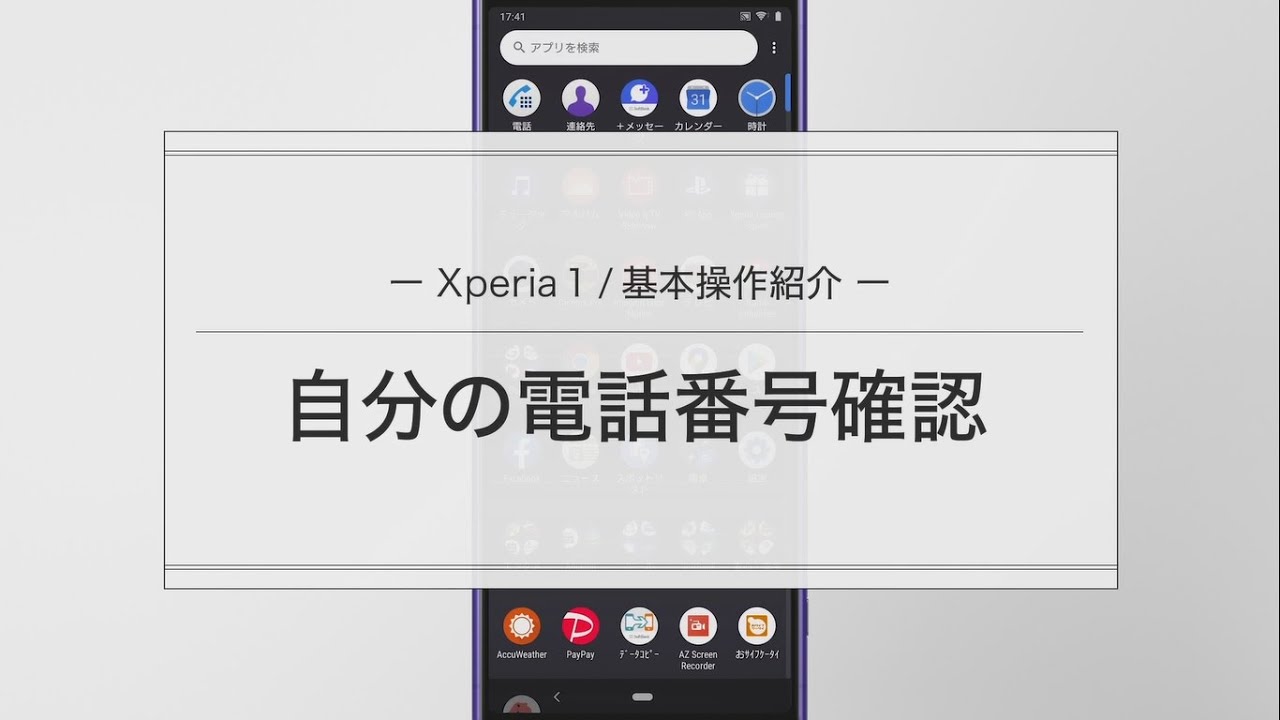
ホーム画面またはアプリ一覧から「設定」アプリを開き、画面最下部付近にある「デバイス情報(または端末情報)」をタップします。表示された画面内の「電話番号(SIMスロット1/2)」の欄を見れば、現在アクティブになっている番号をダイレクトに確認可能です。Galaxyシリーズの場合は「設定>端末情報>電話番号」、Xperiaシリーズでは「設定>デバイス情報>電話番号」の階層に配置されています。

キャリア別・eSIM別の自分の電話番号確認方法と専用アプリの活用術
端末の標準設定メニューだけでなく、各通信キャリアが提供する専用ポータルや公式マイページアプリを活用することでも、契約中の電話番号を正確に把握できます。
自分の電話番号確認ドコモユーザーであれば「My docomo」アプリを開くだけで、トップ画面上部に契約電話番号が表示されます。自分の電話番号確認auユーザーは「My au」アプリ、自分の電話番号確認ソフトバンクユーザーは「My SoftBank」アプリのマイページトップにて即座に確認が可能です。また、自分の電話番号確認楽天モバイルを利用中の場合は、「my 楽天モバイル」アプリのホーム画面上部、あるいは契約プラン一覧から簡単に確認できます。
近年主流となった自分の電話番号eSIM確認においては、物理的なSIMカードの抜き差しを伴わない分、端末内部の論理的な回線切り替え状況に依存します。各キャリアと端末環境における確認経路の比較は以下の通りです。
| 確認環境・キャリア | 最短確認ルート | 所要時間・通信要否 | 編集部の見解・留意点 |
|---|---|---|---|
| iPhone全般(iOS) | 電話アプリ>連絡先>最上部「マイカード」 | 約3秒(通信不要) | オフラインでも即時確認できる最も推奨される手段。 |
| Android全般 | 設定>デバイス情報>電話番号 | 約5秒(通信不要) | メーカー独自UIでも「設定内の検索窓」に「電話番号」と打てば一発表示。 |
| 4大キャリア公式アプリ (ドコモ/au/SB/楽天) | 専用マイページアプリのホーム画面 | 約10秒(データ通信必須) | 契約回線情報や請求内訳も同時に確認したい場面で最も確実。 |
| eSIM設定画面 | 設定>モバイル通信(ネットワーク)>該当eSIM | 約5秒(通信不要) | プロファイル書き込み不良時は「不明」になりやすいため回線有効化が前提。 |
【実態検証】「自分の電話番号が不明」と表示される原因と現場の生の声
ネット上の質問コミュニティやSNS上では、「設定画面を見ても電話番号が『不明』『認識不可』になっていて困惑した」という投稿が散見されます。通信各社のサポート窓口に寄せられる相談データやユーザーの検証報告を分析すると、自分の電話番号不明と表示される理由には明確な技術的背景が存在します。
第一の要因は、他社からの乗り換え(MNP)や回線開通直後のSIMカード設定およびネットワーク同期の遅延です。物理SIM・eSIMを問わず、キャリア側の開通手続きが完了していても、端末側が最新の加入者識別情報(IMSI)を完全に読み込み、電話番号データを端末内部メモリに書き込むまでにタイムラグが生じる場合があります。
第二の要因は、格安SIM(MVNO)や海外版SIMフリースマートフォンを利用しているケースです。一部のデータ通信専用SIMや特定のMVNO回線では、SIMカード内部の電話番号格納領域に番号が書き込まれていない仕様のものがあり、端末側が「不明」と出力してしまいます。また、物理SIMカードの金属端子部分の接触不良やホコリの混入によって読み取りエラーを起こしている現場事例も少なくありません。
これらの不具合に直面した際は、以下のステップを順に行うことで大半が解消されます。
- 端末の再起動:一度電源を完全に落とし、再起動してSIM情報の再読み込みを促す。
- 機内モードのオン/オフ:モバイルネットワークの接続をリセットし、基地局との再認証を行う。
- キャリア設定のアップデート:「設定>一般>情報」を開き、キャリア設定の更新ポップアップが出た場合は適用する。
- 物理SIMの再挿入:電源を切った状態でSIMトレイを引き出し、端子を傷つけないよう清掃して装着し直す。

一般に知られていない盲点とネットの誤解|非通知発信の落とし穴
「設定画面を開くのが面倒なら、誰かに電話をかけて着信表示を見ればいい」と考える人は多いはずです。確かに、自宅の固定電話や目の前にいる家族・友人のスマートフォンへ発信するのは、実用的な確認アプローチのひとつです。
ここでネット上でよく推奨されているのが、自分の電話番号非通知発信で調べるという手法です。頭に「184(イヤヨ)」を付加して発信すると、相手の画面に番号を出さずに確認できると誤解されることがありますが、これは明確な誤りです。184を付加して発信した場合、相手の受話端末には「非通知設定」または「表示圏外」と表示されるため、相手の着信履歴から自分の番号を確認することはできません。
相手の着信画面に番号を表示させて調べる場合は、必ず「184」を付けずに通常発信するか、頭に「186(番号通知)」を付加して発信する必要があります。また、相手が通話に出ると通話料が発生するため、ワン切りで着信履歴だけを残すなどの工夫が求められます。ただし、着信拒否設定がされている番号や、固定電話のナンバー・ディスプレイ未契約端末に対して発信しても番号は表示されない点には注意が必要です。
【プロの結論】デジタル健忘症とスマホ社会における情報管理の鉄則
自分の電話番号をとっさに思い出せない現象は、個人の記憶力低下だけが原因ではありません。認知科学や現代メディア社会学の観点では、外部記憶媒体に情報を委託する「トランザクティブ・メモリー(組織的・社会的記憶システム)」がスマートフォンによって極限まで高度化した結果、脳が番号記憶の優先順位を下げている状態、いわゆるデジタル健忘症(Digital Amnesia)の典型例と位置づけられます。
連絡先の共有がQRコードやメッセージアプリの友だち追加で完結する時代だからこそ、「番号を暗記すること」に固執するのではなく、「トラブル時でも自力で迅速に参照できる環境を整えておくこと」が危機管理上の重要なリテラシーとなります。
【プロの結論】おすすめできる人・慎重になるべき人の判断基準
標準設定や公式アプリでの確認が向いている人:
- MNPや端末買い替えを定期的に行い、回線情報や契約ステータスを正しく管理したい人
- デュアルSIM環境で「仕事用」と「プライベート用」の発信番号を明確に使い分けたい人
- 認証コード(SMS)の受信用番号を安全に確認したい人
他者端末への発信による確認を避けるべき人・慎重になるべき場面:
- 通信制限中や通話定額プラン未加入で、余計な通話料金を発生させたくない人
- 深夜や早朝など、相手に不意の着信通知音を鳴らしてしまうリスクがある状況
- 相手が非通知着信拒否や迷惑電話ブロックサービスを設定している環境
【自分の電話番号】に関するよくある質問(FAQ)
Q1:デュアルSIM(eSIMと物理SIM)を使っている場合、どちらがどの番号か見分けるにはどうすればいいですか?
A1:iPhoneでは「設定>モバイル通信」内に各SIMの「電話番号」と「回線の名称(主回線・副回線・仕事用など)」が並んで表示されます。Androidでも「設定>ネットワークとインターネット>SIM」からそれぞれの番号と割り当てられた機能(通話優先・データ優先)を確認できます。
Q2:iPadやAndroidタブレットのセルラーモデルでも電話番号は確認できますか?
A2:データ通信専用SIMが挿入されているタブレットでも、「設定>情報(デバイス情報)」に割り当てられた11桁の管理用番号(070/080/090/020など)が表示されます。ただし、音声通話非対応プランの場合はこの番号宛てに電話をかけても通話はできません。
Q3:電話番号確認に「111(線路試験受付)」へ発信して調べることは可能ですか?
A3:各キャリアの「111」は開通テスト用の着信試験番号であり、通話料無料で発信テストは行えますが、音声ガイダンスで自分の電話番号を読み上げてくれる機能はありません。番号そのものを知りたい場合は、端末の設定画面かマイページアプリを利用するのが確実です。
Q4:電話番号がどうしても「不明」のまま消えない場合、故障でしょうか?
A4:再起動やSIMカードの抜き差しを試しても「不明」が続く場合、SIMカード自体のICチップ破損や、eSIMプロファイルのインストールエラーの可能性があります。契約している通信キャリアのショップまたはオンラインサポートに問い合わせて、SIMの再発行(再プロファイル発行)を依頼してください。
まとめ:今後の動向と失敗しないための判断基準
スマートフォンが社会生活の認証基盤となった現在、電話番号は単なる通話手段を超え、強固な本人確認IDとしての役割を担っています。2026年以降はeSIMの普及や複数回線の併用がさらに一般的になるため、「どの回線にどの番号が割り当てられているか」を把握しておく重要性は高まる一方です。
番号が思い出せない時は、焦って外部サービスに頼るのではなく、まずは端末の標準設定メニュー(iPhoneなら電話アプリ上部、Androidならデバイス情報)を開く習慣をつけましょう。不測の表示トラブルに備え、キャリアのマイページアプリにも生体認証でログインできるように整えておくことが、最も確実で安全な自己管理術です。 (出典: 自分 の 電話 番号(Yahoo!ニュース))
最新のトレンドや話題のニュースをわかりやすく解説するWebライターです。読者の皆様に役立つ情報を日々お届けしています。
