Excelセル内改行の完全ガイド!できない原因と一括削除の裏技
ビジネス実務において、Excelのセル内で文章を読みやすく整える「セル内改行」は必須の基本スキルです。しかし現場では、「Alt+Enterを押しても下のセルに移動してしまう」「Macに変えたら操作がわからない」「画面上では綺麗に見えているのに印刷するとなぜか文字がはみ出て切れてしまう」といったトラブルが日常茶飯事のように発生しています。
セル内改行は単なる見た目の調整にとどまらず、データ集計やCSV連携、帳票印刷時のレイアウト崩れに直結する重要な要素です。WindowsとMac、モバイル端末での確実な入力手順から、なぜか改行が反映されない根本原因のトラブルシューティング、関数(CHAR(10))を用いた自動改行、そして大量の改行を一瞬で消し去る一括削除(Ctrl+J/CLEAN関数)の極意まで、実務で役立つノウハウを網羅して解説します。
📌 【この記事の重要ポイントまとめ】
- 要点1:セル内改行の基本はWindowsが「Alt + Enter」、Macは「Option + Return」(またはControl+Option+Return)であり、編集モードでの実行が必須。
- 要点2:改行が表示されない最大の原因は「折り返して全体を表示する」設定の解除や数式バーの入力状態にあり、印刷時のはみ出しは画面表示とプリンターの解像度差に起因する。
- 要点3:データ加工時はCHAR(10)関数で改行を結合し、不要な改行は「Ctrl + J」置換やCLEAN関数を使うことで数千件のデータも数秒でクレンジング可能。
【基本操作】Windows・Mac・スマホ別のセル内改行ショートカット一覧
Excelにおけるセル内改行は、使用しているOSやデバイスによって割り当てられているショートカットキーが異なります。まずは環境ごとの正確な入力コマンドと特徴を整理します。
| デバイス / OS | 標準ショートカットキー | 代替操作・備考 | 編集部の実務評価 |
|---|---|---|---|
| Windows版(デスクトップ) | Alt + Enter | 数式バー内でも同様に動作 | 最も標準的。左Altキーを使うと親指と人差し指で押しやすい。 |
| Mac版(Excel for Mac) | Option + Return | Control + Option + Return / Command + Option + Return | キーボード配列やOS設定により反応が異なる場合があるため代替キーを把握しておくと安心。 |
| Web版(Excel for the Web) | Alt + Enter | ブラウザのショートカットと競合時は数式バーで入力 | EdgeやChromeで安定動作。一部ブラウザ拡張機能との干渉に注意。 |
| iPad / iPhone版 | ソフトウェアキーボードの「改行」長押し、または外付けキーボードでOption + Return | 数式バーをタップして入力モードにしてから改行を挿入 | モバイル特有の挙動。直接セルをタップするより数式バー経由が確実。 |
Windowsでの入力手順
Windows環境では、セルをダブルクリックするかF2キーを押して「セル編集モード」に入った状態で、改行したい位置にカーソルを合わせ、「Altキーを押しながらEnterキー」を押します。自動的に次の行へカーソルが移り、セル内で複数行の入力が可能になります。
Mac版Excelでの注意点
Mac版Excelでは、Windowsと同じ感覚でControl+Enterなどを押しても改行されません。基本操作は「Option + Return」です。一部のmacOS環境や外付けキーボードの仕様によっては、「Control + Option + Return」や「Command + Option + Return」でないと反応しないケースがあるため、動かないときはこの3パターンを試してください。
iPad・iPhoneでの入力方法
iOS・iPadOS版のExcelアプリでは、セルをタップしただけでは「確定(下のセルへ移動)」のReturnキーしか表示されないことがあります。セル内改行を行うには、上部の「数式バー」をタップして編集状態にするか、外付けキーボード接続時にOption + Returnを押すことでスムーズに入力できます。

なぜ?Excelでセル内改行ができない決定的な原因と即効対策
「Alt+Enterを押しているのに、改行されずに下のセルにカーソルが移動してしまう」「改行したはずなのに1行目しか表示されない」といったトラブルには、明確な技術的要因が存在します。現場で頻発する4大原因とその解決手順を解説します。

1. 「セル選択モード」のままショートカットを押している
最も多い初歩的なミスが、セルを1回クリックしただけの「選択状態(コマンドモード)」でAlt+Enterを押してしまうケースです。この状態では単なるEnter入力とみなされ、直下のセルへフォーカスが移動します。
【対策】:セルをダブルクリックするか、キーボードのF2キーを押してカーソルが点滅する「編集モード」にしてからショートカットを実行してください。
2. 「折り返して全体を表示する」設定がオフになっている
入力自体は正しく改行コード(LF)が挿入されていても、セルの書式設定で表示が無効化されていると、1行目のテキストしか見えなくなります。
【対策】:該当セルを選択し、Excelの「ホーム」タブにある「折り返して全体を表示する」アイコンをクリックして有効化(背景色が変わる状態)にします。ショートカットキーを使う場合は、Alt → H → Wの順にキーを押すことで瞬時に切り替えが可能です。
3. 行の高さが固定されていて2行目が隠れている
過去に手動で行の高さを変更したセルでは、文字を改行しても行の高さが自動拡張されず、2行目以降が枠外に隠れて見えなくなる現象が発生します。
【対策】:該当する行番号の境界線(例:行「5」と「6」の間の仕切り線)をダブルクリックします。これにより、行の高さがセル内の行数に合わせて自動調整されます。
4. シートの保護やブックの共有制限がかかっている
企業の共有ファイルなどで「シートの保護」が有効になっていると、セルの書式変更や編集が制限され、改行操作を受け付けない場合があります。
【対策】:「校閲」タブから「シート保護の解除」を実行します(パスワードが設定されている場合は管理者に確認が必要です)。
【関数テクニック】数式で自動改行!CHAR(10)と結合関数の実務活用法
手作業で1セルずつAlt+Enterを押すのではなく、氏名と住所、商品名と型番などを数式で結合しながら自動で改行を差し込みたい場面は多々あります。その際に活躍するのが文字コードを指定する「CHAR関数」です。
WindowsとMacで異なる改行文字コード
Excelの改行コードはOS内部で以下のように定義されています。
- Windows環境:
CHAR(10)(ASCIIコードのLF:Line Feed) - Mac環境:
CHAR(13)(CR:Carriage Return)またはCHAR(10)
※現代のMicrosoft 365環境では、クロスプラットフォーム互換性によりMac上でもCHAR(10)で正常動作するケースがほとんどですが、古いMac版Excelとのやり取りでは挙動に留意してください。
文字列結合演算子(&)とCHAR(10)の組み合わせ
A列に「郵便番号」、B列に「住所」が入っている場合、C列に改行して1セルにまとめる基本数式は以下の通りです。
=A2 & CHAR(10) & B2
※数式を入力したセルにも必ず「折り返して全体を表示する」設定を適用してください。設定がオフのままだと、改行されずに横続きで表示されます。
CONCATENATE関数およびTEXTJOIN関数の活用
従来のCONCATENATE関数を使用する場合は次のように記述します。
=CONCATENATE(A2, CHAR(10), B2, CHAR(10), C2)
さらに、複数列をまとめて改行区切りで連結したい場合は、区切り文字を一括指定できるTEXTJOIN関数が圧倒的に効率的です。
=TEXTJOIN(CHAR(10), TRUE, A2:D2)
第2引数にTRUEを指定することで、途中に空欄のセルがあっても余分な改行を自動でスキップして綺麗に結合してくれます。

【データ整形】セル内改行を一括削除する裏ワザ|Ctrl+JとCLEAN関数
基幹システムからエクスポートしたCSVデータや他人が作成した名簿データに無駄なセル内改行が混ざっていると、並び替え(ソート)やフィルター抽出が狂う原因になります。数千行に及ぶセル内改行を一瞬で消去する2大テクニックを解説します。
裏技1:「検索と置換」でCtrl+Jを使う(手作業なしの一括消去)
Excelの「置換」機能を使えば、シート全体の改行コードを一括で削除または半角スペースへ変換できます。
- 改行を消したい範囲を選択し、
Ctrl+Hを押して「検索と置換」ダイアログを開く。 - 「検索する文字列」の入力欄をクリックし、キーボードで
Ctrlを押しながらJを押す。
(※画面上には何も表示されないか、小さな点やカーソルが点滅する状態になりますが、内部に改行コードが入力されています) - 「置換後の文字列」に何も入力しなければ改行が完全に削除され、半角スペースを入力すれば改行位置がスペース区切りに変換されます。
- 「すべて置換」をクリックする。
このCtrl + Jというショートカットは、改行(ASCIIコード10番=10進数でJ)を呼び出す隠しコマンドであり、知っておくだけで作業時間を大幅に短縮できる必須テクニックです。
裏技2:CLEAN関数で印刷不能文字を全自動クレンジング
元のデータを破壊せず、別列に関数で改行を除去したクリーンなデータを生成したい場合はCLEAN(クリーン)関数を使用します。
=CLEAN(A2)
CLEAN関数は、セル内に含まれる改行コード(CHAR(10)など)を含むすべての「印刷不可文字(ASCII制御文字)」を自動的に取り除いてくれます。改行をスペースに置き換えて連結したい場合は、SUBSTITUTE関数を組み合わせて以下のように記述します。
=SUBSTITUTE(A2, CHAR(10), " ")
【実態検証】「画面では見えるのに印刷ではみ出る」悲劇の構造と現場の処方箋
Excel利用者を長年悩ませ続けている代表的な問題が、「PCの画面上や改ページプレビューでは綺麗に収まっているのに、実際に紙へ印刷したりPDF化すると行末や最後の1行がはみ出て切れてしまう」というトラブルです。
なぜ画面と印刷結果にズレが生じるのか?
この現象はバグではなく、Excelの描画エンジン(画面表示用の96DPI等のディスプレイ解像度)と、印刷出力を受け持つプリンタードライバー(300DPI〜1200DPIの高精細レンダリング)の間で、フォントの文字幅計算アルゴリズムが異なるために発生します。画面表示上は収まっているように見えても、プリンター側で文字間がわずかに広がり、最終行がセルの高さをオーバーして消えてしまうのです。
現場目線で編み出された3つの確実な回避策
- 対策A:行の自動調整に頼らず「行の高さ」に1〜2文字分のマージンを持たせる
行の高さを自動調整した状態から、行番号の仕切り線をわずかに下へドラッグし、数ミリの余白を意図的に作ります。 - 対策B:印刷直前に必ず「PDF出力」で事前プレビューを確認する
通常の印刷プレビュー画面よりも、F12(名前を付けて保存)から「PDF形式」で書き出し、Acrobat Reader等で実寸表示を確認する方がプリンター出力に近い正確なレイアウトを把握できます。 - 対策C:セル内テキストの末尾に「Alt + Enter」で空行を1行追加する
どうしても下端が切れてしまう重要書類では、文章の最後にダミーの改行を1つ入れておくことで、下部が見切れるリスクを物理的に回避できます。
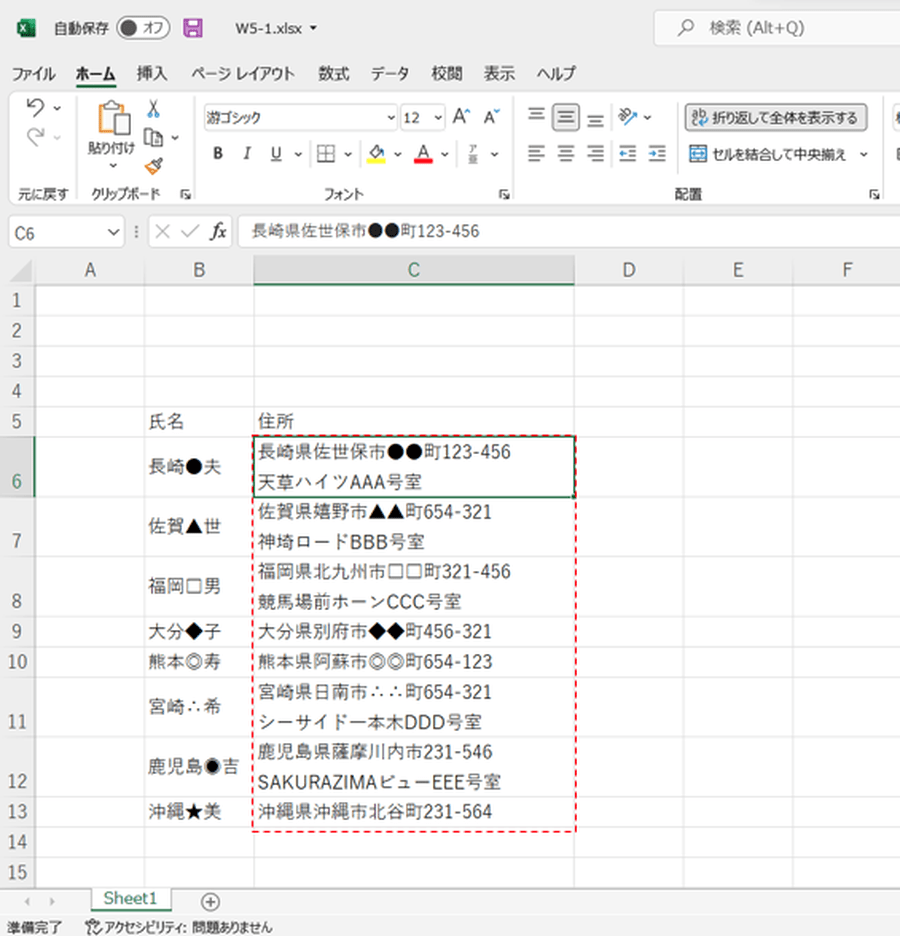
一般に知られていない盲点とネットの誤解|セル内改行の乱用が招く弊害
見栄えを良くするために多用されがちなセル内改行ですが、データベース設計の観点からは「最もアンチパターンとされる操作の一つ」です。ネット上では「見やすい表を作る基本」と紹介されることも多いですが、現場での取り扱いには明確な境界線が必要です。
CSV連携・データベース集計で起きる重大なエラー
セル内に改行が含まれたシートを「CSV(カンマ区切り)形式」で保存すると、該当データが二重引用符(" ")で囲まれて出力されます。このファイルを外部の販売管理システムやPython・Rなどの集計プログラムにインポートした際、改行コードを「次のレコード(新しい行)」と誤認識してデータ行が分裂し、システム障害を引き起こす原因になります。
【プロの結論】セル内改行を使うべきケースと絶対に避けるべき設計
業務効率を落とさないための運用基準は以下の通りです。
| 利用シーン区分 | セル内改行の可否 | 理由と推奨される代替案 |
|---|---|---|
| 最終成果物(見積書・請求書・報告書) | 推奨(利用OK) | 人間が読む紙面・PDFの可読性が最優先されるため、備考欄や送付先住所での改行は適切。 |
| マスターデータ・台帳(顧客名簿・商品一覧) | 非推奨(原則禁止) | 「都道府県」「市区町村」「番地・建物名」のように列自体を最初から分割して管理すべき。 |
| ピボットテーブル・関数集計の元データ | 絶対禁止 | VLOOKUPやXLOOKUPでの完全一致検索に失敗したり、集計グループが意図せず分離する原因になる。 |
【Excel セル内改行】に関するよくある質問(FAQ)
Q1:Alt+Enterを押しても改行されず、隣のセルや下のセルに移動してしまいます。
A1:セルが「編集モード」になっていません。セルをダブルクリックするかキーボードのF2を押して、セル内に文字入力カーソル(点滅する縦棒)が表示された状態にしてからAlt+Enterを押してください。ノートPCの場合は「Fnキー」との組み合わせが必要な機種もあります。
Q2:改行したはずの文章が、セル幅を広げても1行しか見えません。どこに消えたのですか?
A2:データ自体は消えていません。対象セルを選択し、「ホーム」タブにある「折り返して全体を表示する」をクリックしてオンにしてください。また、行の高さが小さく固定されている可能性があるため、行番号の境界線をダブルクリックして自動調整を行ってください。
Q3:置換の「Ctrl+J」を押しても検索枠に何も文字が入りません。正しく動作していますか?
A3:正常な挙動です。改行コードは画面上に表示されない特殊文字のため、検索枠には何も表示されないか、小さなドットが点滅するだけになります。そのまま「すべて置換」を実行すればシート内の改行が一括削除されます。
Q4:セル内改行をしたら行の高さが勝手に広がって表のレイアウトが崩れました。元に戻せますか?
A4:複数行を入力するとExcelが自動で行の高さを拡張します。行の高さを揃えたい場合は、対象行を選択して右クリック>「行の高さ」から数値を統一指定するか、「折り返して全体を表示する」をオフにしてください(ただし文字の一部は隠れます)。
まとめ:セル内改行をマスターしてExcel業務の生産性を劇的に高める
Excelのセル内改行は、日常業務で誰もが使う基本機能でありながら、OS間の挙動差や印刷時のレイアウト崩れ、データ集計時のエラーなど、多くの落とし穴を抱えています。
基本のAlt + Enter(MacはOption + Return)を確実に使いこなすことはもちろん、データ加工におけるCHAR(10)関数での自動連結や、不要データを一掃するCtrl + J置換・CLEAN関数のスキルを身につけることで、日々のデータ処理スピードは格段に向上します。「印刷用の見せる帳票」と「集計用のマスターデータ」を用途に応じて賢く使い分け、ストレスのない快適なExcelワークフローを構築してください。 (出典: excel セル 内 改行(Yahoo!ニュース))
テクノロジーやライフスタイル領域を中心に執筆活動を行っています。趣味は写真撮影と旅行です。
