マイクラ座標の見方と出し方を徹底解説!迷子防止とネザー計算術【2026最新】
広大なマインクラフトの世界で冒険を進める中、多くのプレイヤーが一度は直面するのが「拠点に戻れなくなる迷子問題」や「貴重な鉱石が見つからない停滞感」です。ゲーム内の空間は無限に広がっているように見えますが、内部的にはすべて精密な3次元グリッドで制御されています。この空間の現在地を数値で把握できる機能こそが「座標(Coordinates)」です。
本稿では、Nintendo Switch、スマートフォン(iOS / Android)、PS4・PS5、そしてPC(Java版)に至るまで、主要プラットフォームごとの座標の出し方やXYZの正確な読み方を整理しました。さらに、2026年現在の最新環境に基づき、実績解除への影響やネザーゲートの連携計算、トラブルシューティングまでを網羅して解説します。
📌 【この記事の重要ポイントまとめ】
- 要点1:座標は「X(東西)・Y(高さ)・Z(南北)」の3軸で構成され、統合版は「設定」から、Java版は「F3キー」で瞬時に表示できる。
- 要点2:統合版における「座標の表示」はチートコマンド扱いにならず、実績やトロフィーの獲得が無効化される心配は一切ない。
- 要点3:ダイヤモンド採掘に最適な深さ(Y=-58)や、ネザーと現世を8対1で結ぶ空間短縮ワープなど、応用技術を身につけることでサバイバルの効率が劇的に向上する。
【2026年最新】マイクラ座標のXYZとは?初心者でも迷わない見方と空間認識の基本
画面上に並ぶ「X, Y, Z」という3つの数値は、プレイヤーがワールドのどこに立っているかを正確に示しています。数学のグラフと同じ仕組みですが、ゲーム内での直感的な役割を覚えることで、探索の安全性は格段に高まります。
それぞれの軸が意味する方角と役割は以下の通りです。
1. X座標(東西方向の移動)
数値がプラス(正)に増えると「東」へ、マイナス(負)に減ると「西」へ進んでいることを意味します。太陽や月が昇る方角が東(Xプラス)、沈む方角が西(Xマイナス)と連動しています。
2. Y座標(高さ・深さの移動)
プレイヤーの足元の「標高」を表します。数値が大きくなれば空高くへ登り、小さくなれば地下深くへ潜ります。現在のワールド生成において、海面の高さは「Y=63〜64」、雲の高さは「Y=192」、そして地下の最深部(岩盤層)は「Y=-64」に設定されています。貴重なダイヤモンドを探す際は、このY座標の管理が決定的な鍵を握ります。
3. Z座標(南北方向の移動)
数値がプラス(正)に増えると「南」へ、マイナス(負)に減ると「北」へ進んでいることを示します。地図アイテムを開いた際、上側が北(Zマイナス)、下側が南(Zプラス)に対応しています。
この3つの数値をメモしておく習慣をつけるだけで、どれほど遠くへ遠征しても「XとZの数値を初期拠点の値に戻す」だけで確実に帰還できるようになります。

機種別・座標の出し方まとめ|Switch・スマホ・PS4/PS5・Java版の設定手順
マインクラフトは大きく分けて「統合版(Bedrock Edition)」と「Java版(PC専用)」の2種類が存在し、プラットフォームによって座標の呼び出し手順が異なります。
統合版(Switch / スマホ / PS4・PS5 / Windows統合版)の設定
Nintendo Switch、iOS/Androidスマートフォン、PlayStation 4/5などで遊ぶ統合版では、ゲーム内メニューから常時画面左上に座標を表示させることができます。
1. ポーズ画面(メニュー)を開き、「設定」を選択します。
2. 左メニューの「ゲーム」タブを選び、右側の設定項目を下にスクロールします。
3. 「ワールドのオプション」欄にある「座標の表示」をONに切り替えます。
マルチプレイ中などで設定権限(ホスト権限)を持っている場合は、チャット欄にコマンドを入力して一括切り替えを行うことも可能です。/gamerule showcoordinates true と入力して実行すれば、設定画面を開かずにその場で座標の常時表示が有効化されます。
Java版(PC)での表示手順
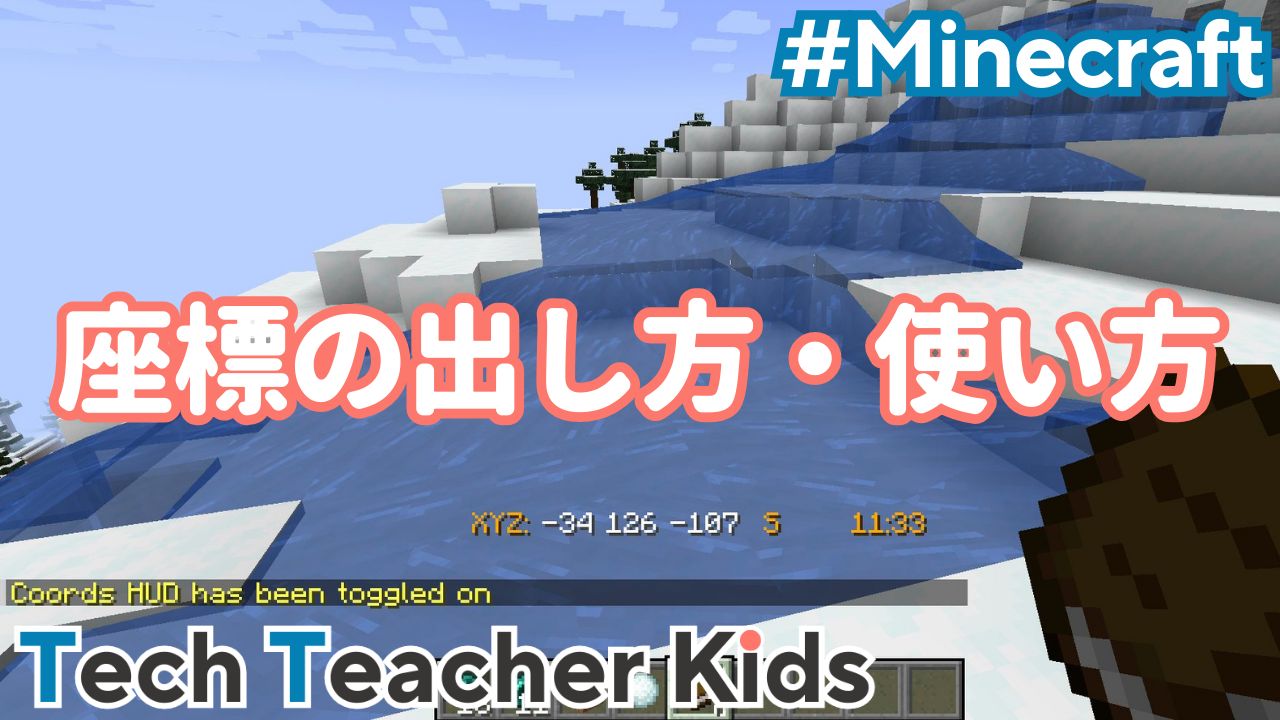
Java版では、キーボードの「F3」キーを押すことで「デバッグ画面」がオーバーレイ表示されます。画面左側のやや中央寄りにある「XYZ:」または「Block:」と書かれた行を確認してください。そこに記載されている3つの整数が現在地の座標です。ノートパソコン等でF3キー単体で反応しない場合は、「Fn + F3」を同時に押すことで呼び出せます。
| プラットフォーム | 表示手順・ショートカット | 画面上の表示形式 | 編集部の見解・利便性 |
|---|---|---|---|
| Nintendo Switch | 設定 > ゲーム >「座標の表示」をON | 左上に「位置: X, Y, Z」と常時表示 | 視界を遮らず最も快適。常時ON推奨 |
| スマホ(iOS/Android) | 設定 > ゲーム >「座標の表示」をON | 左上にコンパクトに数値表示 | UIサイズ変更で見やすさを調整可能 |
| PS4 / PS5 | 設定 > ゲーム >「座標の表示」をON | 左上に「位置: X, Y, Z」と常時表示 | 大画面テレビでも視認性が極めて高い |
| PC(Java版) | 「F3」キー(または「Fn + F3」) | 画面全体のデバッグテキスト内(XYZ:) | 情報量は最多だが画面が文字で埋まる |
噂の真偽を徹底検証|座標を出すとチート扱い?実績・トロフィー解除への影響
初心者や復帰勢の間で根強く囁かれているのが、「座標を表示させるとチートコマンド扱いになり、実績やPSNトロフィーが解除されなくなるのではないか」という懸念です。
結論から述べると、現在の仕様において座標を表示してもチート扱いにはならず、実績・トロフィーの獲得にも一切悪影響はありません。
かつて旧世代の家庭用ゲーム機版や初期の統合版ベータ仕様において、座標表示がワールドのチート有効化トグルと連動していた時代が存在しました。しかし、Mojang公式の開発方針見直しにより、座標は「生存と探索を支援する基本のアクセシビリティ情報」として再定義されました。現在ではワールド新規作成時やプレイ途中のサバイバルモードであっても、実績ロックを伴わずに自由にON/OFFを切り替えることができます。
設定画面で警告ポップアップが出る「チートの実行」項目とは完全に独立した安全な設定ですので、安心して有効化してください。
なぜ座標が出ない?現場で多発するトラブル原因と即効リセット手順
設定を正しく行ったはずなのに座標が表示されない、あるいは見失ってしまう事例が報告されています。代表的な原因と対処法をまとめました。
1. スマホ版で画面端のUIが見切れている
スマートフォンのノッチ(カメラの切り欠き)やセーフエリア設定の影響で、左上の座標が画面外に隠れてしまうケースがあります。「設定 > ビデオ > 画面の安全エリアを変更」からUIの余白を調整することで解決します。
2. Java版でデバッグ情報が制限されている(Reduced Debug Info)
Java版でF3を押しても座標などの詳細が出ず、ごく一部の情報しか表示されない場合があります。これは「設定 > チャット設定 > 縮小デバッグ情報(Reduced Debug Info)」が「オン」になっていることが原因です。これを「オフ」に変更するか、マルチサーバーの場合はサーバー設定(gamerule reducedDebugInfo false)を確認してください。
3. 統合版マルチプレイでホスト以外のプレイヤーが表示できない
Realmsやフレンドのワールドに参加している場合、ワールドの管理者(ホスト)がワールド設定側で「座標の表示」を無効にしていると、参加者側で個別にONにできない仕様があります。ホスト側に設定変更を依頼しましょう。
冒険効率が劇的に上がる応用術|ネザーゲート座標計算と迷子ゼロの拠点管理
座標の概念を理解すると、単なる迷子防止にとどまらず、ゲームの移動システムを根底から変える高度なテクニックを活用できるようになります。
ネザーとオーバーワールドの「1:8」短縮ルール
マインクラフトにおける暗黒界「ネザー」の1ブロックは、現世(オーバーワールド)の「8ブロック」に相当します。つまり、ネザーを経由して移動すれば、現世を8倍のスピードで高速移動できることになります。
現世の目的地の座標が判明している場合、対応するネザー側の接続ポイントは以下の計算式で割り出せます。
・ネザーX座標 = 現世のX座標 ÷ 8
・ネザーZ座標 = 現世のZ座標 ÷ 8
(※高さを示すY座標は8分の1計算を行わず、ネザー内で安全な高さを自由に選んで設置します)
現世で「X=800, Z=-1600」にある村へ直通ゲートを作りたい場合、ネザー側の「X=100, Z=-200」にゲートを設置して着火すれば、ゲート同士が正確にリンクし、数千ブロック離れた長距離移動を一瞬で短縮できます。
ダイヤモンド採掘の黄金座標「Y=-58」
現行の鉱石生成分布において、ダイヤモンドは「深ければ深いほど生成率が高くなる」という特性を持っています。最深部であるY=-64には破壊不可能な岩盤が敷き詰められているため、溶岩湖を避けつつ最も効率よくダイヤを掘り進められる最適解は「Y=-58」です。Y座標を常に確認しながらブランチマイニングを行うことで、採掘効率は飛躍的に向上します。

【実態検証】プレイヤーの生の声と空間認知がもたらすゲーム体験の分水嶺
SNSやコミュニティ上では、座標表示の使い方をめぐって様々なプレイスタイルが議論されています。「座標を使わなければ何時間もかけて作った自宅に二度と戻れなくなる」「座標をメモしておくだけでサバイバルのストレスがゼロになった」という実利的な支持が圧倒的多数を占めています。
その一方で、「数値を追う作業ゲーになってしまい、地形を目印に探索する原初的なワクワク感が薄れる」といった没入感を重視する意見も存在します。
【プロの結論】効率派と没入派の境界線|プレイスタイル別の最適解
マインクラフトというサンドボックスゲームにおいて、正解の遊び方は一つではありません。自身のプレイスタイルやゲームに求める体験に応じて、座標機能との付き合い方を選択することが肝要です。
▼ 座標表示を積極的に活用すべきプレイヤー
・建築や装置作りに専念したく、迷子によるアイテムロストや時間損失を避けたい方
・長距離鉄道やネザーハイウェイなど、複数拠点間の交通インフラを正確に敷設したい方
・短時間で効率的にダイヤモンドや古代の残骸などの貴重資源を回収したい方
▼ 座標表示をオフ(または限定利用)にすべきプレイヤー
・コンパスや地図、自作の松明・灯台などの目印を頼りに、サバイバルの緊張感を楽しみたい方
・視界に余計なUIテキストを一切入れず、風景や世界観への没入感を最大限に味わいたい方
【マイクラ 座標 見方】に関するよくある質問(FAQ)
Q1:Nintendo Switch版で座標が表示されず、画面がすっきりしすぎています。どうすれば出ますか?
A1:コントローラーの「+ボタン」を押してポーズメニューを開き、「設定」>「ゲーム」>「座標の表示」のトグルスイッチを右(ON)にしてください。即座に画面左上に現在地の数値が現れます。
Q2:Java版でF3を押すと音量や画面の明るさが変わってしまい、デバッグ画面が出ません。
A2:ノートパソコンや一部のキーボードでは、ファンクションキー(F1〜F12)に標準でメディア操作が割り当てられています。キーボード左下などにある「Fn」キーを押しながら「F3」を押すことで、デバッグ座標画面を呼び出すことができます。
Q3:座標の数字がマイナス(-)になるのはバグですか?
A3:バグではありません。ワールドの原点(X=0, Z=0)から見て西側(Xマイナス)や北側(Zマイナス)、あるいは地下の深層部(Yマイナス)に位置していることを示す正常な仕様です。
Q4:ネザーゲートを繋げる際、Y座標(高さ)も8で割る必要がありますか?
A4:Y座標は8で割る必要はありません。現世とネザーで8対1の縮尺関係にあるのは水平方向(X軸とZ軸)のみです。ネザー側のY座標は、溶岩湖や天井の岩盤を避けた掘りやすい高さを自由に選んで設置してください。
まとめ:座標をマスターしてマイクラの世界を自由に遊び尽くそう
マインクラフトにおける座標は、広大なワールドで自分の立ち位置を正確に把握し、冒険の安全性を担保するための最も信頼できるナビゲーターです。「X(東西)・Y(高さ)・Z(南北)」の3次元空間を読み解く知識があれば、拠点の迷子防止はもちろん、深層地下でのダイヤモンド発掘やネザーを利用したワープ網の構築まで、プレイの幅は一気に広がります。
実績解除にも一切ペナルティのない安全な標準機能ですので、まずは設定画面から座標を有効化し、自宅の数値をメモすることから第一歩を踏み出してみてください。 (出典: マイクラ 座標 見方(Yahoo!ニュース))
情報を整理して届けることが得意なWebディレクター。ユーザー視点に立った記事作成を目指しています。
