【2026最新】PCスペック確認決定版!愛機の限界と性能を数秒で見抜く術
話題の最新PCゲームをインストールしたものの画面がカクついて動かない、動画編集ソフトの書き出し中にフリーズしてしまう――こうしたトラブルの多くは、ハードウェア性能とソフト側の要求水準のミスマッチから生じます。生成AIのローカル稼働やUnreal Engine 5採用ゲームが日常化した2026年現在、自分のパソコン性能を正確に把握しておく重要性はかつてないほど高まっています。
専門的なベンチマークソフトを使わなくても、OSの標準機能だけで主要パーツの型番や容量はわずか数秒で割り出すことが可能です。Windows 11・10からMacまで、今すぐ愛機の真価を見極めるための実践的な手順と、用途別の性能基準を徹底解説します。
📌 【この記事の重要ポイントまとめ】
- 要点1:Windowsは「タスクマネージャー(Ctrl+Shift+Esc)」や「DirectX診断ツール(dxdiag)」、Macは「システムレポート」を使えば数秒で詳細スペックが判明する。
- 要点2:性能チェックで最も重要な三本柱は「CPUの世代と型番」「メモリ容量(GB)」「グラフィックボード(GPU)の専用ビデオメモリ(VRAM)」。
- 要点3:2026年の快適基準はメモリ32GB・VRAM 8GB以上が新標準であり、単純な「Core i7」等のシリーズ名だけでなく発売世代の確認が必須となる。
【数秒で完了】Windows&Mac別・PCスペック確認の最短ルートと裏ワザ
パソコンの基本構成を最速で知りたい場合、OSごとに用意されたショートカットや標準機能を活用するのが最も確実です。設定画面の深い階層をたどる必要はありません。
Windows 11 / Windows 10:タスクマネージャーを使った爆速確認法
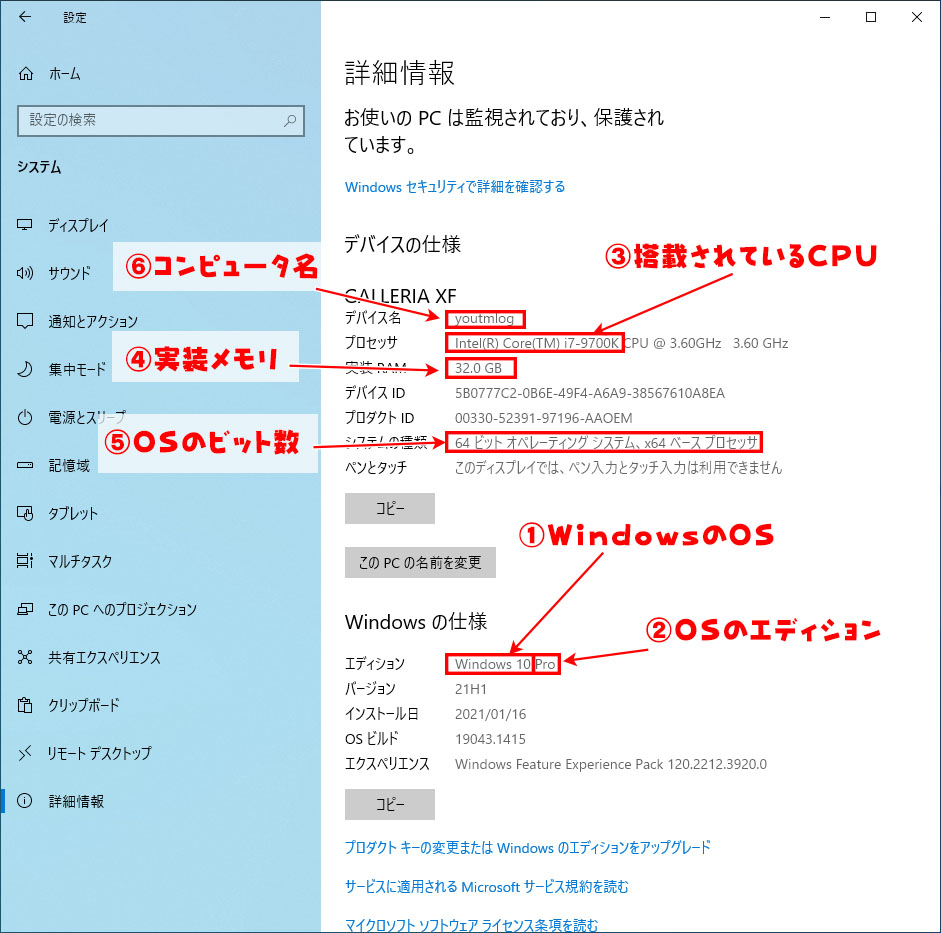
キーボードの「Ctrl + Shift + Esc」を同時に押すと、一瞬で「タスクマネージャー」が起動します。上部または左側のメニューから「パフォーマンス」タブを選択するだけで、稼働中の主要パーツが一覧表示されます。
この画面では、リアルタイムの負荷率とともに以下の情報が一目で把握できます。
- CPU:右上に「Intel Core i7-14700K」や「AMD Ryzen 7 7800X3D」といった正式型番とベースクロックが表示されます。
- メモリ:総容量(例:32.0 GB)と使用中のスロット数、メモリ速度(例:5600 MHz)が確認可能です。
- ディスク:SSDまたはHDDの種別、製品型番が分かります。
- GPU(グラフィックボード):グラフィックボードが搭載されている場合、最下部に「GPU 0」「GPU 1」として「NVIDIA GeForce RTX 4070」などの名称が明記されます。
Mac:Appleメニューからシステムレポートを呼び出す手順
macOS端末の場合、画面左上の「アップルメニュー()」>「このMacについて」をクリックするのが基本です。M1/M2/M3/M4シリーズなどのApple Siliconチップ名や搭載メモリ(ユニファイドメモリ)容量が即座に表示されます。
さらに詳しいハードウェア構成を知りたい場合は、「詳細情報」から「システムレポート」を開くことで、Thunderboltのリンク速度やストレージのS.M.A.R.T.状態まで網羅的に確認できます。

CPU・メモリ・グラフィックボードの型番を完璧に把握する深掘り手順
ゲームの推奨環境チェックやパーツ換装の可否を判断するには、タスクマネージャーよりも一歩踏み込んだ構成情報の取得が求められます。ここでは玄人も日常的に使用する診断ツールを紹介します。
DirectX診断ツール(dxdiag)でGPUとVRAMを徹底調査
Windowsキーを押しながら「R」キーを押し、「ファイル名を指定して実行」ダイアログに「dxdiag」と入力してEnterを押します。初回起動時にドライバー署名の確認画面が出た場合は「はい」を選択してください。
このツールは、ゲーマーやクリエイターにとって最も重宝する情報源です。
- 「システム」タブ:OSのビルド番号、プロセッサ名、実装メモリ容量、DirectXのバージョンが正確に出力されます。
- 「ディスプレイ」タブ:搭載されているグラフィックボードのチップ名、メーカー、ドライバーバージョンに加え、ゲーム描画に直結する「表示メモリ(VRAM)」の単体容量がメガバイト単位で明示されます。
デバイスマネージャーで見落としがちな内蔵機器を特定
Windowsのスタートボタンを右クリックし、コンテキストメニューから「デバイスマネージャー」を選択します。「プロセッサ」の項目を展開するとCPUの論理コア数分だけ型番が並び、「ディスプレイ アダプター」を展開するとグラフィック処理を担うハードウェアがすべてリストアップされます。
ノートPCの場合、CPU内蔵グラフィックス(例:Intel Iris Xe Graphics)と専用GPU(例:GeForce RTX 4060 Laptop)が両方表示されるケースが多く、どちらが有効になっているかを見極める手がかりになります。
【2026年最新基準】用途別のPCスペック目安と愛機の限界値比較表
Steam Hardware Surveyや主要BTOメーカー各社の最新推奨スペック統計をもとに、2026年時点における快適動作の境界線を整理しました。自身の確認結果と照らし合わせてみてください。
| 用途区分 | 詳細・数値データ(CPU / メモリ / GPU) | 一般的な基準・相場(2026年現在) | 編集部の見解・評価 |
|---|---|---|---|
| 事務・WEB閲覧 | Core i3 / Ryzen 3以上 メモリ: 8GB〜16GB GPU: CPU内蔵グラフィックス | 実売7万〜10万円前後 | 8GBはブラウザのタブ多重展開で枯渇しやすい。快適性を重視するなら16GB推奨。 |
| 4K動画編集・配信 | Core i7 / Ryzen 7以上 メモリ: 32GB〜64GB GPU: RTX 4060 Ti以上(VRAM 16GB推奨) | 実売20万〜30万円前後 | エフェクト多用やタイムラインのプレビュー維持には、メモリ32GBと高速NVMe SSDが必須。 |
| 最新AAAゲーム | Core i7 13世代以降 / Ryzen 7 7000番台以降 メモリ: 32GB GPU: RTX 4070 SUPER / RX 7800 XT以上 | 実売22万〜35万円前後 | Unreal Engine 5タイトルはVRAM消費が激しく、最低でもVRAM 12GB以上を確保したい。 |
| ローカル生成AI | 高性能デスクトップCPU / Apple M3・M4 Max メモリ: 64GB以上 GPU: RTX 4080 / 4090(VRAM 16GB〜24GB) | 実売40万〜70万円以上 | 画像・LLMモデルの展開にはGPUのVRAM容量が決定打となる。スペック不足は起動不可に直結。 |
【実態検証】「スペック通りに動かない」現場の悲鳴とユーザーのリアルな落とし穴
SNSやサポート窓口に寄せられる相談を検証すると、「スペック表の数字上は満たしているはずなのに動作が重い」というトラブルが頻発しています。その背景には、型番の表面だけでは見えないハードウェアのボトルネックが存在します。
自作PCコミュニティや修理現場の取材において、特に多く見られるトラブル要因は以下の3点です。
- シングルチャネル運用の罠:同じ16GBメモリでも、「16GB×1枚」と「8GB×2枚(デュアルチャネル)」ではデータ転送帯域が半減します。特に内蔵グラフィックスを使用している場合、フレームレートが30%以上低下する事例が確認されています。
- 熱暴走によるサーマルスロットリング:薄型ノートPC等で高性能CPUを搭載していても、排熱が追いつかず自動的にクロック周波数が低下し、本来の性能の半分以下でしか動作していないケースが散見されます。
- GPU接続バスの誤認識:デスクトップPCでモニターのHDMI/DisplayPortケーブルをマザーボード側に誤接続し、高性能なGeForceを積んでいるにもかかわらずCPU内蔵グラフィックスで描画していたという初歩的なミスは後を絶ちません。
一般に知られていない盲点とネットの誤解|Core i7なら安心という神話の崩壊
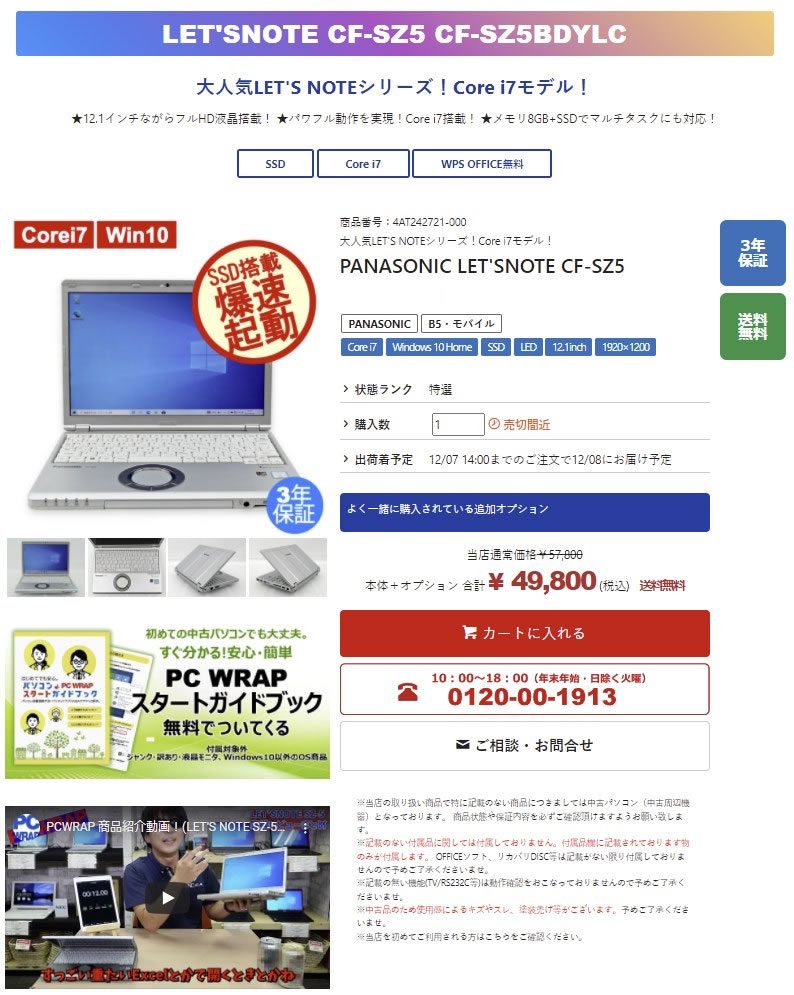
中古PC市場やネットオークションで最も警戒すべきなのが、「Core i7搭載だから高速」という宣伝文句です。CPUはブランド名(i3/i5/i7/i9)よりも「世代(アーキテクチャ)」が性能を決定づけます。
例えば、約8年前に発売された第7世代「Core i7-7700」と、近年の第14世代エントリー向け「Core i3-14100」を比較した場合、後者の方がマルチスレッド・シングルスレッド性能ともに2倍以上のスコアを叩き出します。古いCore i7はWindows 11の公式要件すら満たしていません。
型番を確認する際は、ハイフンの直後にある数字(例:Core i7-14700なら第14世代、Ryzen 7 7800X3DならZen 4アーキテクチャの7000番台)を必ず読み解くリテラシーが必要です。
【プロの結論】おすすめできる人・慎重になるべき人の判断基準
スペック確認を行った後、現在の環境を維持すべきか、あるいはアップグレードや買い替えに踏み切るべきかの明確な判断分岐を示します。
【現在のPCをそのまま使い続けてよい人】
- 主な用途がWEBブラウジング、Office作業、フルHD動画の視聴である。
- CPUが直近4世代以内(Intel第12世代以降、AMD Ryzen 5000番台以降)であり、メモリが16GB以上積まれている。
- ストレージがSATA接続ではなくNVMe M.2 SSDであり、空き容量が20%以上確保されている。
【今すぐ買い替え・増設を検討すべき人】
- メモリが8GB以下で、常時使用率が80%を超えている(ブラウザが頻繁にクラッシュする)。
- GPUのVRAMが4GB〜6GB以下で、最新のオープンワールドゲームや動画編集でテクスチャ崩れや書き出しエラーが起きる。
- CPUがWindows 11非対応世代(Intel第7世代以前など)で、OSのセキュリティ更新が受けられない環境にある。
【PCのスペック確認】に関するよくある質問(FAQ)
Q1:DirectX診断ツール(dxdiag)を開いてもグラフィックボード名が表示されません。どうすればいいですか?
A1:ディスプレイドライバーが正常にインストールされていない可能性があります。「デバイスマネージャー」の「ディスプレイ アダプター」を確認し、「Microsoft基本ディスプレイアダプター」と表示されている場合は、NVIDIAまたはAMDの公式サイトから最新ドライバーをダウンロードして適用してください。
Q2:ノートPCのスペックを確認するとGPUが2つ表示されるのは異常ですか?
A2:正常な仕様です。近年のゲーミングノートPCやクリエイター向けノートPCは、省電力用の「CPU内蔵グラフィックス」と高負荷処理用の「専用GPU(GeForce等)」の両方を搭載し、負荷に応じて自動で切り替えるハイブリッド構造を採用しています。
Q3:メモリが16GBあるはずなのに、タスクマネージャーで「使用可能」が少なく表示されるのはなぜ?
A3:OSやバックグラウンドアプリが起動時点で数GBを消費しているほか、CPU内蔵グラフィックスを搭載している機種ではメインメモリの一部がビデオメモリ(VRAM)として自動的に割り振られているためです。
まとめ:愛機の現在地を正しく把握し快適なデジタル環境を手に入れる
パソコンのスペック確認は、単なるマニア向けの作業ではありません。ソフトの不具合なのかハードウェアの限界なのかを正しく切り分け、無駄なソフトウェア購入や買い替えコストを防ぐための最も基本的な防衛策です。
まずは「Ctrl + Shift + Esc」のショートカットでタスクマネージャーを開き、愛機のCPU世代、実質メモリ容量、GPUの型番を把握することから始めてください。自分のパソコンの「現在地」を知ることが、快適なPCライフを維持するための最短の近道です。 (出典: pc の スペック 確認(Yahoo!ニュース))
情報を整理して届けることが得意なWebディレクター。ユーザー視点に立った記事作成を目指しています。
