【2026最新】アンダーバーの打ち方完全ガイド!PC・スマホ別入力法
メールアドレスの登録やSNSのユーザーID設定、パスワード作成などで突如として入力を求められる記号「_(アンダーバー/アンダースコア)」。日常的な日本語入力では使用頻度がそれほど高くないため、いざ使おうとした際に「キーボードのどこにあるのか分からない」「キーを押しても別の文字が出てしまう」と戸惑うケースが後を絶ちません。
本稿では、Windows 11やMacといったパソコン環境から、iPhone・Androidスマートフォンにおけるフリック入力まで、デバイスごとのアンダーバーの打ち方をわかりやすく整理しました。さらに、英語配列(US配列)での入力位置、ハイフンとの本質的な違い、文字が出ないトラブル時の実践的な解決策まで、デジタル作業の現場で即座に役立つ知識を余すところなくお届けします。
📌 【この記事の重要ポイントまとめ】
- 要点1:日本語キーボード(JIS)のパソコンでは、右下にある「ろ」のキーを「Shift」キーと同時に押すことで入力できます。
- 要点2:iPhoneやAndroidスマートフォンでは、テンキーの数字モードや記号一覧、またはフリック入力の特定操作で素早く呼び出し可能です。
- 要点3:画面に出ない主な原因は「半角/全角モードの不一致」や「英語配列(USキーボード)への誤認識」であり、それぞれの適切な設定見直しで解消します。
【デバイス別】キーボードのどこ?アンダーバーの基本的な打ち方一覧
パソコンのキーボード上でアンダーバーを探す際、キーに印字されている複数の文字や記号に目を奪われ、見落としてしまうパターンが非常に多く見られます。まずは国内で最も普及している日本語配列(JIS配列)における、WindowsおよびMacでの入力手順を確認しましょう。
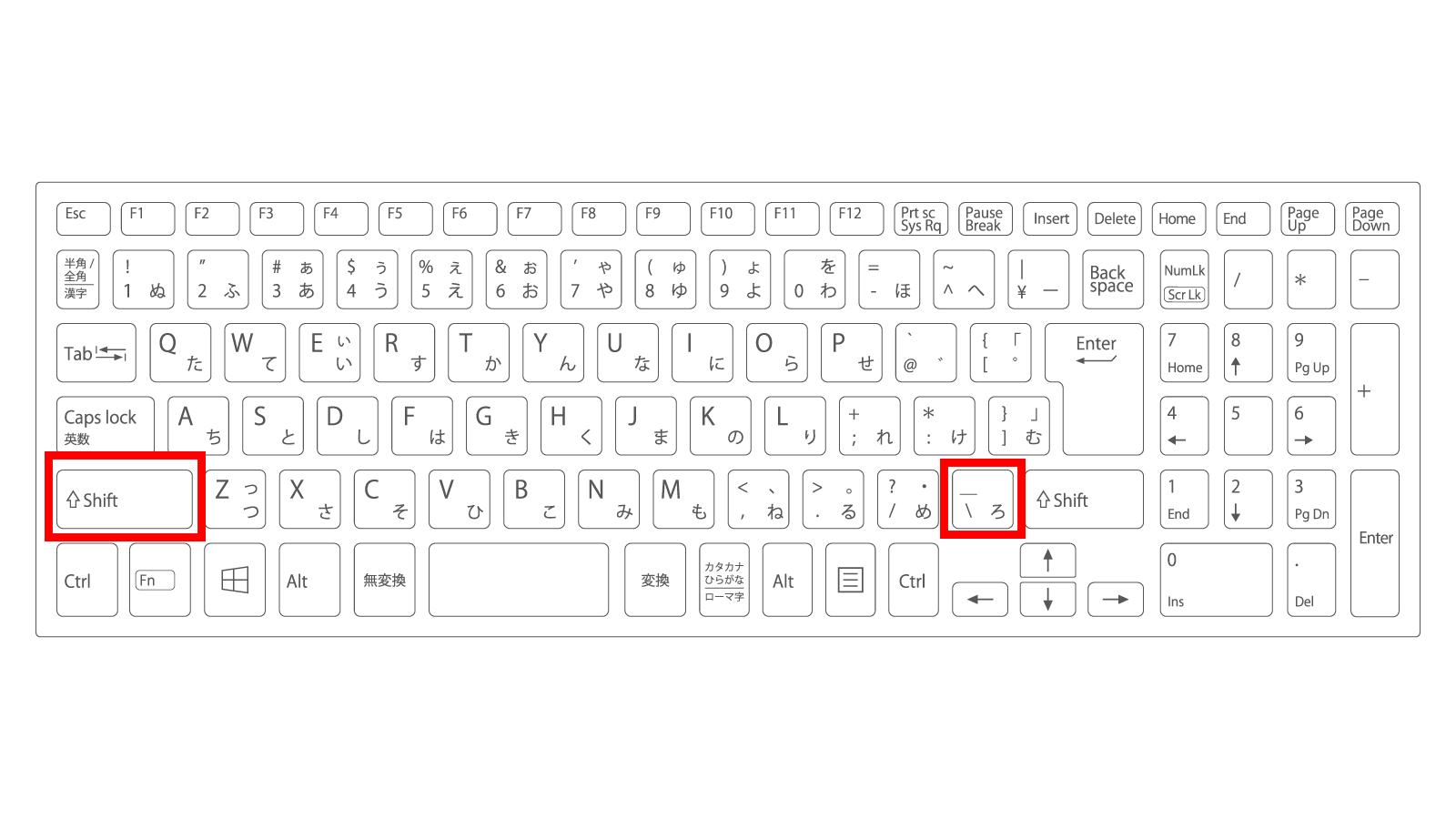
一般的な日本語配列キーボードにおいて、アンダーバーはキーボードの右下、スペースキーの右側や「Enter」キーの左下付近にある「ろ」が刻印されたキー(または「\」や「_」が書かれたキー)に配置されています。
| デバイス・環境 | 標準的な入力キーの組み合わせ | キーの刻印・位置 | 編集部のワンポイント解説 |
|---|---|---|---|
| Windows 11 / 10(日本語JIS) | Shift + 「ろ」キー | 右下(右Shiftの左隣または「め」の右) | 半角英数モードにしてから入力すると確実に半角「_」が反映されます。 |
| Mac(日本語JIS) | Shift + 「ろ(_)」キー | 右下(「Enter」の左下、「め」の右隣) | 英数キーを押した状態で入力するのが最も確実です。 |
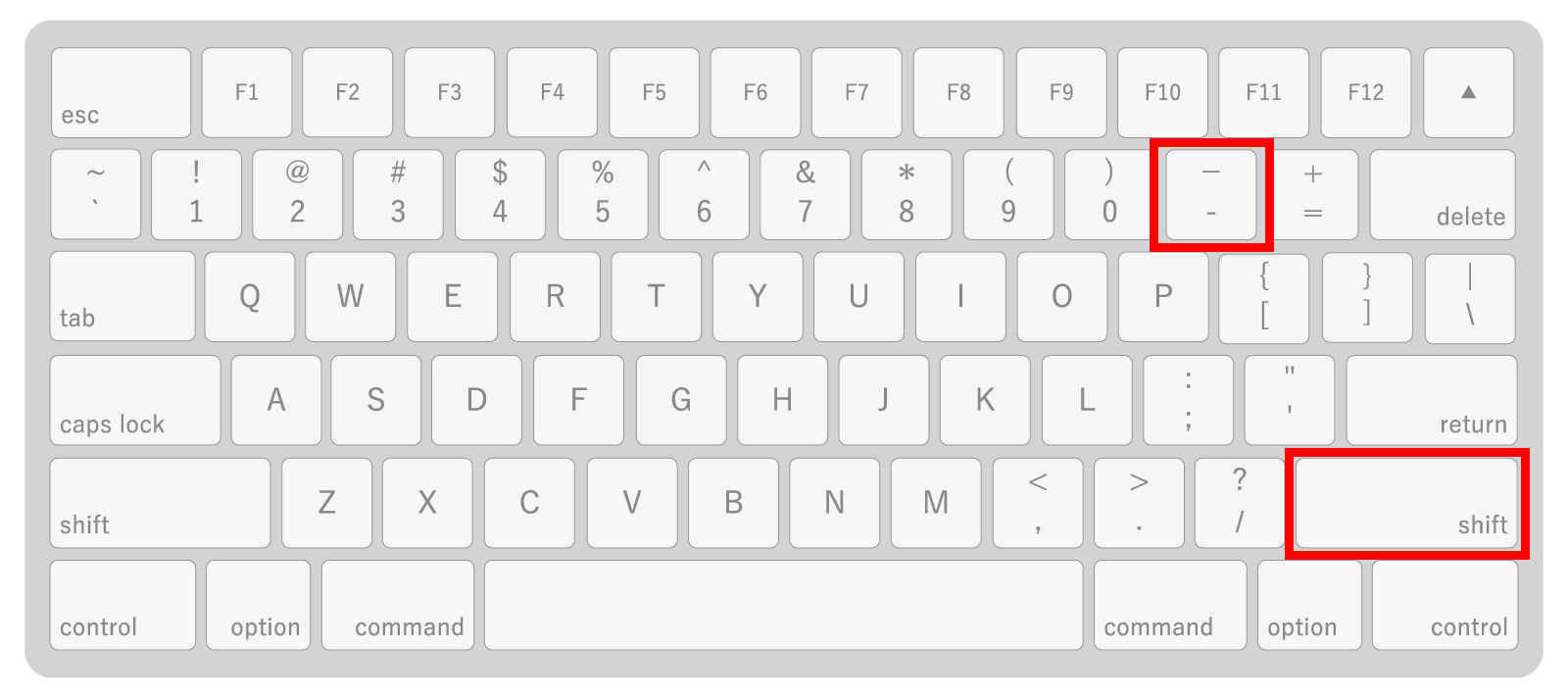
| 英語配列(USキーボード) | Shift + 「-(ハイフン)」キー | 最上段(数字「0」の右隣) | 日本語キーボードと位置が全く異なるため注意が必要です。 |
| iPhone(iOS) | テンキーの「☆123」→ 記号選択 | 数字モードの「1」フリックや記号一覧 | フリック入力で「1」を下方向にフリックすると最速で入力できます。 |
| Android | 「?123」キー → 記号キー選択 | Gboardなどの記号パレット内 | 「あんだーばー」と平仮名で入力して変換候補から選ぶ方法も有効です。 |
Windows パソコン(Windows 11 / 10)での入力手順
Windows 11搭載のパソコンでアンダーバーの打ち方を実行する手順はシンプルです。キーボード左下または右下にある「Shift」キーを押しながら、右下にある「ろ(\)」キーを押すだけです。
日本語入力(ひらがなモード)のままこの操作を行うと全角の「_」が入力されます。WebフォームやID、プログラムコードなどで半角文字が必要な場合は、キーボード左上の「半角/全角」キーを押して英数入力モードに切り替えてから入力するか、入力後に「F8」キーを押して半角に変換してください。
Macでのアンダースコア入力方法
Macの純正キーボード(日本語JIS配列)でも、基本的な入力アプローチはWindowsと同様です。スペースバーの右側にある「英数」キーを押して半角英数モードにした後、「Shift」キーを押しながらキーボード右下の「ろ」キーを押します。
なお、Mac環境では環境設定の「入力ソース」によって、Shiftキーと組み合わせた際の全角・半角の挙動をカスタマイズすることも可能です。

スマホ・iPhoneでのアンダーバー打ち方|フリック入力の場所と最速手順
スマートフォンでの文字入力において、「アンダーバーの出し方が分からず、記号一覧を延々と探してしまった」という経験を持つ方は少なくありません。iPhoneおよびAndroidでの最速の入力テクニックを解説します。
iPhone(iOS)におけるフリック入力の配置
iPhoneの標準日本語テンキー(フリック入力)を使用している場合、最も素早くアンダーバーを出す方法は以下の手順です。
1. キーボード左下の「☆123」をタップして数字・記号入力モードに切り替えます。
2. 数字の「1」のキーを下方向にフリックします。
この「1」の下フリック操作により、ワンアクションで「_(アンダーバー)」が直接入力されます。また、左下の文字切り替えキー(地球儀マークや「ABC」)で英字キーボードに切り替え、「123」をタップした後の記号一覧内にも配置されています。
Android(Gboard)での入力方法
Android端末の標準キーボード(Gboardなど)でも、左下の「?123」または「記号」ボタンをタップすることで、数字・記号入力画面へ遷移します。画面中央や上部に表示される記号パレットの中から「_」を選択します。
すべてのスマホで使える「読み仮名変換」の裏技
記号パレットの切り替えが面倒な場合、ひらがな入力の状態で「あんだーばー」または「あんだーすこあ」と入力して変換する方法が極めて実用的です。変換候補の上位に必ず半角「_」および全角「_」が表示されるため、キーボードの配置を探す手間を完全に省くことができます。
英語配列(USキーボード)でのアンダーバーの出し方と盲点
プログラミング作業やデザイン業務、海外製ノートPCの愛用者を中心に広く使われている「英語配列(US配列)キーボード」では、アンダーバーのキー配置が日本語配列と根本的に異なります。
英語配列キーボードには、右下に「ろ」のキーが存在しません。英語配列でのアンダーバーの打ち方は、最上段の数字キー列にある「Shift」キー + 「-(ハイフン/マイナス)」キー(数字「0」の右隣)となります。
外付けキーボードを新調した際や、PCのシステム設定でキーボードレイアウトが意図せず「英語キーボード(101/102キー)」に切り替わってしまった場合、「ろのキーを押しても何も出ない」「別の記号が入力される」という現象が発生します。こうしたトラブルに見舞われた際は、数字の「0」の右隣にあるキーをShiftと同時に押してみてください。
アンダーバーとハイフンの違いとは?役割・命名規則と使い分けの真実
文字入力の現場でしばしば混同されるのが、アンダーバー「_」とハイフン「-」の違いです。見た目の表示位置はもちろん、Webシステムや検索エンジンにおける処理ロジックには大きな差異が存在します。
見た目と表示位置の構造的差異
ハイフン「-」は文字の縦方向の「中央(ベースラインの中央)」に描画されるのに対し、アンダーバー「_(アンダースコア)」は文字の「下端(ベースラインの下)」に引かれた線として表示されます。手書きのアンダーライン(下線)をタイプライターで再現するために作られた歴史的背景を持っています。
URLやファイル名におけるシステム上の扱い
Google検索の検索エンジン最適化(SEO)ガイドラインやプログラミングの命名規則において、両者には明確な解釈の違いがあります。
検索エンジンのクローラーは、URL内のハイフン(-)を「単語と単語の区切り(スペースと同等)」として認識します。例えば「tokyo-hotel」は「tokyo」と「hotel」という2つの個別単語としてインデックスされます。一方で、アンダーバー(_)は「前後の文字列を連結した1つの単語」として解釈される傾向があります(「tokyo_hotel」は1語の文字列扱い)。
そのため、WebサイトのURL構造を設計する際はハイフンの使用が推奨されますが、プログラミング言語の変数名(スネークケース:user_idなど)やデータベースのテーブル設計、Instagram等のユーザーIDではアンダーバーが標準的に用いられます。
【実態検証】アンダーバーが出ない・入力できない時の原因と対処法
「指定されたキーを押しているのにアンダーバーが画面に出力されない」というトラブルには、明確な技術的要因が存在します。現場で頻発する3大原因とその解決手順を整理しました。
1. 全角・半角モードの不一致と変換の詰まり
Webサービスのアカウント作成画面で「無効な文字が含まれています」とエラーが出る場合、見た目はアンダーバーに見えても全角の「_」が入力されているケースが多発しています。キーボードの「半角/全角」キーを押して直接半角英数で入力するか、変換候補で「半角」と明記されたものを選択してください。
2. OS側のキーボード配列認識エラー
Windowsの大型アップデート後などに、日本語JISキーボードを使用しているにもかかわらず、OSが誤って「英語配列」として認識してしまう不具合が報告されています。この状態になると、「Shift + ろ」を押しても「_」が出ず、予期せぬ記号が入力されます。
【設定の復旧手順(Windows 11)】:
「設定」>「時刻と言語」>「言語と地域」を開き、日本語の右側にあるメニューから「言語のオプション」を選択。「キーボードレイアウト」が「日本語キーボード(106/109キー)」になっているか確認し、英語配列になっている場合は変更してPCを再起動します。
3. 緊急避難用のコピー&ペースト
設定変更や原因追及に時間をかけられない緊急時には、以下の記号を直接コピーして入力欄へ貼り付ける(ペーストする)のが最も手っ取り早い解決策です。
半角アンダーバー: _
全角アンダーバー: _
【プロの結論】業務効率を高める記号入力の最適化テクニック
日常的にメールアドレスの入力や資料作成、システム設定を行うビジネスパーソンにとって、毎回キーの配置を探したり変換ミスを修正したりする時間は、小さなストレスとタイムロスの積み重ねになります。
この無駄を根本から排除するための最も効果的なアプローチは、「単語登録(ユーザー辞書登録)」の徹底です。自身のOS(Windows IME、Macの日本語入力、スマートフォンのキーボード辞書)に、以下の組み合わせを事前登録しておくことを推奨します。
・「よみ」に「あん」または「あんだ」と登録 = 「よみ」の変換候補に半角「_」を登録
・頻繁に入力するメールアドレス(例:sample_name@domain.com)を「めーる」の読みで丸ごと登録
記号単体の打ち方を覚えるだけでなく、日々の入力フローそのものを最適化しておくことが、現代のデジタルワークにおいて最も確実で再現性の高い解決策となります。
【アンダーバー の 打ち 方】に関するよくある質問(FAQ)
Q1:ノートパソコンで「Shift + ろ」を押してもアンダーバーが出ないのはなぜですか?
A1:コンパクトなノートPCではキー数が省略されており、「Fn」キーと組み合わせる必要がある機種が存在します。また、OSのキーボード認識が英語配列になっている場合は、最上段の「Shift + -(ハイフン)」キーを押すことで入力できる場合があります。
Q2:アンダーバーとアンダースコアは同じものですか?
A2:はい、全く同じ記号「_」を指しています。一般的な通称として「アンダーバー」と呼ばれることが多いですが、IT業界や文字コード規格(ASCII、Unicodeなど)、プログラミングの公的文書では「アンダースコア(Underscore)」が正式名称として用いられます。
Q3:パスワードにアンダーバーを使うのはセキュリティ上安全ですか?
A3:非常に有効です。英大文字・小文字・数字に加え、アンダーバーなどの特殊記号を組み合わせることでパスワードの文字列パターンが増加し、総当たり攻撃(ブルートフォースアタック)に対する耐性が大幅に向上します。
Q4:テンキーからアンダーバーを入力するショートカットはありますか?
A4:通常のテンキー単体にはアンダーバーは配置されていませんが、Windows環境であれば「Alt」キーを押しながらテンキーで「9」「5」と順に押してAltを離すと、文字コードから直接「_」を出力する(Altコード入力)ことが可能です。
まとめ:デバイスごとの配置を押さえて記号入力をスムーズに
「_(アンダーバー/アンダースコア)」は、日本語キーボード(JIS)のPCでは「Shift + ろ」、英語配列(US)では「Shift + -」、スマートフォンのフリック入力では「数字の1を下フリック」という配置ルールが存在します。
入力できないトラブルに直面した際は、まず「半角・全角のモード」および「キーボードの配列設定」を確認してください。配置を思い出すのに手間取る場合は「あんだーばー」の読み仮名変換やユーザー辞書登録を積極的に活用し、ストレスのない文字入力環境を整えましょう。 (出典: アンダーバー の 打ち 方(Yahoo!ニュース))
最新のトレンドや話題のニュースをわかりやすく解説するWebライターです。読者の皆様に役立つ情報を日々お届けしています。
