エクセルのセル分割完全攻略!2026年最新の時短ワザと手順総まとめ
日々の業務で「1つのセルに入った氏名を姓と名に分けたい」「住所から都道府県だけを切り離したい」「表の左上見出しに斜線を入れて項目を2分割したい」といった悩みに直面する場面は少なくありません。エクセルを扱うビジネスパーソンの多くが、一度は手作業による非効率な転記作業に時間を奪われた経験を持っています。
エクセルのセル分割は、やりたい目的によって選ぶべきアプローチが明確に分かれます。最新の関数を用いた動的分割から、直感的に使えるショートカット機能、さらには見栄えを整える斜線引きや結合解除まで、正しい手順さえ押さえれば作業時間は10分の1以下に短縮可能です。現場ですぐに役立つ実践テクニックを詳しく解説します。
📌 【この記事の重要ポイントまとめ】
- 要点1:エクセルでセルを分割する手法は「文字データの分割」「結合セルの解除」「斜線による見出し分割」の3大アプローチが存在する。
- 要点2:文字列の分割は、手軽さなら「フラッシュフィル(Ctrl + E)」、大量一括処理なら「区切り位置」、自動更新なら「TEXTSPLIT関数」の使い分けがベスト。
- 要点3:セル結合はデータ集計のトラブル要因になりやすいため、解除して「選択範囲内で中央」や斜線書式を活用するのが実務上の鉄則である。
【2026年最新】エクセルのセル分割で初心者がつまずく根本原因と全体像
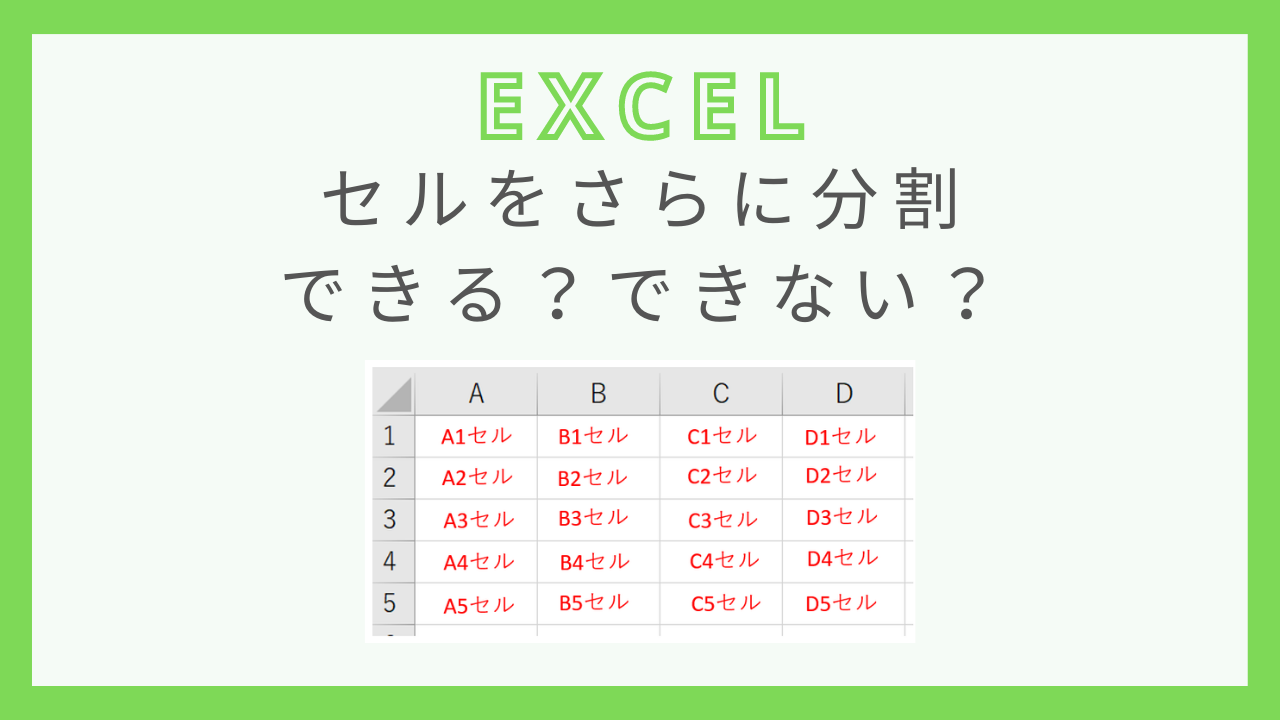
Wordのようなワープロソフトと異なり、エクセルのシート構造は規則正しい格子状(グリッド)で設計されています。そのため、1つの単一セルそのものを物理的にエクセル セル分割 2つに分けるというコマンドはエクセルには存在しません。
この仕様を理解していないと、「セル分割のボタンが見当たらない」と迷ってしまう原因になります。エクセルにおける「セル分割」とは、実質的に次の3つのいずれかの操作を指します。
- 文字列データの分割:1つのセルに入力された文字列(氏名、住所、日付など)を区切り文字やパターンに基づいて隣接するセルへ展開する。
- 結合セルの解除:あらかじめ複数のセルが1つにまとめられた状態を、元の個別セルに戻す。
- 視覚的な見出し分割:表の角にあるセルに斜線を引き、行と列の見出しを1つのセル内で表現する。
エクセル セル分割 2026年最新の環境では、Microsoft 365の普及に伴い、数式一発で縦横自在に文字を切り分ける強力な新機能が標準化されています。目的に応じて最短の手順を選ぶことが、業務効率化の第一歩です。
文字列を自在に切り分ける3大手法|TEXTSPLIT関数からフラッシュフィルまで
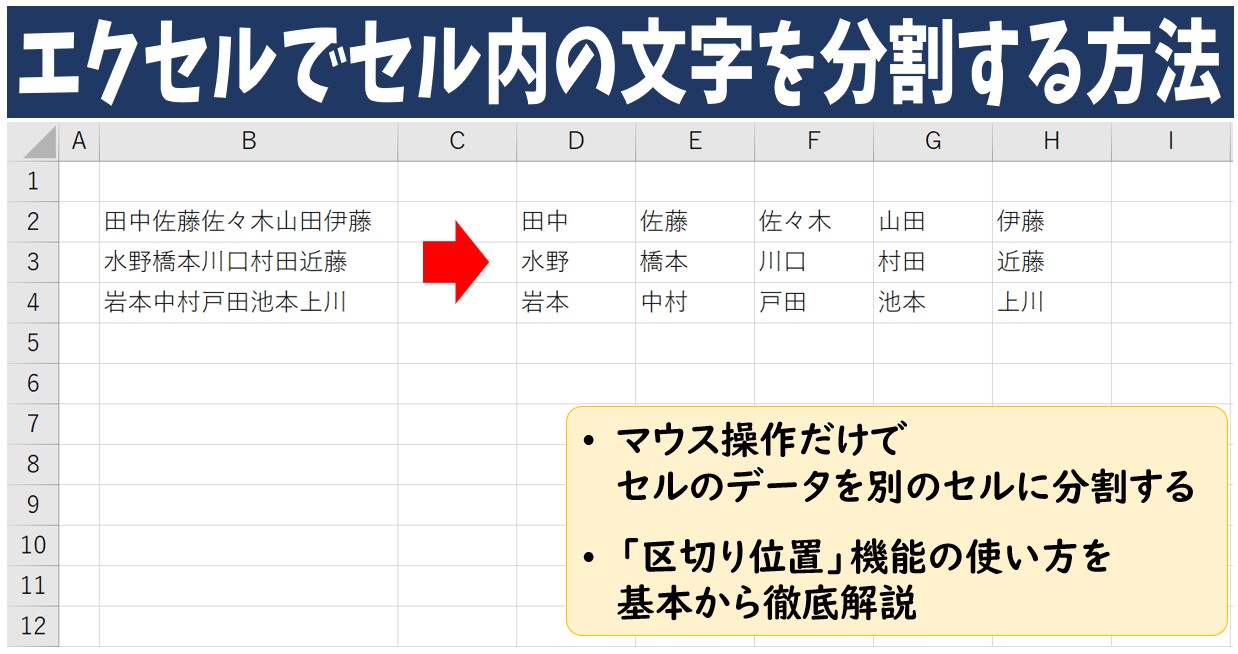
実務で最も頻度が高い「エクセル セル分割 文字」の処理には、用途に合わせて3つの代表的なアプローチがあります。それぞれの特徴と手順を把握しておけば、あらゆるデータ加工に即座に対応できます。
1. 最速の自動認識!フラッシュフィルによる瞬時分割
規則性のあるデータを手軽に分けたい場合、最も手軽なのがエクセル フラッシュフィル 分割です。エクセルがユーザーの入力パターンを自動検知し、残りの行を一気に補完してくれます。
たとえば、A列に「山田 太郎」と入力されている場合、B列の1行目に「山田」と手入力して確定し、キーボードのショートカット「Ctrl + E」を押すだけで、下方向のセルすべてに苗字だけが瞬時に抽出されます。エクセル 氏名 分割 姓 名の処理を数秒で終わらせたい場合に最適な手段です。
2. 元データを一括置換!「区切り位置」指定ウィザード
何千行もあるリストを一括で別の列へ分割し、関数を残さず値として確定させたいときは、エクセル 区切り位置 指定の機能が役立ちます。
- 分割したいセル範囲を選択し、上部メニューの「データ」タブから「区切り位置」をクリック。
- 「カンマやタブなどの区切り文字によってフィールドごとに区切られたデータ」を選択して「次へ」。
- エクセル スペース区切り 分割を行いたい場合は「スペース」にチェックを入れ、プレビューを確認して「完了」をクリック。
この機能を使えば、カンマ区切りのCSVテキストや、ハイフンでつながれた郵便番号なども綺麗に個別列へ展開できます。
3. 関数で元データと連動!TEXTSPLIT関数の使い方
Microsoft 365およびExcel 2024以降で標準搭載されたのが、文字列操作を根底から変えた「TEXTSPLIT関数」です。TEXTSPLIT関数 使い方は非常にシンプルで、分割したいセルと区切り文字を指定するだけで、スピル機能によって自動的に右隣のセルへ結果が流れ出します。
=TEXTSPLIT(A2, " ")
上記のように入力するだけで、半角スペースを基準に文字列が分かれます。元データを修正すれば分割先のセルもリアルタイムに更新されるため、動的なダッシュボードや集計表の作成で重宝します。
改行・特定記号・複数列への応用|実務で役立つ現場テクニック
実務現場では、スペースだけでなく「セル内改行」や「特定の記号」で区切られた複雑なデータが持ち込まれるケースが多々あります。これらも適切な指定を行えばスムーズに処理できます。
セル内改行で分割するテクニック
1つのセルにAlt + Enterで改行入力されたテキストを分ける場合、エクセル セル分割 改行の処理を行います。「区切り位置」機能を使う場合、区切り文字の選択画面で「その他」にチェックを入れ、入力ボックス内で「Ctrl + J」を押します。画面上には何も表示されませんが、内部的に改行コードが指定され、プレビューで改行ごとに列が分かれます。
TEXTSPLIT関数を使う場合は、改行コードを表すCHAR関数を組み合わせて=TEXTSPLIT(A2, CHAR(10))と記述することで、改行ごとの自動分割が可能です。
知っておくと役立つキーボードショートカット
マウス操作を減らし、エクセル セル分割 ショートカットを活用することで作業効率は飛躍的に高まります。
- フラッシュフィルの実行:
Ctrl + E(パターン入力直後に押下) - 区切り位置ウィザードの起動:
Alt → A → E(リボンのデータタブから順に呼び出し) - セルの書式設定ダイアログを開く:
Ctrl + 1(斜線設定などで頻繁に使用)
エクセル セル内 文字 列 分割において、旧来はLEFT関数、RIGHT関数、MID関数、FIND関数を複雑にネストして抽出していましたが、現在ではフラッシュフィルやTEXTSPLIT関数の登場によって数式作成の工数が大幅に削減されています。
表の見出しを美しく整える斜線分割と結合解除の正しいアプローチ
データ処理とは別に、帳票や請求書、管理表の見出し作成で求められるのが「見た目の分割」です。
斜線を使った見出しの2分割手順
表の左上セルに「科目 / 月」や「担当 / 日付」といった2つの項目を同居させたい場合、エクセル セル 斜線 分割(エクセル 表 斜線 2分割)を用います。
- 対象セルを選択し、
Ctrl + 1で「セルの書式設定」を開く。 - 「罫線」タブを選択し、右下または左下にある「斜線(対角線)」ボタンをクリックして「OK」。
- セル内で上側に表示したい項目を入力し、
Alt + Enterで改行して下側の項目を入力。 - 上側の項目の前にスペースをいくつか挿入して右寄せにし、バランスを調整。
これにより、1つのセル内でありながら、右上が列見出し、左下が行見出しとして綺麗に視覚分離されます。
結合されたセルの正しい解除方法
他人が作成したファイルで「セルが結合されていて並べ替えができない」というトラブルは日常茶飯事です。エクセル セル 結合解除を行うには、対象セルを選択して「ホーム」タブの「セルを結合して中央揃え」ボタンを再度クリックするか、ショートカットAlt → H → M → Cを実行します。
解除後に空白となったセルを一括で埋めたい場合は、範囲選択後にCtrl + G(ジャンプ)→「セル選択」→「空白セル」を選択し、=上セル参照を入力してCtrl + Enterを押すことで、元のデータを一瞬で復元できます。
【徹底比較】どの分割手法を選ぶべき?現場の要件別データ一覧
エクセルのセル分割機能は多岐にわたるため、状況に応じた最適な選択が求められます。主要な手法の特性を一覧表に整理しました。
| 手法・機能 | 詳細・操作難易度 | メリット・適用シーン | 編集部の見解・注意点 |
|---|---|---|---|
| フラッシュフィル (Ctrl+E) | 難易度:★☆☆☆☆ 1行入力してショートカット実行 | 最も手軽で直感的。氏名や住所の分割に最適 | 元データが変更されても自動更新されない点に注意 |
| 区切り位置ウィザード | 難易度:★★☆☆☆ データタブから設定 | CSV形式や特定記号で区切られた大量行の一括処理 | 隣接列のデータが上書きされるため事前に空列の確保が必要 |
| TEXTSPLIT関数 | 難易度:★★★☆☆ 数式を指定(Microsoft 365/2024) | 元データと連動。行・列の双方向へスピル展開可能 | 旧バージョンのExcel(2019以前)では互換性がない |
| 罫線の斜線書式 | 難易度:★★☆☆☆ セルの書式設定(Ctrl+1) | 表の左上見出しの2分割(視覚的なレイアウト作成) | データの構造化には向かず、印刷・閲覧専用と割り切る |
| セル結合の解除 | 難易度:★☆☆☆☆ 結合ボタンの再押下 | ソート・フィルター・集計エラーの根本解消 | 解除後の空白セルへのデータ補完手順とセットで行う |

【実態検証】利用者の生の声と現場目線で見えたリアル
ビジネス現場やSNS上のコミュニティでは、セル分割や結合にまつわるトラブルの報告が後を絶ちません。多くのオフィスワーカーが直面している実情を調査すると、共通した課題が浮かび上がってきます。
知恵袋やコミュニティフォーラムで特に目立つのは、「引き継いだ顧客名簿の氏名が一つのセルに入っており、年賀状ソフトやMAツールへのインポートでエラーが出た」「セル結合が多用された表でフィルターをかけたら行が正しく抽出されない」といった悲痛な叫びです。
業務自動化コンサルタントの報告によると、企業のバックオフィスにおけるデータクレンジング作業の約35%がセル結合の解除と文字列の分割に費やされているという試算もあります。見栄えを優先した結果としてデータとしての再利用性が失われ、現場に余計な残業を生み出す温床となっているのが実態です。
一般に知られていない盲点とネットの誤解|失敗を防ぐ設計思想
インターネット上の解説記事の中には、「見出しはすべて結合して斜線を引くのがビジネスマナー」といった誤った認識が散見されますが、これは現代のデータ管理においては完全にアンチパターンです。
エクセルの表には「入力・集計用のデータベース」と「印刷・閲覧用の帳票」という明確に異なる役割が存在します。この2つを混同することが、セル分割で失敗する根本原因です。
【プロの結論】おすすめできる人・慎重になるべき人の判断基準
分割手法の選択やシート設計においては、自身の業務フェーズに合わせて次の基準で判断することが推奨されます。
- フラッシュフィルやTEXTSPLIT関数を即座に使うべきケース:
- 基幹システムやWebフォームからエクスポートした名簿・ログデータを整形したいとき。
- Power BIやLooker StudioなどのBIツール、ピボットテーブルにデータを渡す前処理を行うとき。
- 斜線分割やセル結合を慎重に避けるべきケース:
- 今後、並べ替え(ソート)やオートフィルターによる絞り込みを実行する予定があるシート。
- VLOOKUP関数やXLOOKUP関数で検索範囲として参照するマスターテーブル。
- 他部署や社外と共有し、頻繁に行や列の追加・削除が発生する共有人材データベース。
見栄えを整える目的でセルを横断して中央に文字を配置したい場合は、セル結合ではなく、セルの書式設定(配置タブ)にある「選択範囲内で中央」を使用するのが、データ構造を壊さない現代エクセルの鉄則です。
【エクセル セル の 分割】に関するよくある質問(FAQ)
Q1:1つのセルを単純に斜めで2つの独立したセルとして扱えますか?
A1:エクセルのグリッド構造上、1つのセルを物理的に2つの独立したデータ領域に割ることはできません。斜線罫線を引いて「Alt + Enter」で改行し、スペースで位置を調整して視覚的に見出しを2分割するのが一般的な代替策です。
Q2:フラッシュフィル(Ctrl + E)が正しく動かない時の原因は?
A2:元データに表記揺れ(全角・半角スペースの混在、ハイフンの有無など)がある場合、エクセルがパターンを正しく学習できません。また、入力元の列と分割先の列の間に完全に空白の列が挟まっていると認識されないため、隣接した列で実行してください。
Q3:TEXTSPLIT関数と区切り位置機能の決定的な違いは何ですか?
A3:区切り位置機能は元データを上書きして固定値にする「静的処理」ですが、TEXTSPLIT関数は元データの更新にリアルタイムで追従する「動的処理」です。一度きりの整形なら区切り位置、継続的に運用するシートならTEXTSPLIT関数が適しています。
まとめ:今後の動向と失敗しないための判断基準
エクセルにおけるセル分割は、単なる見た目のレイアウト調整にとどまらず、業務全体のデータ処理効率を左右する極めて重要なスキルです。
一時的なデータ加工であれば「Ctrl + E」のフラッシュフィル、恒常的なテンプレート作成であれば「TEXTSPLIT関数」、そして表の見出し調整であれば「罫線と選択範囲内で中央」を適切に使い分けることで、作業の停滞を防ぎ、ミスのないデータ運用が可能になります。日々のルーティンワークに合わせて最適なアプローチを取り入れ、快適なエクセルワークを実現してください。 (出典: エクセル セル の 分割(Yahoo!ニュース))
テクノロジーやライフスタイル領域を中心に執筆活動を行っています。趣味は写真撮影と旅行です。
