プライベートブラウズ解除と戻し方!通常モード切替と消えた原因【2026】
Safariを利用していて「検索バーや背景が黒くなり、いつもの画面に戻らない」「開いていたはずのタブが見当たらない」といったトラブルに直面する利用者が増えています。これは、閲覧履歴や検索履歴を残さないプライベートブラウズ機能が有効化されている状態ですが、UIの進化に伴って切り替えボタンの配置やタブグループの仕様が刷新されたことで、通常モードへの復帰手順に迷うケースが後を絶ちません。
また、設定画面で切り替えボタン自体が消えてしまったり、グレーアウトしてタップできなかったりする現象の背後には、iOSのセキュリティ機構やスクリーンタイム設定が深く関係しています。本稿では、iPhone、iPad、Mac各端末におけるプライベートブラウズの解除手順から、ボタンが消失する根本的な原因と対処法、さらには履歴管理の技術的真実まで、最新の検証データをもとに体系的に解説します。
📌 【この記事の重要ポイントまとめ】
- 要点1:Safariのプライベートブラウズ解除は、タブ一覧画面からタブグループの選択を「〇個のタブ(通常モード)」へ切り替えるだけで瞬時に完了する。
- 要点2:「プライベート」ボタンが消えた・グレーアウトして解除できない最大の原因は、スクリーンタイムの「コンテンツとプライバシーの制限(成人向けWebサイト制限)」にある。
- 要点3:プライベートブラウズでも検索プロバイダやWi-Fi管理者側の通信ログは残るため、完全な匿名化ではなく端末内の閲覧履歴・Cookie保存を防ぐ機能として正しく使い分ける必要がある。
【2026年最新】Safariプライベートブラウズの戻し方と通常モード切り替え手順
日常的なブラウジングにおいて、最もスムーズに通常モードへ復帰するための基本操作を端末別に整理します。近年のSafariはタブグループ機能とプライベートブラウズが統合されており、直感的なタップ操作で切り替えが可能です。
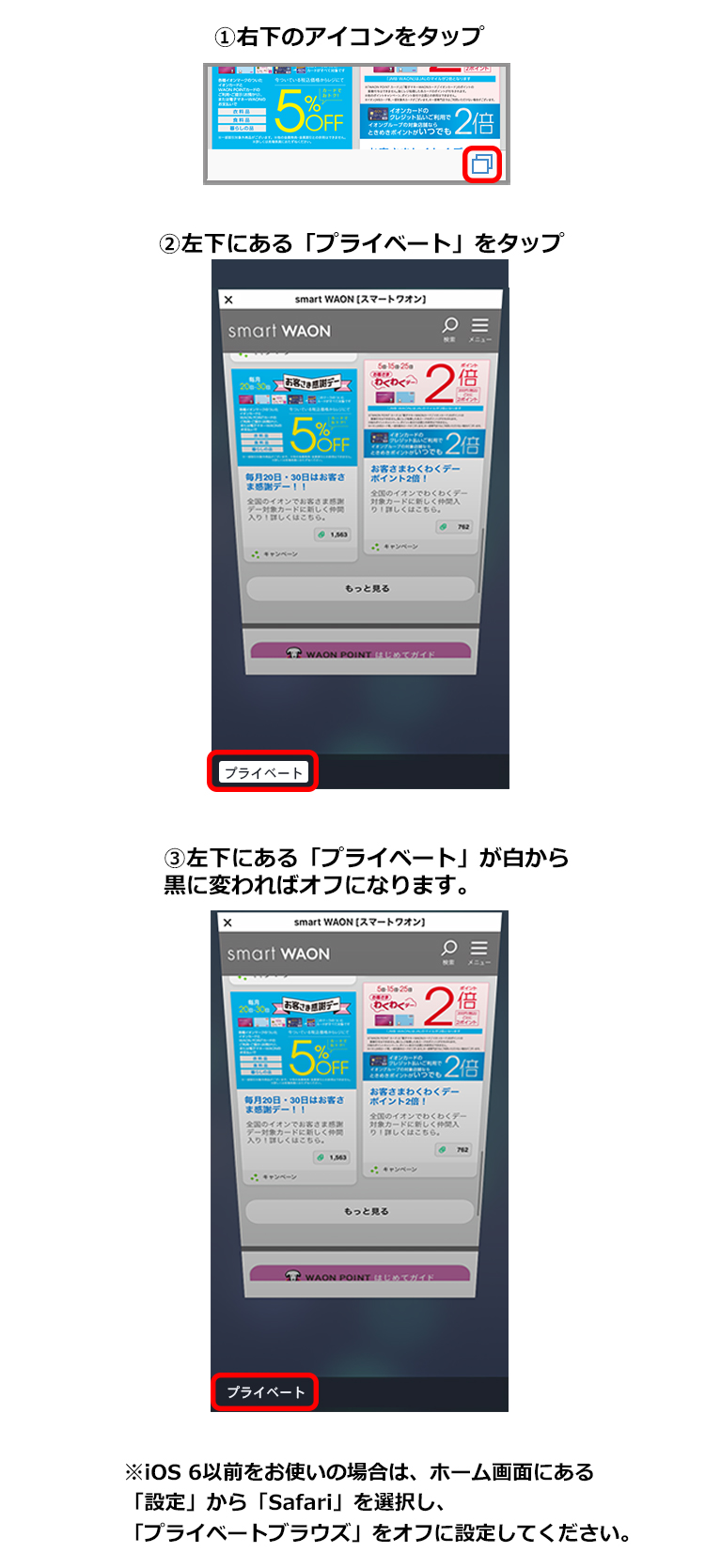
iPhoneにおけるiPhone プライベートブラウズ 解除の基本手順は極めてシンプルです。Safariを開いた状態で画面右下にある「タブアイコン(四角が2つ重なったマーク)」をタップします。画面中央下部に「プライベート ∨」または現在のタブグループ名が表示されるため、ここをタップしてメニュー一覧から「〇個のタブ(通常ブラウズ)」を選択するだけで、Safari 通常モード 切り替え方法として即座に元の画面へ戻ることができます。
また、プライバシー保護の観点からプライベートブラウズ ロック解除 Face ID(またはTouch ID)が標準機能として定着しています。タブ一覧を開いた際に画面がロックされている場合は、生体認証を一度通過させてからタブグループの切り替えを行う必要があります。
タブレットやデスクトップ環境における操作も同様の設計思想で統一されています。iPad プライベートブラウズ 終了手順としては、画面右上またはサイドバーに配置されたタブ一覧アイコンをタップし、サイドバー内の「プライベート」から「タブ」を選択します。一方、macOS環境でのMac Safari プライベートウィンドウ 閉じる操作は、黒基調のプライベートウィンドウ左上の赤色「×」ボタンをクリックして閉じるか、ショートカットキー「Command + W」でタブを閉じ、通常の白いウィンドウ(「Command + N」で新規作成可能)に切り替えるのが確実です。

プライベートブラウズが解除できない・消えた原因|スクリーンタイムの落とし穴
多くのユーザーが直面する「タブ一覧を開いてもプライベートの文字が見当たらない」「切り替えボタンがグレーアウトして選択できない」という現象は、端末の不具合や故障ではなく、意図されたシステム制限によるものです。このプライベートブラウズ 解除できない 原因の9割以上は、iOS/iPadOSに組み込まれた保護機能に起因しています。
最大の要因は、スクリーンタイム プライベートブラウズ 消えた現象を引き起こす「Webコンテンツのフィルタリング設定」です。設定アプリ内で「成人向けWebサイトを制限」または「許可されたWebサイトのみ」が有効化されていると、Appleの安全基準に基づき、履歴を隠蔽できるプライベートブラウズ機能そのものがシステム全体から非表示化されます。これがプライベートブラウズ グレーアウト 理由の正体です。
この状態から元に戻すには、コンテンツとプライバシーの制限 解除を実行する必要があります。具体的な手順は以下の通りです。
1. iPhoneまたはiPadの「設定」アプリを開き、「スクリーンタイム」をタップします。
2. 「コンテンツとプライバシーの制限」を選択し、スイッチがオンになっている場合は「ストア、Web、マップ、およびその他」または「コンテンツ制限」へ進みます。
3. 「Webコンテンツ」の項目を開き、設定が「成人向けWebサイトを制限」になっている場合は「無制限アクセス」に変更します。
4. Safariを完全に再起動(アプリスイッチャーから上にスワイプして終了後に再起動)すると、タブ切り替え画面に「プライベート」の項目が再び表示されます。
なお、会社や学校から支給されたMDM(モバイルデバイス管理)構成プロファイルが適用されている端末の場合、管理者権限によってプライベートブラウズが強制的に無効化されている場合があります。この場合は個人の端末設定から変更することはできません。
【実態検証】知恵袋やSNSに寄せられる悲鳴とユーザーがつまずく現場のリアル
大手Q&AサイトやSNS上の投稿を検証すると、ユーザーがつまずくシチュエーションには明確な共通パターンが存在します。IT機器の操作に不慣れな層だけでなく、長年iPhoneを使用しているユーザーであっても、近年のUI変更によって混乱をきたす事例が多発しています。
「家族に画面を見せようとしたら真っ黒な画面になっていて、普段のお気に入りや開いていた調べ物のタブが全滅したと思って青ざめた」という声は非常に多く見られます。実際には通常モードのタブが消去されたわけではなく、単にプライベート領域のタブ一覧が表示されているだけに過ぎません。しかし、背景のダークトーン化とタブ数の非連動仕様が、「データが消滅した」という強い錯覚を生み出しています。
また、子どもの端末管理を行っている保護者からの「フィルタリングをかけたら子どもからSafariが壊れたと言われた」という相談も目立ちます。ペアレンタルコントロールの一環としてWeb制限をかけた結果、プライベートブラウズのタブグループ自体がアクセス不能となり、未保存のタブ情報が不可視化されるトラブルが現場レベルで頻発しています。

【徹底比較】プライベートブラウズと通常モードの違いと残るデータ
「プライベートブラウズを使っていれば、何を閲覧しても一切の足跡が残らない」という認識は、セキュリティ上の大きな誤解です。プライベートブラウズ 履歴 残るのかという疑問に対し、端末内部とネットワーク外部の2つのレイヤーから客観的な事実を整理した比較データを以下に提示します。
| 項目・監視レイヤー | 通常ブラウズモード | プライベートブラウズモード | 編集部の見解・実態 |
|---|---|---|---|
| 端末内ローカル履歴 | 永続的に保存(手動削除まで残る) | タブを閉じた瞬間に破棄 | 端末を家族等に見られた際の保護には極めて有効。 |
| Cookie・セッション情報 | 次回訪問時まで保持(ログイン維持) | セッション終了時に完全消去 | 共有端末での一時ログインや価格比較調査に適する。 |
| Wi-Fiルーター・通信ログ | DNS・アクセス先IPが記録される | 通常時と変わらず記録される | 社内Wi-Fiや家庭用ルーター管理者からは閲覧先ドメインが把握可能。 |
| Webサイト側のトラッキング | 標準的なトラッキング防止が動作 | 高度なフィンガープリント保護 | 最新のiOSでは既知のトラッカーを完全にブロックする強固な仕様。 |
上表が示す通り、プライベートブラウズの本質は「端末内に閲覧データ(履歴・キャッシュ・フォーム入力情報)を物理的に残さない」ことであり、通信経路上での不可視化(VPNのような機能)を提供するものではありません。
一般に知られていない盲点とネットの誤解|完全匿名化という幻想
プライベートブラウズにまつわる最大の誤解は、「通信事業者やプロバイダ、企業ネットワーク管理者からも閲覧行動を隠蔽できる」という思い込みです。
実際には、端末から送信されるパケットは通常の通信と全く同一の経路をたどります。そのため、接続しているWi-Fiのルーターログや、社内ネットワークのセキュリティゲートウェイには、どのドメインへアクセスしたかという通信ログが正確に刻まれます。業務端末や職場のネットワーク環境下でプライベートブラウズを使用したとしても、システム管理者側にはアクセス実績が筒抜けになる点に留意しなければなりません。
また、検索エンジン側のアカウント(Googleアカウントなど)にログインした状態で検索を行った場合、ブラウザのローカル履歴に残らなくとも、アカウント側の「マイアクティビティ」に検索ログが蓄積されます。真のプライバシー保護を実現するためには、ブラウザのモード切り替えだけでなく、Webサービスへのログイン状態や通信経路全体の構造を俯瞰して理解することが不可欠です。
【プロの結論】デジタルペアレンティングと「心理的バウンダリー」の健全な設計
家族間における端末共有や子どものスマートフォン利用において、プライベートブラウズの制限機能は時に親子関係の摩擦要因となります。家族社会学および心理学的な観点から見れば、過度な監視と制限の設計は、子どもの健全な自立を阻害する「心理的バウンダリー(境界線)」の侵害を引き起こしかねません。
親がスクリーンタイムを用いてプライベートブラウズを一方的に遮断し、すべての行動履歴を可視化しようとするアプローチは、家庭内の共依存構造を強固にし、子どもの側には「隠蔽工作」や「別端末の秘密裏な利用」といった反動を生む傾向が臨床データからも指摘されています。フィルタリング機能は単なる監視ツールとして行使するのではなく、「なぜこの制限が必要なのか」を合意形成した上で導入することが極めて重要です。
【利用判断の基準】プライベートブラウズの活用が向いている人・慎重になるべき人
▼ プライベートブラウズを積極的に活用すべき人:
・家族や同僚と端末を一時的に共有・貸し借りする機会がある人
・プレゼントのサプライズ購入や旅行の価格調査など、閲覧履歴によるターゲティング広告の偏りを避けたい人
・公共端末や他人のデバイスで一時的にWebサービスへサインインしたい人
▼ 通常モードでの運用を推奨する人・制限を解除すべきでない人:
・後から過去の調査ページや参考サイトを履歴検索から頻繁に再訪する作業スタイルの人
・Webサイトの自動ログインやショッピングカートの保持機能を日常的に頼りにしている人
・自制心の発達途上にあり、有害コンテンツへの接触リスクを物理的に遮断する必要がある未成年者
【プライベート ブラウズ 解除】に関するよくある質問(FAQ)
Q1:プライベートブラウズを解除して通常モードに戻すと、開いていたプライベートタブはすべて消えてしまいますか?
A1:手動でタブを閉じない限り、自動的に消えることはありません。通常モードとプライベートブラウズは独立した領域として並行して保持されているため、再びタブ一覧から「プライベート」に切り替えれば、前回開いていたタブがそのままの状態で復元されます。完全に消去したい場合は、プライベートモード内でタブの「完了」や「×」をタップして閉じる必要があります。
Q2:スクリーンタイムのパスコードを忘れてしまい、成人向けコンテンツの制限解除ができません。
A2:パスコード入力画面に表示される「パスコードをお忘れですか?」をタップし、スクリーンタイム設定時に登録したApple Account(Apple ID)とパスワードを入力することで、パスコードの再設定および制限の解除が可能です。もしApple Account情報も不明な場合は、端末の初期化が必要となる場合があります。
Q3:プライベートブラウズ使用時、ダウンロードしたファイルや追加したブックマークは解除後にどうなりますか?
A3:プライベートブラウズ中に保存した「ブックマーク」やダウンロードした「ファイル」は、ブラウズ履歴とは異なり、端末内にそのまま永続的に残ります。解除後もファイルアプリやSafariのブックマーク一覧から確認・アクセスが可能です。
まとめ:端末ごとの仕様を正しく理解し安心なWeb環境を整えよう
Safariのプライベートブラウズは、端末内に不要な痕跡を残さず、トラッキングを抑止するための優れた機能です。画面が切り替わらなくなった際には、まずタブグループの選択状態を確認し、ボタンが消失している場合にはスクリーンタイムの「コンテンツとプライバシーの制限」を見直すことで、ほぼすべてのトラブルを自力で解決できます。
モードごとの特性と通信ログの性質を正しく把握し、用途に応じて通常ブラウズとプライベートブラウズを適切に使い分けることが、安全で快適なデジタルライフを維持するための確かな第一歩となります。 (出典: プライベート ブラウズ 解除(Yahoo!ニュース))
情報を整理して届けることが得意なWebディレクター。ユーザー視点に立った記事作成を目指しています。
