おサイフケータイアプリ完全攻略!設定と機種変更の罠を解明
毎日の通勤や買い物でスマートフォンをかざすだけで支払いが完結する「おサイフケータイ」。いまや日本のキャッシュレス生活に不可欠な社会インフラですが、機種変更時のデータ移行トラブルや「Google ウォレットとの違いが分からない」といった混乱の声は後を絶ちません。画面上のアプリを消しただけではチップ内のデータが消去されないなど、一般的なスマートフォンアプリとは根本的に異なる仕組みが多くの落とし穴を生み出しています。
2026年現在のデジタル決済環境を踏まえ、初期設定からトラブルシューティング、中古端末売却時に必須となるチップの初期化手順まで、現場の検証データをもとにわかりやすく徹底解説します。
📌 【この記事の重要ポイントまとめ】
- 要点1:Google ウォレットは「操作画面(UI)」、おサイフケータイ アプリは「FeliCaチップの基盤管理」であり、両者は競合ではなく共存関係にある。
- 要点2:機種変更時の残高消失トラブルの9割は「事業者ごとの預け入れ手続き」忘れ。端末のバックアップだけでは移行できない。
- 要点3:端末を売却・譲渡する際は本体初期化だけでなく、キャリア店頭等での「FeliCaメモリクリア」が必須となる。
【2026年最新動向】Googleウォレットとおサイフケータイアプリの決定的な違い
Androidユーザーの間で最も多い疑問が「Google ウォレットがあるのに、なぜおサイフケータイ アプリも必要なのか」という点です。結論から言えば、おサイフケータイ アプリはFeliCaチップ(ハードウェア)のプラットフォーム管理システムであり、Google ウォレットはその上で動くフロントエンド(操作窓口)という関係性にあります。
日本の非接触決済を支える「FeliCa」は、ソニーが開発した高度な暗号化と超高速処理を誇る技術です。モバイルSuicaやnanaco、WAON、iD、QUICPayといった電子マネーを1台の端末で安全に共存させるには、チップ内のメモリ領域を区画分けして管理する共通基盤が欠かせません。この役割を担っているのが「おサイフケータイ アプリ」です。
| 項目 | おサイフケータイ アプリ | Google ウォレット | 編集部の見解・評価 |
|---|---|---|---|
| 主な役割 | FeliCaチップの領域管理・基本設定・メモリ状態表示 | カードの統合表示・決済・搭乗券やチケットの集約 | 役割が完全に分担されており両者必須 |
| 対応電子マネー | 国内主要電子マネー全般(Suica、PASMO、nanaco、WAON、楽天Edy等) | Suica、PASMO、nanaco、WAON、Edy、Visa/Mastercardタッチ決済 | Google ウォレット側で登録しても内部的におサイフケータイ基盤を利用 |
| アンインストールの可否 | 原則不可(無効化するとGoogle ウォレットのFeliCa機能も停止) | アンインストール可能(個別の電子マネーアプリで単独利用可能) | おサイフケータイ アプリを消去・無効化することは厳禁 |
| iOS(iPhone)対応 | 非対応(Apple Payが同等の基盤を内蔵) | 非対応(iOS版は別仕様の管理アプリ) | iPhoneではApple Walletが全機能を一括制御する |
Google ウォレットは直感的で見やすいデザインを提供しますが、バックエンドでは常におサイフケータイのエンジンが稼働しています。「おサイフケータイ アプリは使わないから削除した」というユーザーが、突然Suicaのチャージや支払いができなくなるトラブルは、このシステム構造を誤解している典型例です。
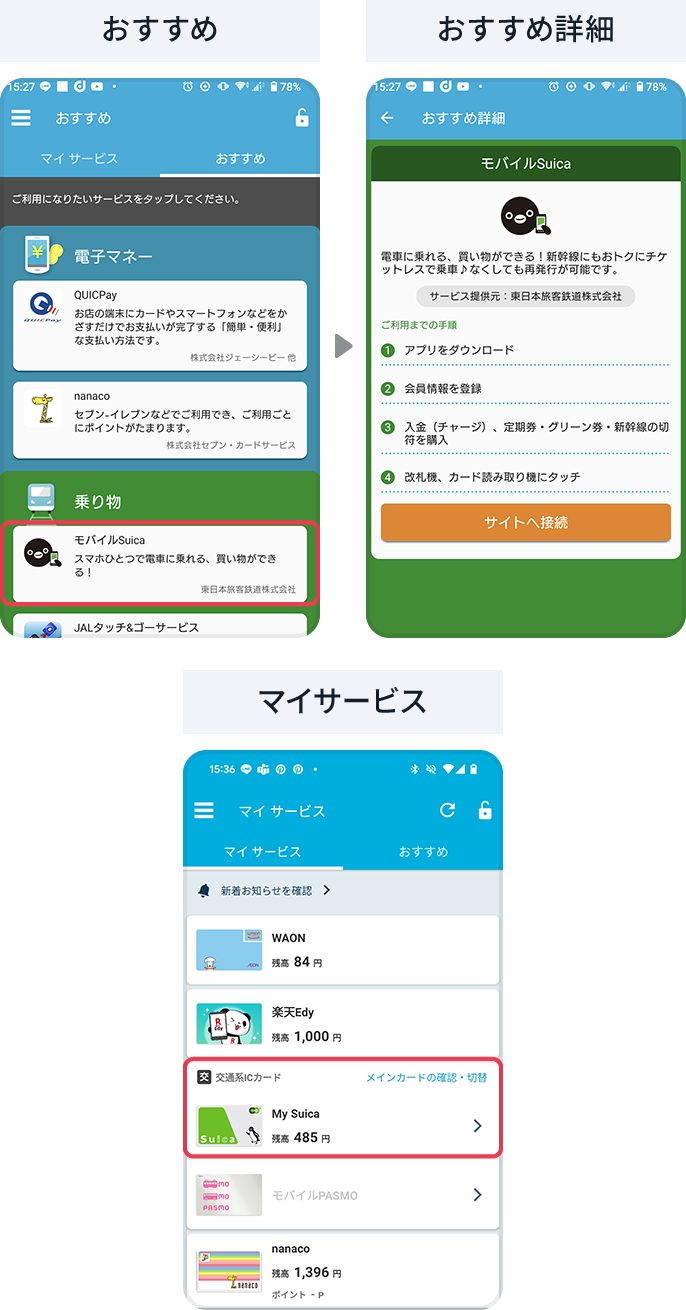
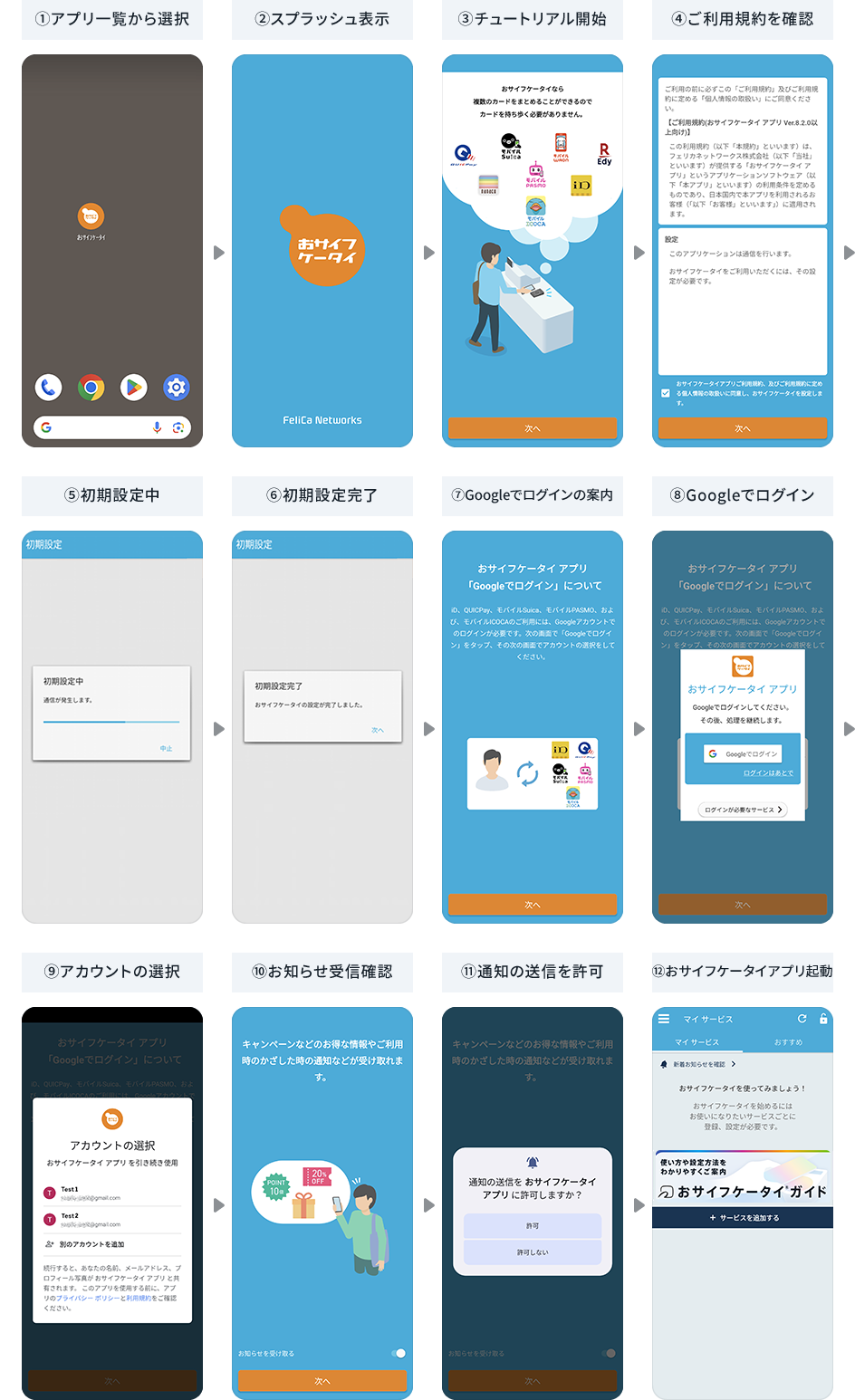
【初期設定と登録】失敗しない最短セットアップとポイントカードまとめ
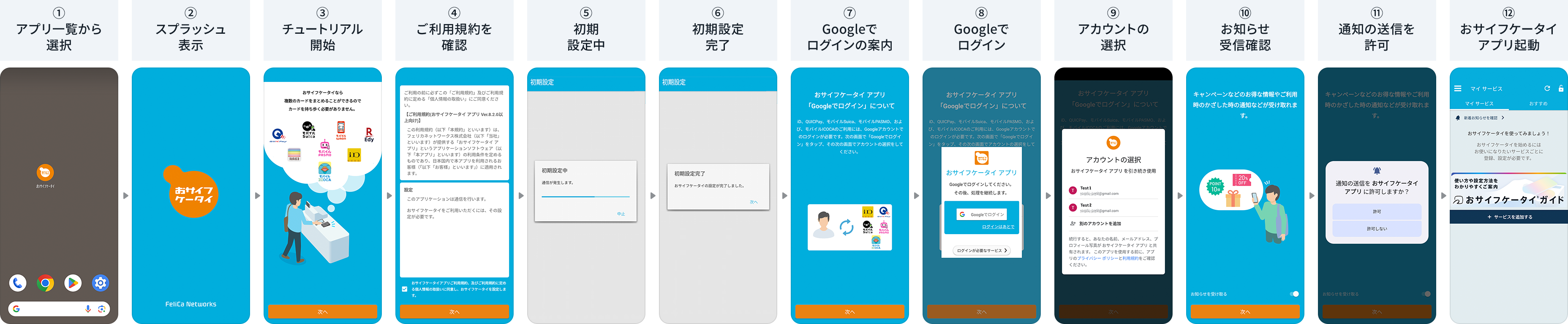
新しいAndroid端末を購入した際、最初に行うべきおサイフケータイの初期設定はシンプルですが、手順を抜かすと後のサービス追加でエラーが発生します。まずは基本設定を確実に完了させましょう。
アプリを起動したら、Google アカウントとの連携を求められます。ここで登録したアカウントは、機種変更時の預け入れデータの照合などに使われるため、日常的にメインで利用しているGoogle アカウントを選択してください。初期設定が完了すると、端末内のFeliCaチップ領域がアクティベートされ、各電子マネーやポイントカードを追加できる状態になります。
交通系ICの代表であるSuicaの登録方法には2つのルートがあります。定期券やオートチャージ、Suicaグリーン券を頻繁に利用するなら「モバイルSuicaアプリ」から発行・連携するのが確実です。一方、日常の簡易的なチャージとタッチ決済のみであれば、Google ウォレットアプリ内から直接Suicaを発行する形でも問題ありません。用途に合わせて選択してください。
また、dポイントカードや楽天ポイントカード、モバイルTカード(Vポイント)などの「かざすフォルダ」対応ポイントカードをまとめて登録しておけば、決済端末にスマホを一度かざすだけで「ポイント獲得と支払い」が同時に完了します。設定メニューの「かざすフォルダ」から対象カードを紐付けておくことで、レジ前でバーコード画面を何枚も切り替える手間をゼロに抑えられます。
【機種変更の完全マニュアル】残高消失を防ぐ移行手順と復元の盲点
読者からの相談で圧倒的に多いのが「機種変更したら残高が消えた」「ログインできない」という移行トラブルです。スマートフォンのデータ移行用ケーブルを繋いでアプリを丸ごとコピーしても、FeliCaチップ内の残高や会員データは一切引き継がれません。
FeliCaは強固なセキュリティを保つため、チップ内部の情報を直接外部吸い出しできない仕様になっています。そのため、古い端末で各サービス事業者のクラウドサーバーへ残高を一時退避(預け入れ)し、新しい端末で受け取るという手順が必須です。
| 電子マネー種類 | 旧端末での必須操作 | 新端末での受取操作 | 注意すべきリスク |
|---|---|---|---|
| モバイルSuica / PASMO | アプリ内から「カードを預け入れ(削除)」 | 同一会員IDでログイン後「カードを再発行・受取」 | 同一日に複数回の移行を行うと一時ロックされる場合あり |
| nanaco / WAON | 会員メニューから「機種変更手続き(サーバー預け入れ)」 | 引継番号またはログイン情報で「残高復元」 | 発行された引継ぎ番号の有効期限切れに注意 |
| 楽天Edy | Edy残高移行サービスで預け入れ(要楽天ID) | 新端末のEdyアプリで「残高を受け取る」 | 通信環境が不安定だと預け入れ完了が反映されない |
| iD / QUICPay | カード登録情報の削除 | カード会社アプリやGoogle ウォレットで再登録 | クレジットカード自体の認証(SMS認証等)が必要 |
ログインできない場合の多くは、旧端末での預け入れが完了していない状態で新端末からログインを試みているか、パスワードの入力ミスです。もし旧端末が手元にない状態で故障・水没してしまった場合は、各電子マネーのカスタマーサポートへ連絡し、本人確認のうえ「残高再発行手続き」を個別に行う必要があります。これには数日から1週間程度かかるケースがあるため、機種変更前の手動預け入れは徹底してください。
【実態検証】使えない・反応しない時の原因とセルフ故障診断
レジや改札で端末をかざしても「ピピッ」と音が鳴らず、エラーになって焦った経験を持つ人は少なくありません。故障を疑う前に、現場で頻発している以下の物理的・ソフトウェア的要因をチェックしましょう。
まず確認すべきは「FeliCaアンテナの位置」と「端末の持ち方」です。スマートフォンの背面中央にある端末もあれば、カメラユニット付近に配置されている機種もあります。読み取り機に対してチップの中心を平行に、1〜2cm程度近づけてしっかり静止させることが基本です。金属製のスマホリングや、電磁波干渉防止シートが入っていない分厚い手帳型ケースを装着していると、通信が遮断されて反応しない確率が跳ね上がります。
次に、設定面での見落としです。クイック設定パネルで「NFC / おサイフケータイ機能」が誤ってオフになっていないか確認してください。また、セキュリティ対策として「おサイフケータイ ロック設定」を有効にしている場合、画面ロックを解除した状態でないと通信が許可されない仕様になっていることがあります。
それでも改善しない場合の故障診断フローとして、おサイフケータイ アプリ内の「設定」>「メモリ使用状況」を開いてください。「0/XX」などと正常にブロック数が表示されず、読み込みエラーが出る場合は、チップ自体の物理故障やOSレベルの通信エラーが疑われます。端末の再起動やGoogle Play開発者サービスのアップデートを試しても復旧しない場合は、メーカー修理窓口への相談が必要です。
中古売却時の最大の罠|FeliCaメモリクリアと完全初期化の真相
スマートフォンを売却、下取り、あるいは家族に譲渡する際、設定メニューから「端末の初期化(すべてのデータを消去)」を実行するだけでは不十分です。ここがおサイフケータイ最大の落とし穴と言えます。
FeliCaチップのメモリ領域は、AndroidのOS領域とは完全に物理的・論理的に分離されています。そのため、Android本体を工場出荷状態に戻しても、FeliCaチップ内に書き込まれた共通領域の識別データはそのまま残留します。この状態のまま中古買取店に持ち込むと、買取拒否(ジャンク扱い)や大幅な減額査定を受けることになります。
完全な初期化を行う手順は以下の2ステップです。
- 全サービスの利用停止・カード削除:おサイフケータイ アプリを開き、メモリ使用状況が「未利用(0ブロック)」になるまで、登録している全電子マネー・会員証の削除・預け入れを行う。
- キャリアショップ等でのメモリクリア:一部の古いサービスデータや共通領域情報はアプリから消去できない場合があります。その際は、ドコモショップやau Style、ソフトバンクショップ等に設置されている専用端末(DOCOPYなど)を利用し、「FeliCaメモリクリア」を実行してチップを完全にゼロクリアします。
「本体を初期化したから安心」と思い込んでいると、個人情報が直接漏洩することは稀であるにせよ、次の利用者がおサイフケータイを初期設定できなくなる重大なトラブルへ発展します。手放す前のメモリクリア確認は必須のマナーです。
【プロの結論】デジタル決済社会を安全に生き抜くための判断基準
非接触決済の利便性は絶大ですが、システム構造の複雑さを理解しないまま多数のサービスを抱え込むと、トラブル発生時の復旧コストや心理的ストレスが跳ね上がります。自身の利用スタイルに合わせた賢い判断基準を持ちましょう。
◎ おサイフケータイをフル活用すべき人
- 公共交通機関を毎日利用する人:改札通過のレスポンス速度と定期券の柔軟な運用において、FeliCaに勝る選択肢はありません。
- 支払いをスマホ1台で完結させたいミニマリスト:かざすフォルダ機能を駆使し、ポイントカード提示と決済を1アクションで済ませたい人には最高のツールです。
▲ 登録を最小限に絞る・慎重になるべき人
- 頻繁に端末を買い替える・複数台運用する人:機種変更のたびに各事業者のサーバーへ預け入れ・復元を行う作業は煩雑です。管理コストを嫌うなら、クレジットカードのタッチ決済やQRコード決済をメインにするのが合理的です。
- パスワード管理やバックアップが苦手な人:万が一の端末紛失・破損時に、事業者ごとの問い合わせや本人確認書類の提出といった復旧作業が大きな心理的負担になります。
【おサイフケータイ アプリ】に関するよくある質問(FAQ)
Q1:iPhone(iOS)でもおサイフケータイ アプリは使えますか?
A1:iPhone向けにおサイフケータイ アプリは提供されていません。iPhoneではAppleが独自に統括する「Apple Wallet(Apple Pay)」が同様のFeliCa決済機能を内蔵しています。SuicaやPASMO、nanaco、WAON等はApple Walletアプリ内に直接追加して利用します。
Q2:Google ウォレットがあれば、おサイフケータイ アプリはアンインストールしていい?
A2:絶対にアンインストールや無効化をしてはいけません。Google ウォレットはFeliCaチップを直接制御できず、裏側でおサイフケータイ アプリの制御システムを呼び出しています。削除するとGoogle ウォレット経由の電子マネーも一切使えなくなります。
Q3:画面が割れて操作できない旧端末から残高を復元できますか?
A3:端末操作が不可能な場合、通常の預け入れ手順は行えません。各電子マネー(Suicaやnanacoなど)の会員サポート窓口へ直接問い合わせてください。本人確認と利用停止手続きを行った上で、新しい端末へ残高を再発行・引き継ぐ手続きが可能です。
Q4:改札で突然タッチが反応しなくなりました。まず試すべきことは?
A4:スマホケースに金属や磁気干渉物がないか確認し、クイック設定の「NFC機能」のオン/オフを入れ直してください。また、バックグラウンドでおサイフケータイ ロックがかかっていないか、端末を一度再起動して再度タッチを試みてください。
まとめ:今後の動向と失敗しないための判断基準
おサイフケータイ アプリは、日本の高速かつ安全なキャッシュレス環境を支える屋台骨です。Google ウォレットとの役割の違いを正しく把握し、「機種変更前の手動預け入れ」と「手放す際のFeliCaメモリクリア」という2大鉄則さえ守れば、トラブルに巻き込まれるリスクはほぼゼロに抑えられます。
仕組みへの理解を一段深め、日々のスマートで快適なキャッシュレスライフに役立ててください。 (出典: お サイフケータイ アプリ(Yahoo!ニュース))
テクノロジーやライフスタイル領域を中心に執筆活動を行っています。趣味は写真撮影と旅行です。
