メールが届かない原因と今すぐできる解決手順【2026年最新版】
重要なビジネス連絡やWEBサービスの会員登録、クレジットカードの二段階認証コードが待てど暮らせど届かない――。現代のデジタルライフにおいて、メールの受信トラブルは業務の停止や金銭的機会の損失に直結する深刻なトラブルです。ITサポート現場や大手通信キャリアの相談窓口でも、メール不着に関する問い合わせは依然として上位を占めています。
メールが届かない背景には、端末の設定不備からサーバー側の厳格なセキュリティフィルター、ストレージの圧迫まで多様な要因が絡み合っています。何がボトルネックになっているのかを正しく切り分け、最短で復旧させるための具体的な手順と確認ポイントを整理しました。
📌 【この記事の重要ポイントまとめ】
- 要点1:メール不着の約7割は「迷惑メールフォルダへの誤振り分け」「ストレージ容量上限」「送信側の認証不備(DMARC等)」に起因しています。
- 要点2:Gmail、Outlook、iPhone、キャリアメールそれぞれで設定すべき優先項目(ドメイン指定受信や同期設定)が異なります。
- 要点3:相手から送信エラー(バウンスメール)が返っているかを確認することで、受信側・送信側どちらに問題があるかを即座に判別可能です。
【2026年最新】メールが届かない決定的な原因と即座に試すべき解決手順
メールが届かない現象に遭遇した際、闇雲に設定を変更するのは逆効果です。まずは受信者側、送信者側、そして通信経路・サーバーのどこで遮断されているかを論理的に特定する必要があります。メールが届かない原因を大別すると、以下の5パターンに集約されます。
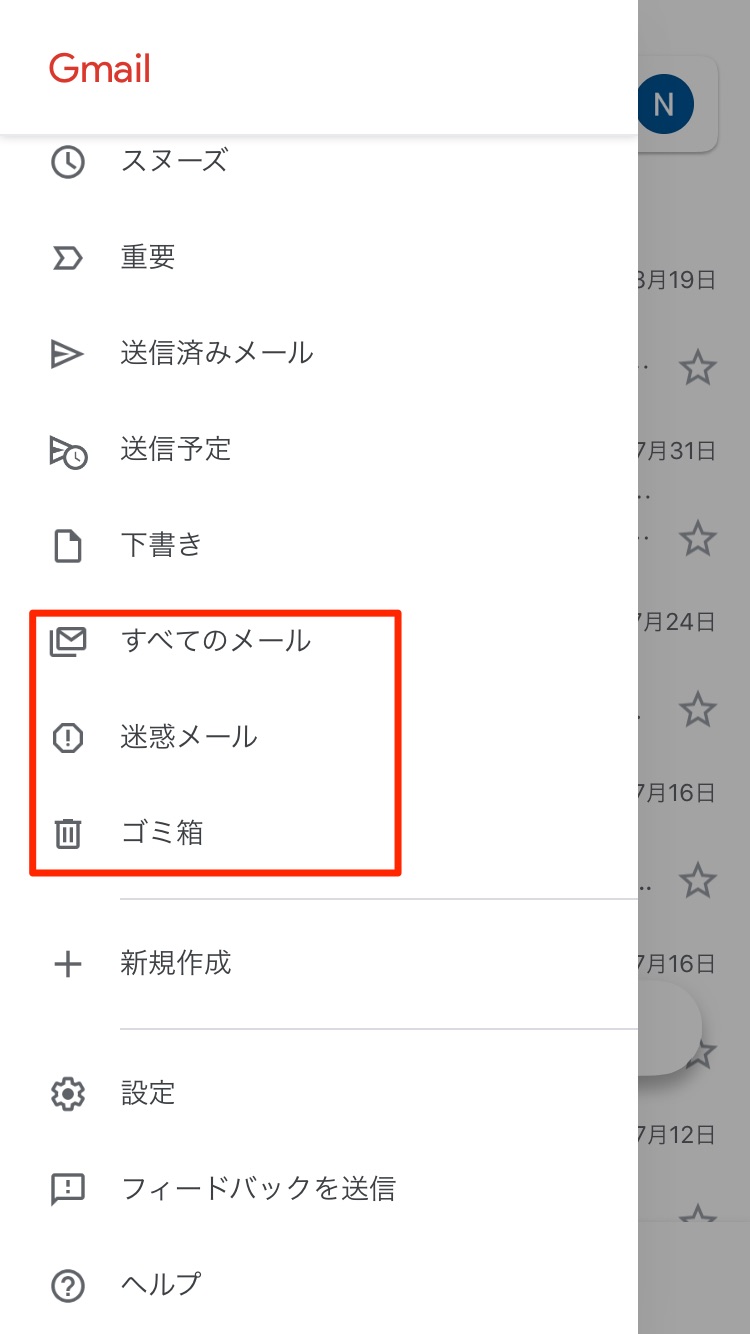
第1に確認すべきは、迷惑メールフォルダ 振り分けの状況です。近年のAIスパムフィルターは精度が向上した反面、送信元のドメイン設定や文面のわずかな特徴を検知し、正規の連絡を自動的に迷惑トレイへ隔離してしまうケースが頻発しています。受信トレイだけでなく、「ゴミ箱」「迷惑メール」「プロモーション」などの全トレイを検索することが初手となります。
第2の原因は、メールストレージ 容量不足です。Googleアカウントの15GB上限や、Microsoftのクラウド容量を超過していると、新たなメールはサーバーに到達した瞬間に強制破棄または送信元へ差し戻されます。この場合、不要な大容量ファイルや過去ログを削除して空き容量を確保しない限り、一切のメールを受信できません。
第3に、送信元が弾かれているケースです。2024年以降段階的に強化された送信ドメイン認証(SPF・DKIM・DMARC)の標準化に伴い、正しく署名されていないメールは受信側サーバーで自動破棄される運用が主流化しました。以下の手順に沿って、まずは受信側の基本環境を総点検してください。
今すぐ実行できるメール 受信できない 対処法の基本ステップは次の通りです。
1. 受信トレイの更新(手動同期・プルダウン更新)を行う
2. 迷惑メールフォルダおよびゴミ箱内を送信者のアドレスやキーワードで全検索する
3. クラウドストレージ(Google One、iCloud、OneDrive等)の残容量を確認する
4. 機内モードのオン・オフやWi-Fi接続の切り替えを行い、通信環境をリセットする
5. 送信元に送信エラー バウンスメール(英文のエラー通知)が届いていないか確認を依頼する

主要サービス・端末別の受信トラブル徹底解剖|Gmail・Outlook・iPhone・キャリアメール
利用しているメールアプリやプラットフォームごとに、特有のボトルネックが存在します。サービスごとの代表的なトラブル傾向と、具体的な解消アプローチを深掘りします。
【Gmail】
日常利用者が最も多いサービスですが、Gmail 届かない 理由の多くは「ストレージ共有の圧迫」と「タブの自動仕分け」にあります。GoogleドライブやGoogleフォトと容量を共有しているため、写真データの自動バックアップで容量が100%に達し、メール受信が停止する事例が後を絶ちません。また、「プロモーション」「ソーシャル」「フォーラム」タブに自動分類され、メイン画面に表示されていないだけのケースも目立ちます。
【Outlook / Microsoft 365】
ビジネスユースで多発するOutlook メール 受信できないトラブルは、接続プロトコルの同期ズレや「仕分けルール」の競合が主因です。WEB版Outlookでは正常に届いているにもかかわらず、デスクトップアプリ側でキャッシュが破損して受信トレイが更新されない事象が見受けられます。アカウント設定から「オフライン作業」になっていないか、あるいは「安全な差出人リスト」に相手のドメインが登録されているかを確認します。
【iPhone / iOS標準メールアプリ】
iPhone メール 届かないと訴えるユーザーの多くは、アカウント同期設定に起因しています。「設定」>「メール」>「アカウント」から、該当アカウントの「データの取得方法」が「プッシュ」または定期的な「フェッチ」に設定されているかを確認してください。「手動」になっている場合、アプリを開いて下に引っ張るまで新着が表示されません。また、iOSアップデート直後は一時的に認証トークンが切れる場合があるため、一度アカウントを削除して再登録する手法が有効です。
【キャリアメール(docomo / au / SoftBank)】
スマートフォン黎明期から続くキャリアメール 届かない 設定の盲点が、初期状態で有効化されている「迷惑メールおまかせ規制」や「パソコンからのメール一括拒否」です。WEBサービスの自動送信システムはPCサーバーから送られるため、キャリアの強固なフィルターに引っかかります。これを回避するには、各キャリアのマイページ(My docomo、My au、My SoftBank)にログインし、ドメイン指定受信 設定方法に従って送信元のドメイン(例:「@example.com」)を受信許可リストへ手動登録する必要があります。
【徹底比較】受信トラブルの主因とエラーコード・復旧難易度データ一覧
メールが届かない要因ごとの発生確率や復旧難易度、および送信元に返されるステータスコードを客観的に比較・整理しました。
| トラブルの主因 | 該当エラーコード・数値指標 | 復旧難易度・所要時間 | 編集部の見解・評価 |
|---|---|---|---|
| ストレージ容量オーバー | 552 (Mailbox full / Quota exceeded) / 容量使用率100% | 低(5〜10分でデータ削除または課金増量) | 受信側の完全な見落とし。写真や大容量動画のバックアップ連携が主な引き金となります。 |
| 送信ドメイン認証失敗 | 550 (DMARC Policy Failure / SPF Reject) | 高(送信者側のDNSレコード改修が必要) | 送信側が大手プラットフォームの新基準に未対応。受信者側では解決できない構造的問題です。 |
| メールアドレス入力ミス | 550 (User Unknown / No such user here) | 極小(即座に再入力・再送依頼) | ハイフンやアンダースコア、全角英数の誤混入が多発。送信前の文字列確認が不可欠です。 |
| サーバー一時障害・遅延 | 421 / 451 (Server busy / Try again later) | 中(30分〜数時間の自然復旧待ち) | 大規模クラウドのインフラ障害時はDowndetector等のステータス監視で事実確認を行います。 |
一般に知られていない盲点とネットの誤解|「送信完了」の裏に潜むサイレントロスト
インターネット上のQ&AサイトやSNSで最も多く見られる誤解が、「送信者側で送信トレイから消えて送信済みに入ったのだから、相手の元に届いているはずだ」という思い込みです。
インターネットのメール送受信(SMTPプロトコル)において、「送信完了」とは単に「送信側の第一中継サーバーへメールデータが正常に渡された」ことを意味するに過ぎません。その後の配送ルートにおいて、受信側サーバーのセキュリティポリシーによりスパム判定されて破棄された場合、送信側にもエラーが返らない「サイレントドロップ(無言の破棄)」が発生することがあります。
また、メールアドレス 入力ミスにも視覚的な落とし穴が存在します。例えば、ピリオド「.」とカンマ「,」の取り違え、ハイフン「-」とアンダーバー「_」の誤読、アルファベットの小文字「l(エル)」と数字の「1(イチ)」、あるいは全角文字のスペース混入などは、肉眼での判別が極めて困難です。RFC違反(ドットの連続「..」や@直前のドット)が含まれる古いキャリアメールアドレス宛への送信拒否も依然として見受けられます。
インフラ起因のトラブルが疑われる際は、メールサーバー障害 リアルタイムの発生状況を公式のサービスステータスダッシュボード(Google Workspace ステータス ダッシュボードやMicrosoft 365 サービス正常性)で確認することが不可欠です。広範囲な障害が発生している最中に端末の設定を無闇に変更すると、復旧後の再同期で混乱を招く原因となります。
【実態検証】サポート窓口とSNSの生の声から見えた「現場のパニック」
各種コミュニティやSNS、知恵袋などの相談投稿を精査すると、メールが届かないことで最も強い焦燥感を生んでいるのは「イベントの当落通知」「航空券・新幹線のQRチケット」「二要素認証(2FA)のワンタイムパスワード」の3点です。
「認証コードが届かないためログイン画面から先に進めず、セッションタイムアウトで最初からやり直しになった」という悲痛な声は日常茶飯事です。検証の結果、二要素認証メールの不着は、ユーザー側の通信遅延によって有効期限(通常5〜10分)を過ぎてから届くケースや、SMS認証とメール認証を取り違えている初歩的な確認不足も多く含まれていました。
企業の情シス部門やテクニカルサポート担当者へのヒアリングでも、「メールが届かないという問い合わせの約4割は、迷惑トレイや別アカウントの受信箱を見落としていたという単純な確認ミスである」との証言が得られています。焦りから何度も再送ボタンを連打すると、セキュリティシステムから過剰アクセスとみなされ、一時的なIPブロック(制限)を受けるリスクがある点にも注意が必要です。
デジタル連絡の断絶を防ぐ構造的対策とプロの判断基準
メールが届かないという突発的なインシデントは、単なるツールの不具合にとどまらず、関係者間の心理的摩擦や不信感を生む引き金になります。「送ったはず」「受け取っていない」という水掛け論は、連絡プロトコル(手順の合意)が曖昧な環境で特に深刻化します。
現代の情報伝達において重要なのは、メールを100%確実に即時到達する絶対的なツールと過信しない姿勢です。重要な契約締結や緊急の連絡事項においては、チャットツールやSMS、電話など、異なる伝送経路をバックアップとして確保しておく「多重化」がリスクマネジメントの鉄則となります。
【プロの結論】自力解決に向いている人・専門窓口に相談すべき人の判断基準
トラブルに直面した際、自力で対処を進めるべきか、速やかに管理者やサポート窓口に委ねるべきかの境界線は以下の基準で判断できます。
【自力で即座に設定を見直すべき人】
・個人向け無料サービス(Gmail, Yahoo!メール, iCloud等)を利用している
・自分宛てのすべてのメールではなく、特定のWEBサイトや店舗からの自動返信だけが届かない
・クラウドストレージの容量警告が表示されている、または迷惑メールフォルダを長期間確認していない
※この層は、フォルダ検索・ストレージ整理・ドメイン指定受信設定により自力で9割以上解決可能です。
【自力での深追いを避け、管理者・窓口にエスカレーションすべき人】
・企業の独自ドメイン(Google Workspace, Microsoft 365, 自社サーバー)を利用している
・社内全体、あるいは同一部署の複数名で一斉に送受信エラーが発生している
・送信元から「DMARC」「550」「SPF Fail」といった専門的エラーコードの通知を受け取った
※DNSレコードの設定不備やサーバーのブラックリスト登録が疑われるため、個人の端末操作では根本解決できません。専任のシステム管理者へログの提示を依頼するのが最短ルートです。
【メールが届かない】に関するよくある質問(FAQ)
Q1:特定の相手からだけメールが届かないのはなぜですか?
A1:相手の送信サーバーがスパム判定基準に引っかかっているか、受信側のフィルター設定(迷惑メール振り分け・ドメイン拒否)に合致している可能性が高いです。まずは迷惑メールフォルダ内を相手のメールアドレスで完全一致検索し、見当たらない場合は送信元へドメイン指定受信の許可設定を行った上で再送を依頼してください。
Q2:相手に「Mail Delivery Subsystem」というエラーメールが戻ったと言われました。どういう意味ですか?
A2:送信されたメールが受信サーバー側で受け取りを拒絶され、バウンス(跳ね返り)した状態を示します。本文中に「550 User Unknown」とあればアドレスの入力ミス、「552 Mailbox is full」とあれば受信側のストレージ満杯が原因です。エラーメッセージ内の3桁の数字を確認することで原因を特定できます。
Q3:キャリアメールでドメイン指定受信を設定しても届かない場合の次の一手は?
A3:「URL付きメール拒否設定」や「なりすまし規制」が【高】になっているケースが考えられます。企業からのメールには認証用リンクが含まれるため、これらのセキュリティ強度を「標準」に下げるか、「なりすまし救済リスト」に該当のアドレスを個別登録することで受信可能になる場合があります。
まとめ:焦りを排除し体系的なチェックで確実な復旧を
メールが届かないトラブルに直面した際は、感情的に再送を繰り返すのではなく、原因の所在を冷静に切り分けることが最も確実な解決への近道です。端末の通信環境、迷惑トレイの確認、ストレージ残量、そして送信ドメイン設定という4つのチェックポイントを順に辿ることで、大半のトラブルは速やかに解消できます。
ビジネスでもプライベートでも、確実な連絡体制を維持するために、日頃からストレージの定期的な整理と連絡網の複線化を意識しておきましょう。 (出典: メール が 届か ない(Yahoo!ニュース))
情報を整理して届けることが得意なWebディレクター。ユーザー視点に立った記事作成を目指しています。
