エクセルのテーブル解除術!書式保持やグレーアウト原因を完全解説
実務でExcelを扱っている際、共有ファイルを開いたら勝手に表がテーブル化されていたり、意図せず設定してしまって「セルの結合ができない」「数式が『[@金額]』のような構造化参照になって扱いづらい」と頭を抱えた経験はないでしょうか。特に初心者から中堅社員まで多くのビジネスパーソンを悩ませるのが、いざ元に戻そうとしても解除ボタンが押せないトラブルです。
テーブル機能は集計やデータ管理において非常に強力な反面、従来のセル操作に慣れた現場では思わぬ作業停滞を引き起こします。本稿では、デザインや書式を綺麗に保ったまま通常のセル範囲へ戻す確実な手順から、ボタンがグレーアウトして解除できない根本原因の解消法、さらにはMac環境での操作まで徹底解説します。
📌 【この記事の重要ポイントまとめ】
- 要点1:テーブル内のセルを選択し、リボンの「テーブルデザイン」>「範囲に変換」を実行するだけでデータや数式を壊さずに通常のセル範囲へ戻せる。
- 要点2:「範囲に変換」がグレーアウトする主な原因は、セル編集中・シート保護の有効化・複数シートのグループ選択・ブックの共有制限にある。
- 要点3:テーブル解除後も縞模様を残したいか、完全にプレーンな白紙セルに戻したいかによって「スタイルのクリア」を行うタイミングが異なる。
【基本手順】エクセルのテーブルを通常のセル範囲に変換する2つの方法
テーブル化された表を通常のセルに戻す作業は、Excelの標準機能である「範囲に変換」を使用します。データそのものや入力済みの関数を失うことなく、テーブル固有の制約(セル結合の禁止など)だけを解除できます。
1. リボンメニューから直感的に「範囲に変換」を実行する手順
マウス操作で最も安全かつ直感的に行う標準ルートは以下の3ステップです。
① 解除したいテーブル内の任意のセル(どこでも可)をクリックします。
② Excel上部のメニューバーに表示される「テーブルデザイン」タブ(Excelのバージョンによっては「テーブル」)をクリックします。
③ 「ツール」グループ内にある「範囲に変換」をクリックし、確認ダイアログで「はい」を選択します。
この操作により、テーブル特有の見出しフィルターや自動拡張機能が停止し、通常のセル範囲へと安全に移行します。
2. 爆速で作業を終わらせるテーブル解除のショートカット(Windows / Mac)
マウスを使わずにキーボードだけで瞬時にテーブルを解除したい場合、アクセスキーを活用したテーブル解除のショートカットが極めて有効です。
【Windows版のショートカット】
テーブル内のセルを選択した状態で、以下のキーを順番に押します。
・Alt ➔ J ➔ T ➔ G(リボンの「テーブルデザイン」から「範囲に変換」を呼び出すアクセスキー)
あるいは、右クリックメニューを経由する以下のコマンドも現場で多用されます。
・Shift + F10(または右クリック) ➔ B(テーブル) ➔ R(範囲に変換) ➔ Enter
【Excel テーブル解除 Mac版の操作】
Mac版ExcelではWindowsのようなAltアクセスキーが機能しないため、テーブル内を選択した状態で「テーブル」タブの「範囲に変換」をクリックするか、Control + クリックでコンテキストメニューを開き、「テーブル」>「範囲に変換」を実行します。

【なぜ押せない?】エクセルでテーブル解除がグレーアウトする原因と対処法
「テーブルを解除しようとしてリボンを見ても、範囲に変換ボタンがグレーアウトしてクリックできない」というトラブルは、ヘルプデスクへの問い合わせでも上位を占める典型的な現象です。故障やバグではなく、Excelの仕様による明確なトリガーが存在します。
エクセル テーブル解除 できない 原因として代表的な4つのパターンと、それぞれの即効性のある対処法を確認していきましょう。
| 発生している原因 | 詳細な状態と発生背景 | 影響を受ける機能範囲 | 編集部が推奨する即時解決策 |
|---|---|---|---|
| セル編集中(入力モード) | セル内でカーソルが点滅しており、文字入力が完了していない状態。 | リボン全体のコマンドがほぼ全滅 | キーボードのEnterまたはEscキーを押して入力確定・中断する。 |
| シートの保護が有効 | 第三者による構造変更を防ぐため「シート保護」がかけられている。 | 構造変更・テーブル解除・書式変更 | 「校閲」タブ ➔「シート保護の解除」を実行(要パスワード確認)。 |
| 作業グループ化 | CtrlやShiftを押しながら複数シートを同時選択している。 | テーブル関連の全詳細機能 | 他のシート見出しを単一クリック、または右クリック「シートのグループ解除」。 |
| 旧形式のブック共有 | レガシー機能「ブックの共有(共有ブック)」が有効化されている。 | テーブルの新規作成および解除機能 | 「校閲」タブからブックの共有を一時解除するか、最新の共同編集へ移行。 |
特に社内共有サーバー上のファイルで多発するのが「エクセル シート保護 テーブル解除」に関する問題です。保護設定時に「オブジェクトの編集」や「セルの書式設定」を許可していても、テーブル構造そのものを解体する権限はデフォルトで厳格にブロックされます。必ず「校閲」タブから保護を解除した状態で作業を行ってください。
デザイン・書式をそのまま戻す方法とテーブルスタイルのクリア手順
テーブルを解除する際、多くの人が直面するのが「見た目(書式)をどう扱うか」という問題です。単に「範囲に変換」を押しただけでは、テーブル特有の青や緑の配色、1行ごとの縞模様(ストライプ)がセル書式としてそのまま残ってしまいます。
見た目を維持したい場合:エクセル テーブル 書式 そのまま 戻す
「テーブル機能は解除したいが、整ったデザインや背景色はそのまま活かしたい」という場合は、特別な事前処理をせず、単に「テーブルデザイン」>「範囲に変換」を実行するだけでOKです。テーブル特有の配色が通常の「セルの塗りつぶし」「罫線」として焼き付けられ、デザインを保ったままプレーンな表として利用できます。
完全にプレーンな白紙表に戻したい場合:テーブル スタイル クリア
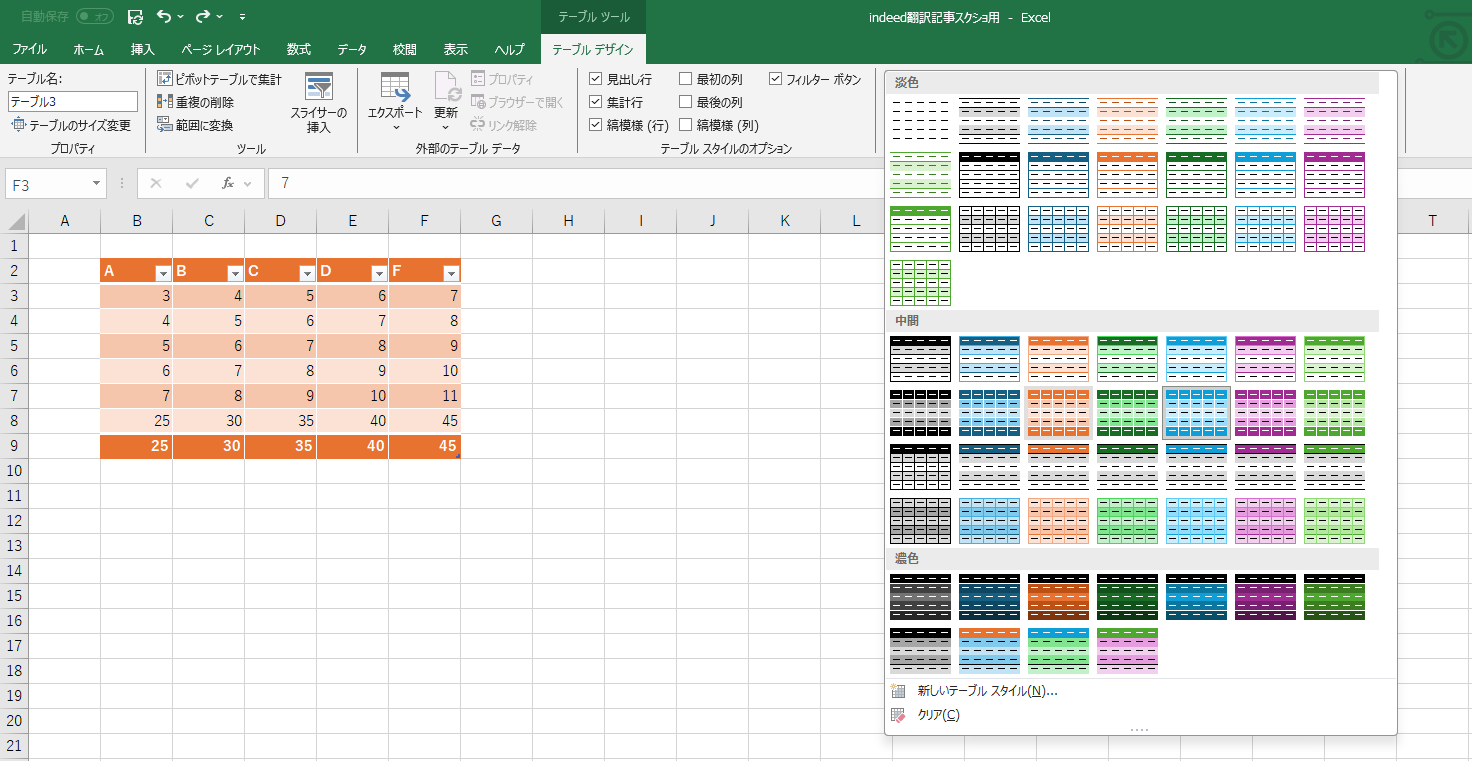
縞模様や濃い見出し背景を完全に消し去り、Excel標準の無地セルに戻したい場合は、「範囲に変換」を行う前にスタイルをリセットするのが鉄則です。
① テーブル内のセルを選択します。
② 「テーブルデザイン」タブを開きます。
③ 「テーブルスタイル」の一覧右下にある詳細矢印(その他ボタン)をクリックします。
④ メニュー最下部にある「クリア」を選択します(これで見た目が通常の無地セルになります)。
⑤ その後、同じタブ内の「範囲に変換」を実行します。
解除後にフィルターの矢印(▼)だけが残った場合の対処法
「範囲に変換」を実行したにもかかわらず、見出し行にフィルターのプルダウン矢印(▼)が残ってしまうケースがあります。この場合は「エクセル テーブル フィルター 解除」を行います。表の見出し行を選択し、「データ」タブにある「フィルター」ボタンをクリックしてオフにするか、ショートカットキーCtrl + Shift + Lを押すことで一括消去できます。
【徹底比較】テーブル機能の継続 vs 通常範囲への変換|メリット・デメリット
テーブルを解除して通常範囲に戻す判断をする前に、両者の本質的な特徴を把握しておくことが業務効率化の鍵となります。テーブル 範囲に戻す メリットとデメリットを客観的に比較・整理しました。
| 機能・運用項目 | テーブル機能(維持) | 通常のセル範囲(解除後) | 編集部の見解・評価 |
|---|---|---|---|
| セル結合の可否 | 不可(機能が制限される) | 自由に結合可能 | 帳票や提出用レイアウトには通常範囲が必須。 |
| 数式の記述方式 | 構造化参照([@単価][@数量]) | セル番地(B2C2) | 構造化参照 解除により数式の可読性が初心者にも向上。 |
| データの行追加 | 書式・数式が自動拡張 | 手動で数式・書式のコピーが必要 | データベース運用の保守性はテーブルが圧倒的に優位。 |
| ピボットテーブル連動 | 範囲指定の変更不要で更新可能 | 行追加時にデータソース再設定が必要 | 集計の自動化・ダッシュボード化はテーブル一択。 |
【実態検証】利用者の生の声と現場目線で見えたリアル
SNSや大手質問サイト(Yahoo!知恵袋やITmediaなどのビジネスフォーラム)を調査すると、テーブル機能に対して「便利だと聞いて導入したが、職場でトラブルが頻発して結局解除した」という声が後を絶ちません。現場で生じている生々しい実態には、以下のようなパターンが目立ちます。
「前任者が作ったテーブル付きのExcelシートを引き継いだが、構造化参照のせいでVLOOKUPやINDEX関数の引数が崩れ、原因究明に丸一日かかった」(30代・経理職)
「見栄えを整えるためにセルを結合しようとしたらボタンが押せず、テーブルが原因だと気づくまで1時間無駄にした」(20代・営業事務)
このように、「高度な自動化を目指してテーブル化したものの、チーム全体のExcelスキル格差によってかえって運用コストが増大する」という現場のミスマッチが浮き彫りになっています。
一般に知られていない盲点とネットの誤解
テーブル解除にまつわる、ネット上で広まりがちな代表的な誤解と技術的な真相を検証します。
誤解①:テーブルを解除すると既存の計算式が壊れて消えてしまう?
【真相】:データや数式は完全に保持されます。
テーブルを「範囲に変換」しても、セル内に入力されていた計算結果や関数式そのものは削除されません。ただし、テーブル固有の自動補完(1行入力すると下位行へ数式が自動反映される機能)は停止します。
誤解②:構造化参照([@列名])は自動的に通常のセル番地(A1形式)に書き換わる?
【真相】:解除時点でセル内の数式は「通常のセル番地」へ自動変換されます。
テーブル解除を実行した瞬間、テーブル内の数式に含まれていた[@単価]のような構造化参照は、自動的にB2といった通常の絶対・相対セル番地へと安全に書き換わります。ただし、テーブル外部のセルからテーブルを参照していた数式は、一部で名前定義の参照ズレを起こすリスクがあるため注意が必要です。
【プロの結論】おすすめできる人・慎重になるべき人の判断基準
組織における業務プロセスの観点から、テーブル機能を「解除すべき場合」と「維持すべき場合」の明確な判断基準を提示します。
テーブル解除をおすすめする人・ケース
・提出用の帳票・請求書・見積書を作成している:セル結合や複雑な罫線レイアウトを優先する必要がある場合。
・Excelのスキルレベルが多様なチームで共同編集する:構造化参照やテーブルの自動拡張が原因で数式破壊や混乱が起きやすい環境。
・マクロ(VBA)で従来のセル番地指定(RangeやCells)を多用している:テーブル化によるコードのエラー停止を防ぎたい場合。
テーブルを維持すべき人・ケース
・ピボットテーブルやPower Queryのデータソースとして運用している:行が追加されてもデータソースの範囲再設定が不要になり、工数を劇的に削減できる。
・生データ(ローデータ)の蓄積専用シートである:デザイン性を排し、データの整合性と自動数式コピーの恩恵を最大限享受できる。
【エクセル テーブル 解除】に関するよくある質問(FAQ)
Q1:テーブルを解除した後、1行おきの縞模様(背景色)だけを消すにはどうすればいいですか?
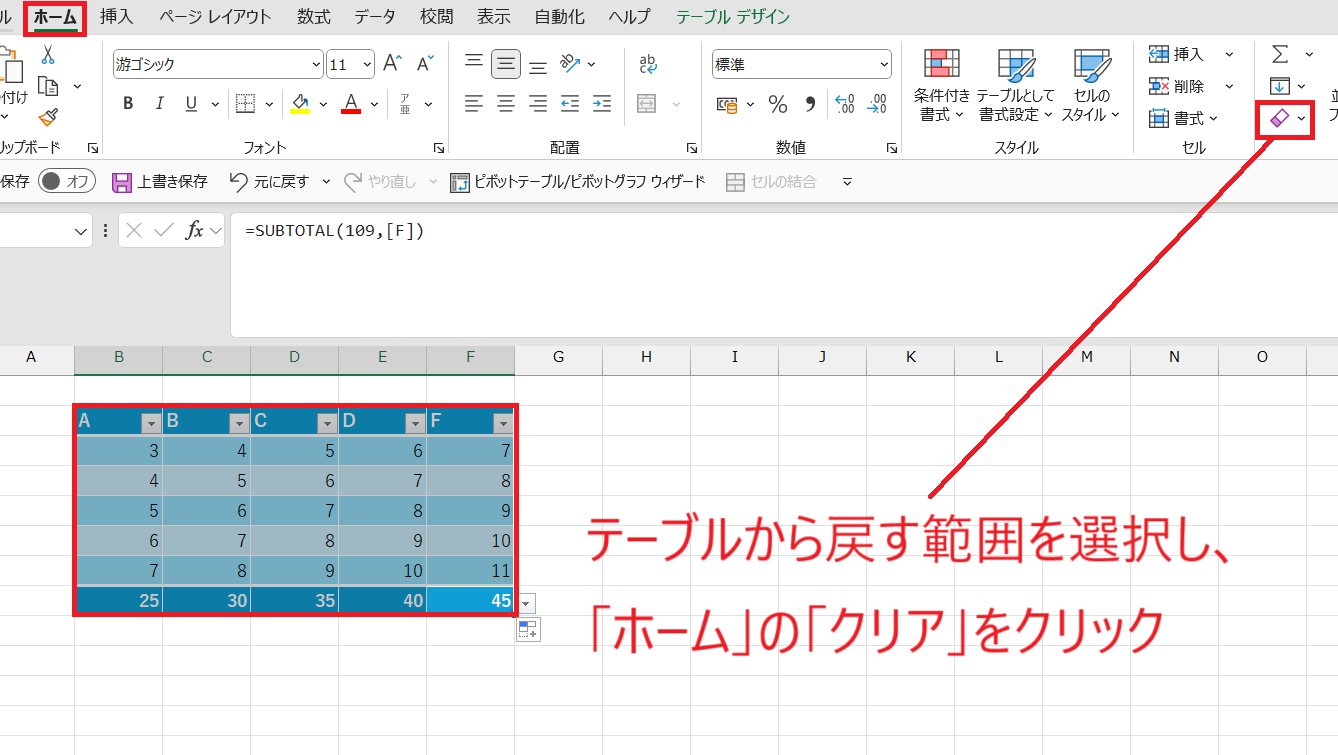
A1:表全体を選択した状態で、「ホーム」タブの「塗りつぶしの色」アイコンから「塗りつぶしなし」を選択してください。もし罫線やフォントも含めて完全に初期状態へ戻したい場合は、「ホーム」タブ>「編集」グループ>「クリア」>「書式のクリア」を実行するのが最も手軽です。
Q2:テーブル解除の「範囲に変換」ボタンがどうしても見当たりません。
A2:選択しているセルがテーブルの外側にある可能性があります。表内の確実にデータが入っているセルをクリックしてください。クリックするとリボンの最右端に「テーブルデザイン」(Mac版は「テーブル」)タブが自動出現します。
Q3:ショートカットキーでテーブル解除を一発で行う方法はありますか?
A3:Windows環境であれば、テーブル内のセルを選択してAlt ➔ J ➔ T ➔ Gをテンポよく順に押すことで、即座に範囲への変換ダイアログを呼び出せます。
Q4:共有ファイルを編集しているときにテーブル解除ができません。なぜですか?
A4:古いバージョンの「ブックの共有」が設定されているか、他のユーザーが同じテーブルの行・列構造を排他編集している可能性があります。共有状態を一旦オフにするか、最新のMicrosoft 365によるクラウド共同編集形式に保存し直して実行してください。
まとめ:適切なデータ管理でExcel業務の生産性を最大化しよう
エクセルのテーブル機能は、正しく使えばデータ集計や分析を劇的に効率化する強力な武器です。しかし、セルの結合や柔軟なレイアウトが求められる日本企業の書類作成現場においては、通常のセル範囲に戻したほうがスムーズに作業が進む場面も少なくありません。
テーブル解除の手順は「テーブルデザイン」タブから「範囲に変換」を選択するだけで完了します。もしボタンがグレーアウトして押せない場合は、「入力中(編集モード)ではないか」「シート保護がかかっていないか」「複数シートが選択されていないか」の3点を確認しましょう。目的に応じてテーブル機能と通常のセル範囲を柔軟に使い分けることが、Excel業務のストレスを減らし生産性を高める確実なアプローチです。 (出典: エクセル テーブル 解除(Yahoo!ニュース))
SEOライティングとマーケティング戦略の専門家。分かりやすい解説記事で定評があります。
