大なりイコールの向きはどっち?含む含まないの違いやPC入力・Excel解説
日々のデスクワークやデータ集計、プログラミング、あるいは資格試験の勉強中に、「大なりイコール」の記号の向きや意味について一瞬手が止まった経験はないでしょうか。「開いている方はどっちだっけ?」「この数値自体は含まれるのか、含まれないのか?」「パソコンやエクセルではどう打ち込めばいいのか」といった疑問は、日常業務で頻出するつまずきポイントです。
記号の意味を取り違えると、エクセルの計算結果が狂ったり、契約書や規約の条件解釈で重大な認識齟齬を生んだりするリスクがあります。本記事では、大なりイコールの基礎知識から、直感的に忘れない覚え方、パソコン・スマホでの入力手順、エクセルIF関数での実践テクニックまで、現場目線で分かりやすく徹底解説します。
📌 【この記事の重要ポイントまとめ】
- 要点1:大なりイコール(≧ / >=)は「左側が右側以上(基準値を含む)」を意味し、常に開いている側が大きい数値を示す。
- 要点2:PCやスマホでは「だいなり」「いじょう」の変換で「≧」、エクセルの計算式やプログラミングでは半角「>=」と入力する。
- 要点3:「以上・以下」は基準値を「含む」、「未満・より大きい(より小さい)」は基準値を「含まない」という境界値ルールを厳格に覚える。
【結論】大なりイコールの記号と向き|「含む・含まない」の絶対ルール
大なりイコールを表す数学記号は「≧」(日本の初等・中等教育で一般的)または「≥」(国際標準・ISO規格)です。日常のビジネス文書やプログラム言語、エクセルの数式内では「>=」という2文字の半角記号で表記されます。
記号の向きの基本ルールは極めてシンプルです。「口が開いている側(広い側)が大きく、尖っている側(狭い側)が小さい」という原則が存在します。つまり、左側に注目したとき、左側が右側よりも大きい、あるいは等しい状態を表すのが「大なりイコール」です。
例えば、A ≧ B(または A >= B)と書かれている場合、「AはBより大きい、またはAとBは等しい」という意味になり、日本語では「AはB以上」と読みます。
最も質問が多い「その基準値を含むのか・含まないのか」という点については、「イコール(=)が付いているため、その数値を必ず含む」が正解です。「100以上」であれば100そのものも条件に合致します。イコールが付かない「大なり(>)」の場合は「100より大きい」という意味になり、100は含まれません。この境界線(バウンダリー)の定義を曖昧にしないことが実務でのミスを防ぐ第一歩となります。

【比較表で一発理解】不等号記号一覧と「以上・以下・未満」の違い
日本語の日常表現と数学・情報処理における不等号記号の対応関係を整理しました。境界値(その数値自体が入るかどうか)を明確に区別して把握しておくことが重要です。
| 記号(数学 / PC) | 読み方・名称 | 日常語(日本語) | 基準値を含むか | 具体例(基準:100) |
|---|---|---|---|---|
| ≧ / >= | 大なりイコール | 〜以上 | 含む(YES) | 100, 101, 102... |
| > / > | 大なり(より大きい) | 〜超(より大きい) | 含まない(NO) | 101, 102, 103... |
| ≦ / <= | 小なりイコール | 〜以下 | 含む(YES) | ...98, 99, 100 |
| < / < | 小なり(より小さい) | 〜未満(より小さい) | 含まない(NO) | ...97, 98, 99 |
上記の通り、「以」という漢字が付く言葉(以上・以下)は、起点となる数を含みます。「未満」や「超(より大きい)」には「以」が付いていないため、起点となる数は含まれません。この漢字の成り立ちを把握しておくと、ビジネスの現場でも瞬時に判断可能です。
迷わない大なり小なりの覚え方|視覚イメージと英語表現
「記号を見るたびにどちらが大きいか迷ってしまう」という方に向けて、視覚的な直感イメージと論理的な英語表現の2つのアプローチで記憶を定着させる方法を紹介します。
1. 「ワニの口・パックマン」イメージ法
海外の算数教育でも広く採用されているのが「貪欲なワニ(あるいはパックマン)」のイメージです。「お腹を空かせたワニは、常に大きいほうの数値を食べようとして口を大きく開ける」と覚えます。左側が大きいなら左に向かって口を開き(>)、右側が大きいなら右に向かって口を開きます(<)。
2. 英語の語順による論理的理解
英語圏での読み方を知ると、「なぜ左基準で名前がついているのか」が腑に落ちます。
- 大なりイコール(≧ / >=): 英語では "greater than or equal to"(〜より大きいか等しい)と表現します。
- 小なりイコール(≦ / <=): 英語では "less than or equal to"(〜より小さいか等しい)と表現します。
欧米由来の数学体系では、文章を左から右へ読むため、常に「左辺の主語」に対して「大なり(Greater than)」なのか「小なり(Less than)」なのかが命名されています。数式の左側を主語として読む習慣をつければ、向きに迷うことはなくなります。
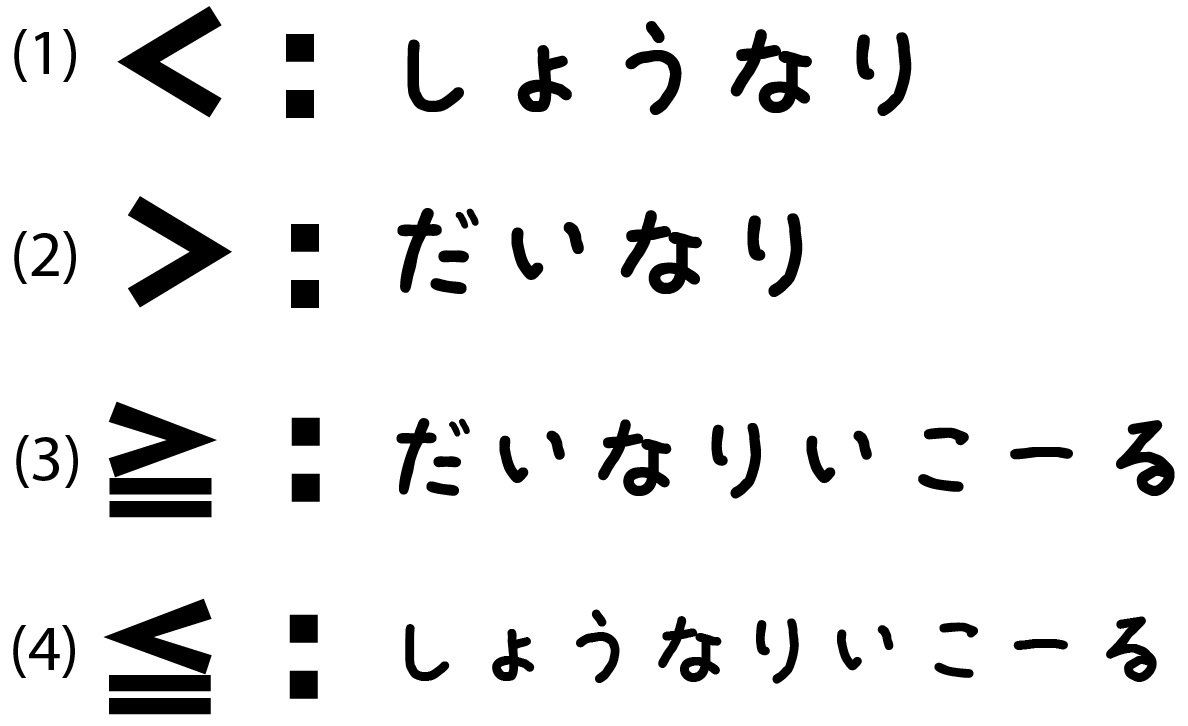
【実態検証】PC・スマホでの大なりイコール出し方と入力テクニック
レポート作成やチャットツールでの連絡時、キーボードから「≧」や「>=」を素早く正確に入力する手順をデバイス別にまとめました。
Windows・Macでのパソコン入力手順
キーボードで日本語入力(IME)がオンの状態で、以下のキーワードを入力して変換キー(スペースキー)を押します。
- 「だいなり」と入力して変換 ➡
>、≧、≥が候補に出現 - 「いじょう」と入力して変換 ➡
≧、≥、以上が候補に出現 - 「きごう」や「ふとうごう」と入力して変換 ➡ 不等号一覧から選択可能
なお、エクセルの計算式やプログラムに組み込む場合は、日本語の「≧」ではなく、半角英数モードで「>」と「=」を続けて「>=」と入力する必要があります。キーボード上では、Shift + け (>) を押した後に Shift + ほ (=)(JIS配列の場合)を押します。
iPhone・Androidスマートフォンでの出し方
- フリック・かな入力:「だいなり」「いじょう」と入力すると、変換候補に「≧」や「>=」が表示されます。
- 記号キーボード:キーボードの「☆123」や「?123」をタップして記号一覧を開くと、不等号の専用ボタンが配置されています。
実務で差がつくエクセル入力術|IF関数・不等号のエラーを防ぐ順序の鉄則
エクセル(Excel)やGoogleスプレッドシートの関数を扱う際、不等号の入力作法を誤ると、エラー(#VALUE!や構文エラー)が発生したり、想定と異なる集計結果が出力されたりします。
鉄則1:不等号が先、イコールは「必ず後ろ」
エクセルの数式では、2つの記号を組み合わせる順序が厳密に決まっています。
- 正しい順序:
>=(大なりイコール)、<=(小なりイコール) - 誤った順序:
=>、=<(数式エラーとなり計算できません)
覚え方として、「大なり(>)を先に宣言し、その後にイコール(=)を足す」という順序を徹底してください。
鉄則2:全角記号は絶対NG!必ず「半角英数」
数式バーの中に全角文字の「≧」や全角の「>=」が混ざると、エクセルは数式演算子として認識できません。必ず半角英数モードで >= と入力します。
実例:IF関数での実践的な記述例
テストの点数が格納されているセル(A2)が「80点以上」なら「合格」、それ以外は「不合格」と表示させたい場合の数式は次のようになります。
=IF(A2>=80, "合格", "不合格")もし「80点より大きい(80点は含まない)」としたい場合は、イコールを外して次のように記述します。
=IF(A2>80, "合格", "不合格")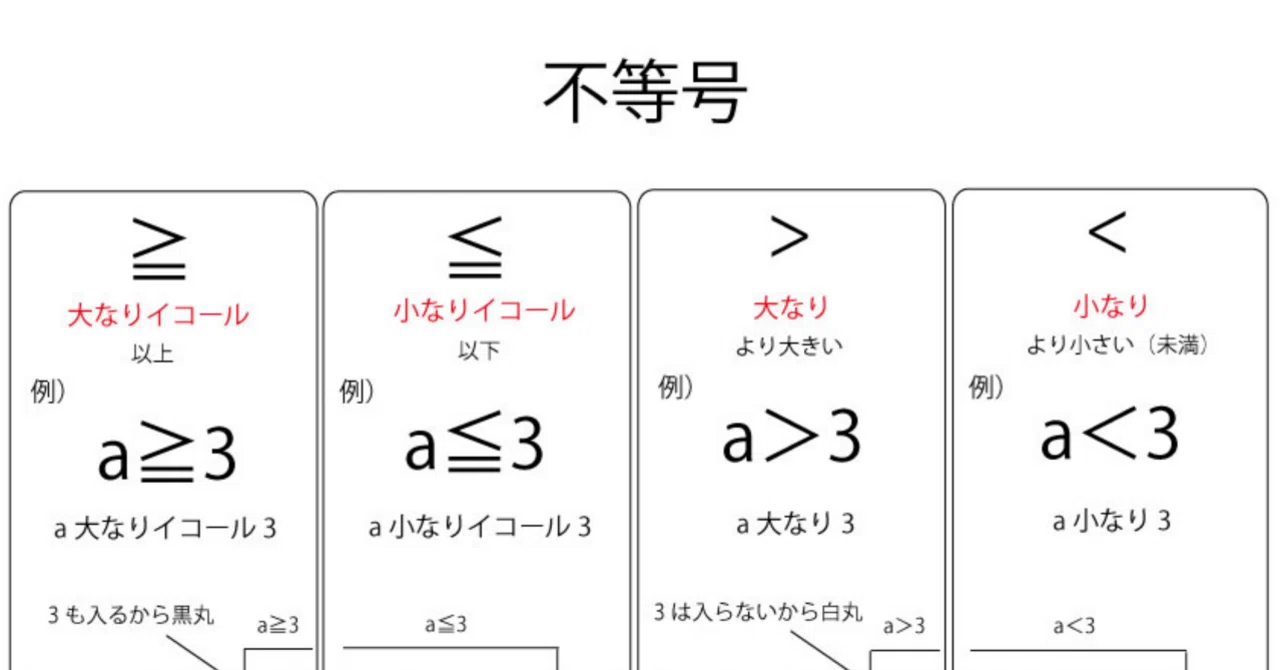
一般に知られていない盲点とネットの誤解|「境界値」で失敗しないための現場知恵
業務上のトラブルやシステム障害の原因として頻繁に報告されるのが、この「大なりイコール(境界値)」にまつわるヒューマンエラーです。
「〇歳未満」と「〇歳以下」の取り違えリスク
例えば、飲食店の割引キャンペーンや自治体の助成金申請で「小学生以下(12歳以下)」と書かれている場合、12歳は対象に含まれます。しかし、「12歳未満」と書かれていた場合、12歳になった誕生日の時点で対象から外れます。ここを誤認してシステム設計や規約作成を行うと、顧客からのクレームや法的トラブルに直結します。
【プロの結論】おすすめできる確認手順とミス防止チェックリスト
データ集計やビジネス文書作成でミスを防ぐため、以下の3ステップを習慣化することをおすすめします。
- ステップ1(日本語の再確認): 条件文に「以上・以下(含む)」とあるか、「未満・超(含まない)」とあるかを必ず指差し確認する。
- ステップ2(境界値テストの実施): エクセルやシステムで数式を組んだら、必ず「境界となる数値(例: 80点基準なら79点、80点、81点)」をテストデータとして流し込み、意図通りの判定が出るか検証する。
- ステップ3(半角・順序チェック): エクセル数式では「>=」「<=」の順で半角になっているかを目視確認する。
【大 なり イコール】に関するよくある質問(FAQ)
Q1:「≧」と「≥」の2種類を見かけますが、何が違うのですか?
A1:実質的な意味は全く同じです。「≧」(一本線の上にイコールが二本重なる形など)は日本国内の初等・中等数学教育で広く普及している表記です。一方、「≥」(一本線のみの形)は国際標準化機構(ISO 80000-2)や欧米の学術論文で標準的に使われています。ビジネス文書ではどちらを用いても通じますが、PCやプログラミング環境では半角の「>=」に統一するのが安全です。
Q2:エクセルで「〜以上〜以下(例:70点以上90点以下)」を指定したい場合はどう書きますか?
A2:IF関数の中で「AND関数」を組み合わせて指定します。例えばセルA2が70以上かつ90以下の場合は、=IF(AND(A2>=70, A2<=90), "該当", "対象外") と記述します。エクセルでは 70<=A2<=90 のように直接つなげて書くことはできないため注意してください。
Q3:パソコンで「≧」をすぐに入力する最短の方法は?
A3:日本語入力の状態で「だいなり」または「いじょう」と入力してスペースキーを押すのが最も手軽です。よく使う場合は、単語登録機能を使って「だい」や「いじ」の読みで「≧」がすぐ出るよう辞書登録しておくのも効果的です。
Q4:「小なりイコール(≦ / <=)」との簡単な見分け方はありますか?
A4:尖っている先端が左を向いていれば「小なり(<・≦)」、口が左に向かって開いていれば「大なり(>・≧)」です。「左側の主語が小さいか大きいか」で判断すると迷いません。
まとめ:大なりイコールを正しくマスターして実務のミスをゼロに
大なりイコール(≧ / >=)は、「口が開いている側(左側)が大きく、その基準値自体も含む(以上)」というシンプルなルールで成り立っています。
PC入力では「だいなり」「いじょう」の変換を活用し、エクセルやスプレッドシートでは半角で「>=」と記号の順序を守って記述することが鉄則です。日常のちょっとした表記の違いですが、「含む(以上・以下)」と「含まない(未満・超)」の境界線を明確に意識することで、データ集計の正確性は劇的に向上します。ぜひ本記事の解説を、日々の業務や学習の効率化に役立ててください。 (出典: 大 なり イコール(Yahoo!ニュース))
情報を整理して届けることが得意なWebディレクター。ユーザー視点に立った記事作成を目指しています。
