モデムとルーターの違いとは?ONUとの見分け方や正しい接続手順を解説
自宅のインターネット回線を開通した際や引っ越しのタイミングで、部屋の片隅に置かれた通信機器を見て「どれがモデムで、どれがルーターなのか」と頭を抱えた経験を持つ人は少なくありません。外見はどちらも似たような黒や白の長方形のボックスであり、複数のランプが並んでいるため、一般ユーザーが混同してしまうのも無理はありません。
しかし、これら2つの機器は果たす役割が根本から異なります。その違いを曖昧にしたまま適当にケーブルを配線したり、多重に設定を施してしまったりすると、「回線は開通しているのにネットが繋がらない」「特定の部屋だけ極端に速度が遅い」「オンラインゲームやWeb会議が頻繁に切断される」といったトラブルの原因になります。現在主流となっている光回線におけるモデム・ONU・ルーターの明確な定義から、機器の見分け方、通信トラブルを未然に防ぐ正しい接続手順までを徹底解説します。
📌 【この記事の重要ポイントまとめ】
- 要点1:モデムは「信号の変換」、ルーターは「複数端末への交通整理」を担当し、現代の光回線環境ではモデムではなくONU(光回線終端装置)が使われている。
- 要点2:ルーター機能を持つ機器が2台重複して繋がる「二重ルーター」状態になると、速度低下やパケット詰まり、通信障害の直接的な引き金となる。
- 要点3:ホームゲートウェイなどの一体型機器の見分け方を把握し、市販ルーターを「ブリッジモード(APモード)」で接続することが最速通信の鉄則である。
【根本解説】モデムとルーターの決定的な役割と仕組みの違い
インターネットを利用するには、大きく分けて「信号を変換する役割」と「データを宛先ごとに分配する役割」の2つが必要です。前者を担うのがモデム(または後述するONU)、後者を担うのがルーターです。
モデム(Modem)の役割と仕組みは、変調(Modulation)と復調(Demodulation)を行う変復調装置です。電話回線(アナログ信号)やケーブルテレビ回線(CATVの同軸ケーブル信号)から送られてくる波形データを、パソコンやスマートフォンが理解できるデジタル信号(0と1のデータ)に変換します。モデム単体では、基本的に「1台の端末としか通信できない」という決定的な制約があります。
一方、ルーター(Router)の役割と仕組みは、その名の通り「ルート(通信経路)を定める機器」です。モデムやONUから受け取ったデジタル信号を、パソコン、スマートフォン、テレビ、ゲーム機など家庭内の複数端末へ交通整理して同時に接続させます。各端末に「プライベートIPアドレス」を自動的に割り振るDHCP機能や、外部からの不正アクセスを遮断するファイアウォール機能を備えているのが特徴です。
| 機器種別 | 主な役割・変換方式 | 使用する回線タイプ | 編集部の見解・位置付け |
|---|---|---|---|
| モデム | アナログ信号 ⇄ デジタル信号の変換 | 電話線(ADSL/VDSL)、CATV同軸線 | ADSL停波に伴い、主にマンションVDSLやCATVでのみ現存 |
| ONU(光回線終端装置) | 光信号 ⇄ デジタル電気信号の変換 | 光ファイバー回線(FTTH) | 現代の光回線の標準。回線事業者(NTT等)から原則無料貸与 |
| Wi-Fiルーター | IPアドレス割り振り、複数台同時通信、無線化 | 全回線共通(ONUやモデムの下流に接続) | 家庭内の無線環境を構築する中核。市販品を購入するのが主流 |
| ホームゲートウェイ | ONU機能 + ルーター機能 + ひかり電話機能 | 光回線(ひかり電話契約時など) | 1台で完結する複合機。追加ルーター接続時に設定の注意が必要 |
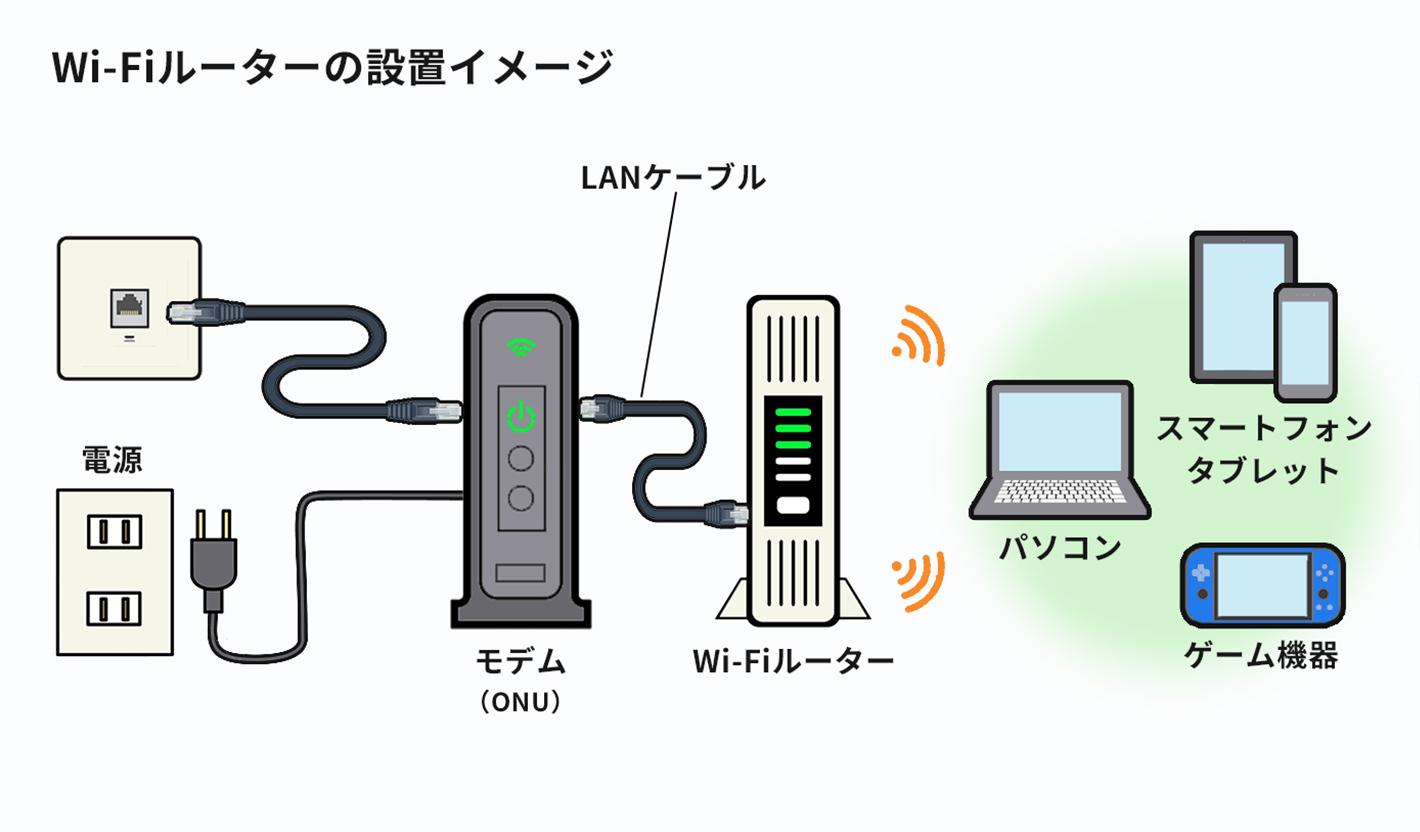
「モデム」と「ONU(光回線終端装置)」は何が違うのか?現代の常識を整理
現在、光回線を契約している家庭の多くで「モデム」と呼ばれている機器の正体は、実際には光回線終端装置(ONU: Optical Network Unit)です。かつて主流だったADSL回線時代に「黒い変換機=モデム」という呼称が社会的に定着したため、光回線が普及した今でも慣習的にモデムと呼ばれるケースが後を絶ちません。
モデムとONUの違いは、扱う信号の種類にあります。モデムは電話線などを通るアナログ電気信号を変換しますが、ONUは光ファイバーケーブルの中を通る「レーザー光の点滅(光信号)」をデジタルの電気信号に変換します。通信速度の桁が異なり、光信号を直接受けるONUなしでは、光回線でインターネットを利用することは不可能です。
さらに現場で混乱を招くのが「ホームゲートウェイとの違い」です。ホームゲートウェイとは、ONUの光電変換機能に加えて「ブロードバンドルーター機能」や「光電話(VoIP)アダプタ機能」を1台にまとめた多機能装置を指します。NTT東日本・西日本で「ひかり電話」を申し込んだ場合などに標準提供されます。
【モデムルーター一体型見分け方】手元の機器が単体機か複合機かを判別する基準
自宅にある機器が「単なるONU(またはモデム)」なのか「ルーター機能を内蔵した一体型機器(ホームゲートウェイ)」なのかを見分けるには、以下の3点を確認します。
- 型番の頭文字を確認:NTT機器の場合、型番が「PR-」「RT-」「RV-」で始まるものはルーター機能付きのホームゲートウェイです。「GE-PON」「GE-ONU」などと表記されているものはルーター機能を持たない単体ONUです。
- 背面の有線LANポート数:背面にLANケーブルの差し込み口が1つしかない場合は「単体ONU(モデム)」、4つ並んでいる場合は「ルーター一体型機器」である可能性が極めて高くなります。
- 前面ランプの表示項目:「PPP」ランプや「ルーター」ランプが搭載されていれば一体型機器です。単体ONUには「認証」「UNI」「光回線」「電源」といった通信基盤系のランプのみが並びます。
知らずに陥る「二重ルーター」のデメリットと現場で多発する通信障害
通信機器のセットアップで最も多発するトラブルが「二重ルーター(二重NAT)」と呼ばれる配線ミスです。これは、ホームゲートウェイなどのルーター機能内蔵機器に対して、家電量販店等で購入した市販のWi-Fiルーターを「ルーターモード」のままLANケーブルで繋いでしまうことで発生します。
1つの家庭内ネットワークの中に親ルーターが2台存在すると、それぞれが異なるIPアドレス体系を管理し、データパケットに対して二重にアドレス変換(NAT)を施そうとします。これにより、ネットワーク内部で致命的な問題が生じます。
二重ルーターのデメリットと解消法
- 通信速度の低下とパケットロス:二重のルーティング処理が発生するため、通信の遅延(レイテンシ・Ping値の悪化)や速度低下を招きます。
- オンラインゲームのマッチング障害:Nintendo SwitchやPlayStation 5、PCゲームにおいて「NATタイプが制限(Strict/Type 3)」と判定され、フレンドとのマルチプレイやボイスチャットが弾かれます。
- スマート家電やNASへのアクセス不可:同一Wi-Fiに繋いでいるつもりでも、親機側と子機側でセグメント(ネットワーク空間)が分断され、スマホから家電やプリンターが検出できなくなります。
この問題を解消するには、市販のWi-Fiルーターの背面または底面にある切り替えスイッチを「ルーター(RT)」から「アクセスポイント(AP)」または「ブリッジ(BR)」へ切り替えます。これにより、市販機器のルーター機能を停止させ、純粋な「電波の発信アンテナ(Wi-Fiアクセスポイント)」として動作させることが可能になり、二重ルーター状態が即座に解消されます。

【失敗しない】インターネット配線と接続手順|プロが教える完全ステップ
配線の順番や設定の手順を間違えると、ランプが正常に点灯せず、初期設定画面にアクセスできなくなるトラブルに直結します。トラブルを回避するためのインターネット配線と接続手順を整理します。
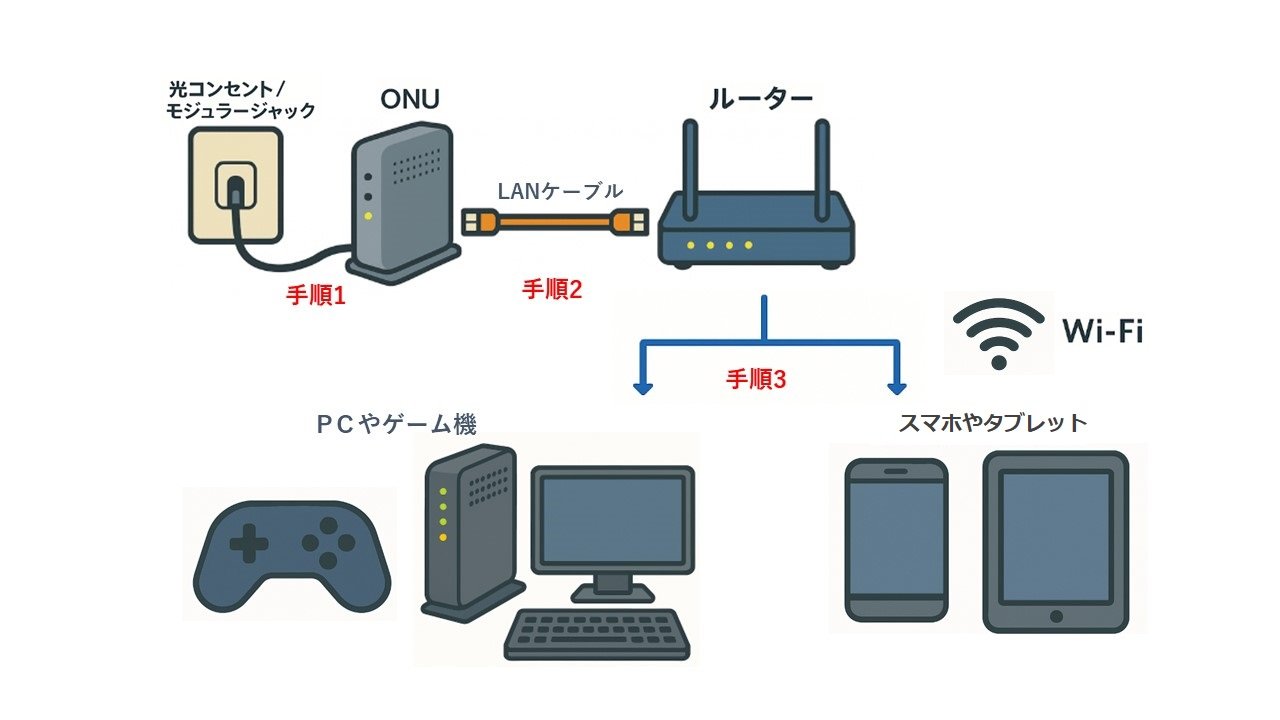
- 光コンセントとONUの接続:壁面の「光」と書かれた光コンセントから、ONUの「光入力ポート」へ光ファイバーケーブルを差し込みます(カチッと音がするまで確実に挿入し、ケーブルを急角度で折り曲げないこと)。
- ONUとWi-FiルーターのLAN接続:ONU側の「LANポート」と、Wi-Fiルーター側の「WAN(またはINTERNET)」ポートをLANケーブルで繋ぎます。ルーター側のLANポート(1〜4)に誤って挿さないよう注意が必要です。
- 機器の電源投入シークエンス:ONUの電源プラグをコンセントに差し、すべてのランプ(認証、光回線等)が緑色に安定点灯するまで約2分間待機します。その後、Wi-Fiルーターの電源を入れます。
- ルーターの動作モード設定:上流が「単体ONU」ならWi-Fiルーターを「ルーターモード」、「ホームゲートウェイ」なら「AP(ブリッジ)モード」に設定します。
- IPv6接続の自動判定またはプロバイダ設定:現在主流のIPv6接続対応ルーターは、ケーブルを繋ぐだけで回線識別(v6プラス、OCNバーチャルコネクト、transix等)を全自動で行います。従来のPPPoE方式の場合は、スマホやPCのブラウザからルーター管理画面(192.168.11.1等)にアクセスし、プロバイダから届いた「認証ID・パスワード」を入力します。
モデムランプ点滅エラーの対処法と通信速度を劇的に改善するWi-Fiルーターおすすめ設定
通信が途切れた際、原因が「回線事業者側」にあるのか「宅内機器側」にあるのかは、機器前面のランプの状態で判断できます。モデムランプ点滅エラーの対処法を把握しておけば、無駄にサポート窓口の保留音を何十分も聞き続ける必要はありません。
前面ランプの状態から見るトラブルシューティング
- 「光回線(またはPON/光シグナル)」が消灯・赤点滅:宅内への光信号が届いていません。光ファイバーの断線、コンセントからの抜け落ち、または地域一帯の光回線障害が疑われます。
- 「認証(またはAUTH)」が消灯・赤点灯:回線事業者との認証が切れています。契約情報のエラー、または局舎側のシステム不具合の可能性があります。
- 「アラーム(または警告)」が赤点灯:ONU内部の機器故障です。回線事業者へ連絡して無償交換の手続きが必要です。
- 「PPP」が消灯(PPPoE接続時):インターネット接続設定(ID/パスワード)が正しくルーターに書き込まれていません。
ランプに異常がないにもかかわらず「通信速度が遅い原因と改善策」を探している場合は、ルーター内部の設定と周波数帯の見直しが効果を発揮します。
【実践】Wi-Fiルーターおすすめ設定のチェックリスト
- IPv6(IPoE + IPv4 over IPv6)の有効化:夜間の混雑ポイントである「網終端装置」をバイパスする接続方式です。ルーター設定画面で「v6プラス」や「OCNバーチャルコネクト」が有効になっているかを必ず確認してください。
- 5GHz帯(または6GHz帯)への優先接続:電波干渉を受けやすい2.4GHz帯(電子レンジやBluetoothと干渉する帯域)を避け、高速で安定した5GHz帯(SSIDの末尾に「-A」や「-5G」と記載されたもの)に接続先を固定します。
- バンドステアリング機能の個別検証:2.4GHzと5GHzのSSIDを1つに統合する「バンドステアリング機能」は、ルーターによっては端末が微弱な2.4GHzに掴まり続ける原因になります。速度が安定しない場合はあえて機能をOFFにし、手動で5GHz帯へ繋ぐのが有効です。
設定が完全に乱れて接続できなくなった場合は、機器背面のリセットボタンをつまようじ等で10秒以上長押しする「プロバイダ設定と初期化方法」を実行し、工場出荷状態に戻してから再設定を試みます。
一般に知られていない盲点とネットの誤解
ネットワーク機器に関しては、過去の常識や断片的な情報に基づく誤解が数多く流布しています。現場検証で見えてきた代表的な3つの誤解を是正します。
誤解1:「高性能なWi-Fiルーターを買えば、どんな回線でも10倍速くなる」
いくら最新規格(Wi-Fi 6EやWi-Fi 7対応)のフラグシップルーターを導入しても、元の回線がVDSL方式(配管の都合で電話線を使う集合住宅向け規格:上限100Mbps)であれば、実測値が100Mbpsを超えることは物理的にあり得ません。ボトルネックとなっている箇所(光ファイバー、ONU、LANケーブルの規格、ルーター)を正しく見極める必要があります。
誤解2:「LANケーブルはどれを使っても速度に差はない」
古いケーブルを使い回している場合、ケーブルの側面に「CAT.5(カテゴリー5)」と印字されていないか確認してください。CAT.5は最大通信速度が100Mbpsに制限されているため、1Gbpsや10Gbpsの高速回線を契約していても速度が大幅に絞り込まれてしまいます。最低でも「CAT.5e」以上、現在であれば「CAT.6」または「CAT.6A」のケーブルを使用するのが必須条件です。
誤解3:「モデムやルーターは年中無休で動かし続けても性能低下しない」
通信機器は24時間365日パケット処理を続けており、機器内部のメモリに不要なキャッシュログが蓄積します。これが原因で動作が重くなり、突然の切断を繰り返すケースが頻発します。月に1回程度、就寝前などに機器を再起動(コンセントを抜いて数分放置)するだけで、通信の安定性は格段に向上します。
【実態検証】利用者の生の声と現場目線で見えたリアル
大手プロバイダのサポート窓口や光回線の現地開通工事を担当する現場エンジニアの証言によると、「回線が開通したのにインターネットに繋がらない」という入電のうち、およそ3割から4割が『配線ミス』または『二重ルーターによる接続衝突』に起因しているといいます。
SNSや大手知恵袋などのコミュニティを検証しても、以下のようなリアルなトラブルの声が連日投稿されています。
「光回線を開通させて速攻で市販の最新ルーターを繋いだが、下り20Mbpsしか出ない。調べてみたらホームゲートウェイの後ろでルーターモードのまま動いていて、二重ルーターになっていた。APモードに切り替えた瞬間、下り600Mbpsまで跳ね上がった。」(30代男性・集合住宅)
「夜間になるとオンラインゲームの接続がブツブツ切れる現象に数ヶ月悩まされていた。ONUのランプを確認したらPPP接続(IPv4 PPPoE)のままで、プロバイダ側でIPv6(IPoE)オプションが有効化されていなかった。ルーターをIPv6対応のものに買い替え、IPoE接続を自動認識させたら Ping値が15msで完全に安定した。」(20代男性・オンラインゲーマー)
現場取材から浮き彫りになるのは、「機器の故障」と決めつけて高額なルーターへの買い替えを繰り返す前に、「手元の機器の役割分担(どちらがルーティングを行っているか)」を点検することの重要性です。
【プロの結論】環境別・機器選びと構成の判断基準
無駄な出費や設定トラブルを避けるために、自身の契約環境に応じた最適な構成基準を以下に示します。
▼「単体ONU + 市販Wi-Fiルーター(ルーターモード)」がおすすめな人:
ひかり電話を契約しておらず、戸建てや光配線マンションに住んでいる世帯。市販の最新ルーター(Wi-Fi 6/7、IPv6対応)を導入し、ルーター側でIPv6接続とWi-Fi管理を直接行うことで、最小限の機器数で最も低遅延かつ高速な通信環境を構築できます。
▼「ホームゲートウェイ(親機)+ 市販ルーター(APモード)」がおすすめな人:
固定電話(ひかり電話)を利用している世帯、または光回線事業者から一体型機器が強制レンタルされている環境。ホームゲートウェイにルーティングを任せ、市販ルーターは純粋なWi-Fiアンテナ(APモード)として増設するのが最もトラブルの少ない構成です。
▼ 構成を見直すべき・注意が必要な人:
「何となく繋がっているから」と、上流の機器種別を確認せずに市販ルーターを初期設定のまま放置している人。特にテレワークでのWeb会議の途切れや、オンラインゲームでの切断が月に数回以上起きている場合は、今すぐ二重ルーターの有無を点検すべきです。
【モデム ルーター 違い】に関するよくある質問(FAQ)
Q1:モデムやONUがなくても、Wi-Fiルーター単体を買ってくればインターネットは使えますか?
A1:使えません。Wi-Fiルーターはあくまで「宅内の電波を飛ばし、複数端末へデータを割り振る機器」であり、電柱から引き込まれた光信号や電話線のアナログ信号をデジタルデータに変換する能力はありません。光回線事業者から提供されるONU(またはモデム)と有線で接続して初めて機能します。(※ただし、SIMカードを挿すホームルーターやモバイルWi-Fiは除きます)
Q2:光回線の契約時に「ONU」と「一体型(ホームゲートウェイ)」のどちらが届くかは指定できますか?
A2:原則として、ユーザー側で自由に指定することはできません。多くの場合、「ひかり電話」などのオプションを申し込むとルーター機能付きのホームゲートウェイが提供され、ネット単体契約の場合は単体ONUが届く仕組みになっています。ただし、事業者やエリアの設備状況によって異なるため、届いた機器の型番やポート数で判断するのが確実です。
Q3:市販のWi-Fiルーターを新しく買い替えた場合、プロバイダのID・パスワードの入力は必ず必要ですか?
A3:現在の主流である「IPv6(IPoE)接続」を利用している場合は、IDやパスワードの入力は不要です。ONUと新しいルーターをLANケーブルで繋ぎ、数分待つだけで回線が自動判別されて開通します。一方、従来の「IPv4 PPPoE接続」を利用している場合や、上流にホームゲートウェイがなく単体ONUに直接繋ぐPPPoE環境では、ルーターの管理画面からプロバイダ接続設定を手動で行う必要があります。
Q4:ONUのランプが赤く点滅している場合、自分で直せる方法はありますか?
A4:まず機器の電源プラグを抜き、光ファイバーケーブルが奥まで正しく刺さっているか確認した上で、5分ほど放置してから再度電源を入れてみてください。それでも「光回線」や「アラーム」ランプが赤点滅・赤点灯し続ける場合は、光ファイバーの物理的断線か局舎側の大規模障害、または機器内部の故障であるため、契約中の回線事業者のサポート窓口へ連絡して修理・交換を依頼してください。
まとめ:今後の動向と失敗しないための判断基準
ネットワーク通信における「モデム(変復調装置)」「ONU(光回線終端装置)」「ルーター(経路制御装置)」は、それぞれが完全に独立した役割を担っています。光回線が社会インフラとなった現在、私たちが日常的に触れているのは「ONU」と「Wi-Fiルーター」の組み合わせです。
通信の不調を感じた際は、まず自宅の機器が「単体ONUなのか」「ルーター一体型なのか」を型番やポート数から見極めることが解決の第一歩となります。上流にルーター機能があるなら市販機を「APモード」にし、単体ONUなら「ルーターモード(IPv6自動判定)」で動作させる——この基本原則さえ押さえておけば、二重ルーターの罠を回避し、光回線本来の高速かつ快適な通信パフォーマンスを最大限に引き出すことができます。 (出典: モデム ルーター 違い(Yahoo!ニュース))
テクノロジーやライフスタイル領域を中心に執筆活動を行っています。趣味は写真撮影と旅行です。
