LINEピン留めで相手にバレる噂の真相!上限数や正しい設定法を解説
LINEで毎日多くのメッセージをやり取りしていると、家族や仕事の重要連絡、あるいは頻繁に連絡を取る友人のトークルームが下のほうへ流れてしまい、見失ってしまうことがあります。そうした埋もれを防ぐ必須機能が、特定のトークルームを常にトーク一覧の最上部に固定できる「ピン留め」です。
しかし、日常的に使う一方で「ピン留めを設定したら相手に通知が届いてバレるのではないか」「好きな人を固定しているのが知られたら気まずい」といった不安を抱くユーザーは少なくありません。2026年最新の仕様をもとに、ピン留めの仕組み、通知の有無や上限数、トラブル時の原因と対処法までを徹底検証します。
📌 【この記事の重要ポイントまとめ】
- 要点1:LINEのピン留めを設定・解除しても相手への通知は一切届かず、完全にバレる心配はない(端末ローカル設定)。
- 要点2:ピン留めの上限数に厳格な制限はないが、5個〜8個以内に抑えるのが視認性と認知的負荷の観点から最も実用的。
- 要点3:トークルーム内の「アナウンス機能」とは仕組みが根本的に異なり、一覧の並び順や非表示時の挙動を理解することで誤爆や見落としを確実に防止できる。
【2026年最新】LINEピン留めは相手にバレる?通知の有無と噂の真相
結論から述べると、LINEのピン留め機能を利用しても、相手側に通知が届いたり、設定した事実が知られたりすることは一切ありません。
LINEの公式仕様において、トーク一覧のピン留めは各端末の画面表示をカスタマイズする「ローカル機能(端末固有の設定)」として処理されています。そのため、特定の相手をピン留めしても、あるいはピン留めを解除しても、相手の端末画面やシステムログには何一つ痕跡が残りません。
それにもかかわらず、「ピン留めが相手にバレるのではないか」という噂や不安が定期的にSNS上で話題にのぼる背景には、次の3つの要因が絡んでいます。
- トーク内の「アナウンス機能」との混同:トーク画面上部にメッセージを固定する「アナウンス」を設定した際、グループ全員の画面に反映されるため、ピン留めも同様に相手へ共有されると勘違いされやすい。
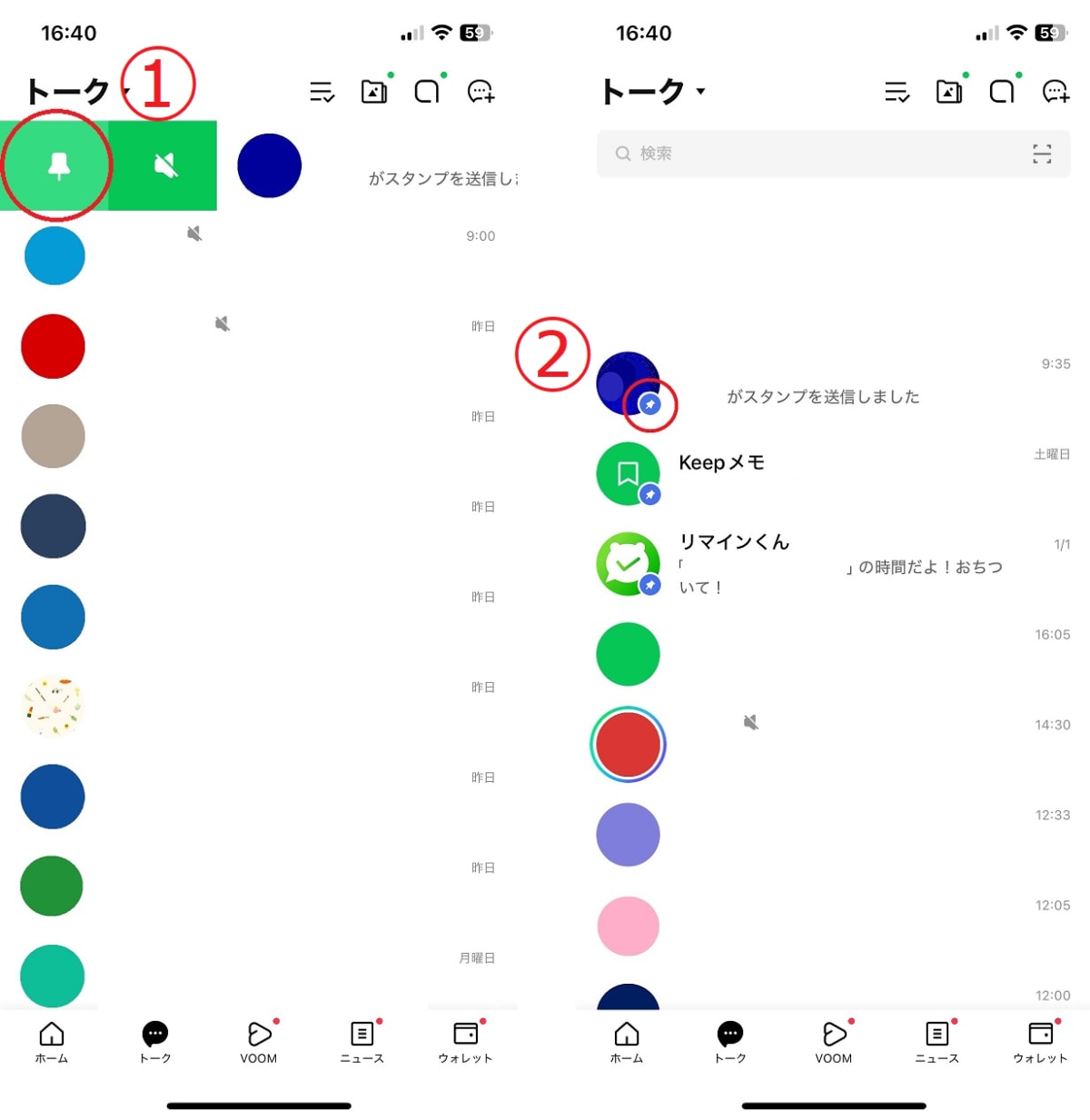
- スマートフォンの画面覗き見(ショルダーハック):カフェや電車内、職場でスマホ画面を開いた際、トーク一覧の最上部に相手のアイコンや固定ピンアイコン(青またはグレーのピンマーク)が表示されているのを直接目撃されるケース。
- スクリーンショットの誤送信:トーク一覧のキャプチャをSNSに投稿したり、別の相手に転送したりした際に、最上部に固定された名前が写り込んで発覚するケース。
システム的な通知や同期による発覚リスクは0%ですが、物理的な画面の露出や操作ミスによる二次的な露見には注意が必要です。

【OS別】LINEピン留めのやり方と解除方法|iPhone・Android完全手順
ピン留めの設定および解除は、スマートフォンのOS(iOS/Android)やPC版によって操作方法がわずかに異なります。日常の動線で素早く切り替えられるよう、それぞれの操作手順を整理しました。
iPhone(iOS)での設定・解除手順
iPhone版LINEでは、直感的なスワイプ操作で瞬時に切り替えが可能です。
- ピン留め設定:トーク一覧画面で、固定したいトークルームを右方向にスワイプし、表示される「ピンマーク(青色)」をタップします。
- ピン留め解除:すでに固定されているトークルームを再び右方向にスワイプし、斜線の入った「ピン解除マーク」をタップします。
Androidでの設定・解除手順
Android版LINEでは、長押しメニューから設定を行います。
- ピン留め設定:トーク一覧画面で、固定したいトークルームを長押しし、ポップアップメニューから「ピン留め」をタップします。
- ピン留め解除:固定されているトークルームを長押しし、メニューから「ピン留めを解除」をタップします。
PC版(Windows/Mac)での操作
テレワークや業務利用で頻繁に使われるPC版LINEでは、対象のトークルームを右クリックして「ピン留め」または「ピン留めを解除」を選択するだけで完了します。
知っておくべき仕様と制限|上限数・順番並び替え・アナウンスとの違い
LINEを日常的に効率化するうえで、ピン留め機能の境界線や周辺機能との違いを正しく把握しておくことが重要です。主要なトーク整理機能の相違点を一覧表にまとめました。
| 機能名 | 固定される場所と対象 | 相手への影響・通知 | 編集部の実用評価 |
|---|---|---|---|
| トークのピン留め | トーク一覧の最上部(複数設定可能) | なし(完全ローカル) | 見落とし防止に必須。常用推奨枠は5件以内。 |
| アナウンス | 個別・グループトーク画面の上部(最大5件) | あり(参加者全員に常時表示) | 日程や重要ルールの周知に最適。 |
| 友だちのお気に入り | ホーム画面の「お気に入り」リスト | なし(相手に通知なし) | 連絡先を探す手間の削減に有効。 |
| トークの非表示 | 一覧から一時的に除外(新着で再浮上) | なし(履歴は消去されない) | 一覧の視覚的ノイズ除去に役立つ。 |
ピン留めの上限数は何個まで?
システム上の仕様として、ピン留めの明確な上限数は設定されていません。10個、20個と設定を増やすこと自体は技術的に可能です。
しかし、スマートフォンの1画面に収まるトーク件数は通常6〜8件程度です。ピン留めを過剰に設定すると、画面全体が固定トークで埋め尽くされ、「新着メッセージの動きが視覚的に分からなくなる」という本末転倒な状態に陥ります。実用上の適正数は3〜5個程度に留めるのが鉄則です。
ピン留めされたトークの並び順ルール
ピン留めエリア内におけるトークの並び順は、原則として「新しくメッセージを受信・送信した順(新着順)」または「ピン留めを設定した順」(設定内の並び替え条件に準拠)となります。
特定の相手をピン留めグループの中で常に最上位に固定したい場合は、一度その相手のピン留めを解除し、再度ピン留めをかけ直すか、メッセージを送信してタイムスタンプを更新させることで並び順を調整できます。

【トラブル解決】ピン留めができない・勝手に外れる原因と対処法
「ピン留めボタンが反応しない」「設定していたはずのピン留めが勝手に消えてしまった」というトラブルも現場で多く報告されています。主な原因と具体的な解決策を解説します。
1. トークを非表示にした場合の挙動
ピン留めしているトークを「非表示」にすると、トーク一覧から消えると同時にピン留め設定も自動的にリセットされます。その後、相手から新着メッセージが届いてトークルームが一覧に再表示された場合、ピン留めは外れた状態で新着順の通常位置に浮上します。非表示にする際は、固定が解除される点に留意してください。
2. 機種変更やアカウント引き継ぎによるリセット
ピン留め情報は端末内のローカルストレージに保存されているため、スマートフォンの機種変更を行った際、トーク履歴をバックアップから復元してもピン留め状態までは引き継がれない仕様になっています。端末移行後は、主要なトークルームを再度手動でピン留めし直す必要があります。
3. 端末・アプリのキャッシュ蓄積とバージョン不整合
LINEアプリの動作が不安定になっている場合、スワイプや長押しの操作が認識されないことがあります。LINEの設定から「データの削除」に進み、「キャッシュデータ」を削除するか、App Store/Google Playストアからアプリを最新バージョンにアップデートすることで大半の不具合は解消します。
【実態検証】利用者の生の声と現場目線で見えたリアル
SNSや知恵袋などのコミュニティを分析すると、ピン留め機能の使われ方にはいくつかの典型的なユーザー行動と失敗パターンが見受けられます。
多くのユーザーが活用している実用的なパターンは以下の通りです。
- リマインダー専用の「自分グループ」:1人だけのLINEグループを作成し、メモやToDoリスト、ToDo画像をピン留めしてタスク管理を行う。
- 家庭内・保育園・学校の緊急連絡網:家族グループやパートナーとのトークを最上位に固定し、緊急連絡の見逃しをゼロにする。
- 業務上のアクティブ案件:進行中のプロジェクトや頻繁にやり取りするクライアントのグループを期間中のみ固定する。
一方で、「推しのアカウントや連絡頻度の高い友人を片っ端からピン留めした結果、トーク画面の上部2スクロール分がすべて固定で埋まり、急ぎの連絡に気づけなくなった」という本末転倒な声も散見されます。便利機能だからこそ、固定する対象の「選別」が不可欠です。
【プロの結論】情報過多社会におけるデジタルバウンダリーと選別基準
現代のデジタルコミュニケーションにおいて、スマートフォンの通知やメッセージ一覧は常にユーザーの認知リソースを奪い合っています。心理学や情報工学の観点からも、視覚的ノイズを減らし「認知的負荷(Cognitive Load)」をコントロールすることは、現代人のメンタルヘルスと作業効率の維持に直結します。
LINEのピン留め機能は、単なる並び替えツールではなく、自分自身の「関心と時間」を守るための心理的バウンダリー(境界線)の設定装置として機能します。
ピン留めを活用すべき人・避けるべき人の判断基準
- 向いている人:
- 毎日数十件以上の公式アカウントやコミュニティからメッセージが届き、重要な個人連絡が埋没しやすい人
- 自分専用のメモグループや買い物リストを常に最速で開きたい人
- 家庭の緊急事態や業務上の最重要連絡に即座に反応する必要がある人
- 慎重になるべき(見直すべき)人:
- 「念のため」と理由をつけて10件以上のトークを固定し、一覧のスクロールが億劫になっている人
- めったに連絡を取らない相手を「好きだから」「仲が良いから」という感情的な理由だけで長期間固定し続けている人
ピン留めは「一度設定したら固定し続けるもの」ではなく、ライフスタイルや進行中プロジェクトのフェーズに合わせて定期的に見直し・入れ替えを行う動的なフィルターとして活用するのが最もスマートな向き合い方です。
【line ピン 留め】に関するよくある質問(FAQ)
Q1:ピン留めしたトークを相手に画面を見られずに使う方法はありますか?
A1:LINEアプリ自体のパスコードロックを設定するか、スマートフォンの画面表示プライバシー設定を活用してください。また、トークルームの表示名を相手の本名からニックネーム等に変更しておくことで、万が一画面を覗き見された際のリスクを最小限に抑えられます。
Q2:相手からブロックされたり、相手がアカウントを削除した場合、ピン留めはどうなりますか?
A2:相手からブロックされても、ピン留め設定は解除されずそのまま残ります(相手側の操作がこちらのローカル設定に影響することはありません)。ただし、相手がアカウントを完全に削除(退会)した場合は「メンバーがいません」という表示に変わりますが、トークルーム自体を削除しない限りピン留め位置に留まります。
Q3:スマホでピン留めした設定は、iPad版やPC版のLINEにも自動で同期されますか?
A3:同期されません。ピン留めは端末ごとの独立した設定です。スマートフォンでピン留めしたトークであっても、PC版やiPad版で同じように最上位へ固定したい場合は、各端末上で個別にピン留め操作を行う必要があります。
Q4:オープンチャットや公式アカウントもピン留めできますか?
A4:通常の友だちやグループトークとまったく同様にピン留め可能です。よく閲覧する自治体の公式情報や頻繁にチェックするオープンチャットを固定しておくことで、アプリ起動後ワンタップでアクセスできます。
まとめ:2026年のLINE整理術で快適なコミュニケーション環境を
LINEのピン留め機能は、相手に通知されることなく完全にプライベートな設定として利用できる極めて安全で実用的な機能です。メッセージの洪水の中で埋もれがちな重要連絡を確実にキャッチし、日々のストレスを大幅に軽減してくれます。
大切なのは「本当に即座に対応すべき3〜5件」を厳選して固定し、役割を終えたトークは速やかにピン留めを解除する柔軟な運用です。端末ごとの仕様やアナウンス機能との違いを正しく理解し、快適で無駄のないコミュニケーション環境を整えていきましょう。 (出典: line ピン 留め(Yahoo!ニュース))
情報を整理して届けることが得意なWebディレクター。ユーザー視点に立った記事作成を目指しています。
