IPhone版LINEのフォント変更方法!可愛い文字や相手側の見え方を徹底解説
日々のコミュニケーションに欠かせないiPhone版LINEですが、「トーク画面の文字を好みの可愛いデザインに変えたい」「標準のゴシック体から気分転換したい」と感じているユーザーは少なくありません。LINEには画面全体の表示フォントを一括でカスタマイズできる機能が用意されており、手書き風フォントや丸ゴシックなど、多彩なスタイルへ手軽に切り替えることが可能です。
しかし、いざ設定しようとすると「相手側にはどんな見え方になるのか」「設定項目がどこにあるのか分からない」「反映されないときはどうすればいいのか」といった疑問やトラブルに直面するケースも散見されます。2026年現在の最新仕様に基づき、LINEのカスタムフォントの変更手順から元の戻し方、周囲への影響、うまく適用できない場合の対処法まで網羅して解説します。
📌 【この記事の重要ポイントまとめ】
- 要点1:iPhone版LINEのフォント変更は「LINE Labs」等の公式設定から誰でも完全無料で簡単に切り替え可能。
- 要点2:フォント変更は「自分の端末画面のみ」に反映され、送信相手側の画面表示が変わることは一切ないため安心。
- 要点3:設定項目が見当たらない・反映されない場合は、最新アプリアップデートの確認とキャッシュ削除で即座に解決できる。
【2026年最新】iPhoneでLINEのフォントを変える公式手順とおすすめ種類
iPhoneのLINEアプリ内でフォントを変更する操作は、わずか数タップで完了します。かつては端末全体の脱獄や特殊な外部ツールが必要と誤認されることもありましたが、現在はアプリ標準の機能として安全に提供されています。
具体的なLINE カスタムフォント やり方は以下のステップに沿って進めます。
【フォント変更の基本ステップ】
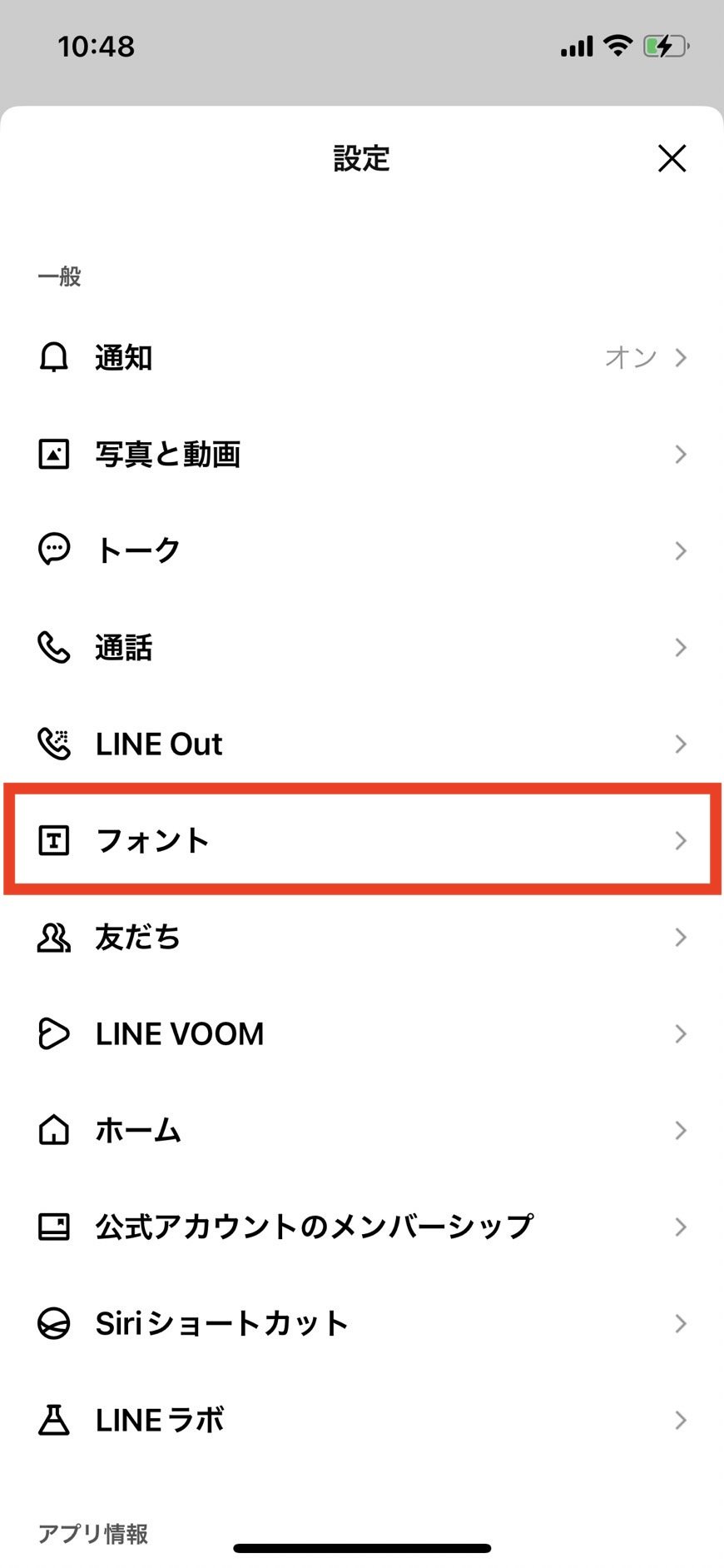
1. LINEアプリの「ホーム」タブを開き、画面右上にある「歯車アイコン(設定)」をタップする。
2. 設定メニュー内にある「LINE Labs」または「フォント」を選択する。
3. 「カスタムフォント」の項目をオン(有効)にし、一覧から希望のフォントをタップしてダウンロード・適用する。
設定画面に並ぶフォント群は、いずれもLINE フォント かわいい 無料で利用できるラインナップとなっており、追加課金は発生しません。特にユーザーからの支持が高い代表的なLINE フォント 種類 おすすめは以下の通りです。
・HC丸ゴシック:標準フォントの視認性を保ちながら、角が取れた柔らかい印象を与える定番フォント。日常のトーク画面が見やすさと可愛さを両立します。
・カモレモン:手書きのぬくもりを感じさせる軽やかなデザイン。友人同士のフランクなやり取りや、推し活トークの雰囲気を一新したい層に絶大な人気を誇ります。
・椿(つばき):明朝体をベースにした繊細で上品なニュアンスを持つフォント。落ち着いた世界観を好むユーザーに適しています。
・無心:少し崩したラフな手書き文字で、遊び心のあるポップな画面構成に仕上がります。
なお、デザインを変更した後に元の状態へ戻したくなった場合も心配いりません。LINE フォント 戻し方 iPhoneの手順は極めてシンプルで、先ほどの設定画面から「基本フォント」を選択するか、カスタムフォントのスイッチをオフにするだけで即座に初期状態へ復元されます。

【真相究明】相手側の見え方はどうなる?送信相手に迷惑がかからない理由
フォント変更を検討する際、多くの利用者が最も懸念するのが「自分が可愛いフォントに変えたら、相手に送ったメッセージもそのフォントで表示されて読みにくくなるのではないか」という点です。結論から述べると、フォントの変更は完全に「操作している本人の端末(ローカル環境)」でのみ適用される仕様となっています。
デジタルメッセージングの構造上、LINEが送受信しているのは「テキストデータ(文字情報そのもの)」であり、画面上の描画スタイル(フォント指定情報)はメッセージに付与されていません。受信側の端末は、受信したテキストデータを自端末の設定に従ってレンダリング(描画)します。
したがって、送信者が手書き風フォントや個性的な丸ゴシックに設定していても、LINE フォント 相手側の見え方は相手が設定しているフォント(通常は標準のデフォルトフォント)のまま表示されます。仕事関係の連絡や目上の人とのやり取りにおいて「相手の画面が崩れて失礼にあたるのではないか」と心配する必要は一切ありません。
ただし、唯一の例外としてトーク画面をスクリーンショット(画面キャプチャ)して相手に画像として送信する場合は注意が必要です。画像化した画面には自分が設定したフォントがそのまま写り込むため、公的なやり取りの証拠画像などを共有する際は留意しておきましょう。
フォント設定が反映されない・項目がない原因と即効対処法
手順通りに進めても設定が見当たらない、あるいはダウンロードしたフォントが画面に反映されない場合があります。そうしたトラブルには明確な技術的要因が存在します。
まず、LINE 設定 フォント 項目がない 原因として頻見されるのが、LINEアプリやiOSのバージョンが古いまま据え置かれているケースです。フォント機能は一定バージョン以降の環境を前提に設計されているため、App Storeを開いてiOS LINE アプリ 最新アップデートが適用されているかを確認してください。
また、LINE フォント 反映されない 理由と具体的なLINE フォント 適用 できない 対処法としては以下のチェックリストが有効です。
【反映されない場合のトラブルシューティング】
・アプリの完全終了と再起動:マルチタスク画面からLINEアプリを上にスワイプして終了させ、再度立ち上げることでフォントキャッシュが再読み込みされます。
・端末ストレージ容量の確保:フォントデータのダウンロードには空き容量が必要です。iPhoneの「設定」>「一般」>「iPhoneストレージ」から不要なデータを整理してください。
・LINE内のキャッシュ削除:LINEの「設定」>「トーク」>「データの削除」から「キャッシュ」を削除することで、一時ファイルの破損による表示エラーを解消できます(トーク履歴は消えません)。
・LINE Labsの仕様確認:LINE Labs フォント設定は実験的機能を先行提供する枠組みであるため、OSの大規模アップデート直後などに一時的にトグルがリセットされることがあります。設定が外れていないか再確認しましょう。

【徹底比較】無料フォント・LYPプレミアム・文字サイズ変更の機能差
LINEのテキスト表示に関するカスタマイズには、フォント種類の変更以外にも「文字サイズの変更」や「LYPプレミアム会員向け特典」など複数の機能が存在します。それぞれの違いと特徴を体系的に整理しました。
| 機能・設定項目 | 詳細・数値データ | 料金・利用条件 | 編集部の見解・評価 |
|---|---|---|---|
| LINE Labs カスタムフォント | 手書き風、丸ゴシックなど複数種類から選択可能。アプリ全体へ一括適用。 | 完全無料(全ユーザー対象) | 手軽に気分転換できる高満足度機能。視認性とデザイン性のバランスが良い。 |
| LINE 文字サイズ 変更 iPhone | 「小・普通・大・特大」の4段階、またはiOS端末設定(Dynamic Type)と連動。 | 完全無料(全ユーザー対象) | 目の疲れや誤読を防ぐための最重要設定。カスタムフォントと併用推奨。 |
| LINE LYPプレミアム 特典 | 対象スタンプ使い放題、限定フォントや限定テーマの先行提供などを含む総合サービス。 | 月額有料会員制(所定の月額料金) | LINE LYPプレミアム フォント 違いとして、基本フォントは無料で十分だが、プレミアムはスタンプやバックアップ重視層向け。 |
トークの視認性を高めたい場合は、フォント種類の変更に加えてLINE 文字サイズ 変更 iPhoneの設定(「設定」>「トーク」>「フォントサイズ」)を組み合わせることが実用的です。文字の輪郭が細い手書きフォントを選択した場合でも、文字サイズを「大」に設定することで快適な読みやすさを維持できます。
【実態検証】利用者の生の声と現場目線で見えたリアル
SNSや知恵袋、コミュニティフォーラム等で交わされているユーザーの実際の声を調査・検証すると、フォント変更機能に対する評価には明確な傾向が見られます。
【肯定的なユーザーの声】
・「カモレモンに変えてから、家族や友人とのLINEを開くたびにカフェの手書き黒板を見ているようで癒やされる」
・「無機質な標準ゴシック体だと業務連絡のように感じていたメッセージが、丸ゴシックにするだけで柔らかく受け止められるようになった」
・「推しの名前を可愛いフォントで眺められるだけで日々のモチベーションが上がる」
【慎重派・違和感を訴える声】
・「デザイン性の高いフォントにすると、長文のニュース配信や公式アカウントのクーポン情報が少し読みづらく感じた」
・「数字や英語の識別(暗証番号や日程調整のやり取り)で一瞬視認性に戸惑うことがあった」
ユーザー体験の検証から見えてくるのは、文字のフォントが人間の感情やコミュニケーションの受容感に直接的な影響を与えるという事実です。テキストの印象が柔らかくなることで、文面から受ける心理的ストレスが緩和される一方で、情報伝達の効率性を最優先するビジネス用途では標準フォントのほうが適しているケースもあります。
【プロの結論】おすすめできる人・慎重になるべき人の判断基準
デジタルインターフェースの使い心地は、個人の利用目的や生活スタイルによって最適解が異なります。フォント変更を積極的に取り入れるべき人と、標準設定を維持したほうが良い人の基準は以下の通りです。
【フォント変更を強くおすすめできる人】
・プライベートの雑談やコミュニティでの交流がLINE利用の大半を占めている人
・スマートフォンのホーム画面やアプリアイコンなど、全体の統一感や可愛さにこだわりたい人
・機械的な文字の並びに冷たさを感じやすく、温かみのあるUIで心理的リフレッシュを図りたい人
【標準フォントの維持・慎重な検討が推奨される人】
・仕事の連絡やスケジュール調整、金融・公的通知の確認にLINEを多用している人
・視覚的なノイズを最小限に抑え、1画面あたりの情報処理速度を最優先したい人
・細かい数字や英字コードの誤読リスクを極限まで排除したい人
【line フォント 変え方 iphone】に関するよくある質問(FAQ)
Q1:LINEのフォント変更は本当にお金がかかりませんか?
A1:はい、完全無料です。LINE Labsおよび公式フォント設定で提供されているフォント一覧は、課金なしで自由にダウンロード・切り替えが可能です。
Q2:自分が設定したフォントは、トークを送った相手のスマホでも同じように見えますか?
A2:いいえ、相手には反映されません。フォント変更はお使いのiPhone内部でのみ機能するローカル表示設定です。相手の画面には相手側の端末設定フォントで表示されるため、失礼にあたる心配はありません。
Q3:設定の中にフォントやLINE Labsの項目が見つかりません。どうすればいいですか?
A3:LINEアプリのバージョンが古い可能性があります。App StoreからLINEアプリを最新バージョンにアップデートしてください。また、iPad版やPC版では一部メニュー構造が異なるため、iPhone端末のLINEアプリで確認を行ってください。
Q4:フォントを変更したら一部の記号や特殊文字が正しく表示されなくなりました。元に戻せますか?
A4:すぐに戻せます。「設定」>「LINE Labs(またはフォント)」を開き、「基本フォント」を選択するかカスタムフォントをオフにすれば、瞬時にiPhone標準の文字表示へリセットされます。
まとめ:好みのフォントで日々のLINEを自分らしくアップデート
iPhone版LINEのフォント変更機能は、誰でも手軽に画面の雰囲気をパーソナライズできる便利なツールです。設定はアプリ内のメニューから数秒で完了し、相手側の表示を乱す心配もありません。
可愛らしい丸文字からスタイリッシュな手書き風まで、気分や好みに合わせて自由に選べるのが魅力です。万が一読みづらさを感じた場合や元のデザインに戻したくなった場合でも、ワンタップで初期状態へ復元できます。まずは一度お気に入りのフォントを試してみて、毎日のコミュニケーションをより心地よい空間にカスタマイズしてみてはいかがでしょうか。 (出典: line フォント 変え方 iphone(Yahoo!ニュース))
テクノロジーやライフスタイル領域を中心に執筆活動を行っています。趣味は写真撮影と旅行です。
