LINE画面共有のやり方徹底解説!映らない音が出ない原因と対策【2026】
離れた家族や友人にスマートフォンの操作方法を教えたり、仕事仲間と資料を確認したり、あるいはYouTubeの動画をリアルタイムで一緒に鑑賞したりと、LINEの「画面共有」は日常からビジネスまで欠かせないコミュニケーション機能として定着しています。1対1の個別ビデオ通話はもちろん、複数人のグループ通話でも手軽に画面をシェアできる利便性の高さが支持を集めています。
一方で、「相手の画面が真っ暗になって何も映らない」「動画の音だけが相手に聞こえない」「操作中のプライベートな通知が相手に丸見えになってしまった」といったトラブルやプライバシー上の懸念に直面するユーザーも少なくありません。本記事では、iPhone・Android・PC(Windows/Mac)における最新の手順と設定方法を網羅しつつ、画面共有時に起きがちな不具合の根本原因と実践的な対処法を現場目線で詳しく解説します。
📌 【この記事の重要ポイントまとめ】
- 要点1:スマホ(iPhone/Android)およびPC版LINEで、1対1・グループ問わずビデオ通話中のリアルタイム画面共有が可能。YouTubeの同時視聴には公式の「パーティー機能」が最適。
- 要点2:画面が真っ暗になる最大の原因は動画配信サービス(NetflixやAmazonプライム等)のDRM(著作権保護機能)。音が出ない問題はデバイス側のシステム音声送信設定やマイク権限の不一致が主因。
- 要点3:画面共有中はスマホの全画面が相手に投影されるため、LINE通知や個人情報の映り込みを防ぐ「集中モード」「おやすみモード」の設定が必須。
【2026年最新】LINE画面共有の基本仕様とデバイス別の操作手順
LINEの画面共有機能は、ビデオ通話の接続中に自身のディスプレイに表示されている内容を通話相手へリアルタイムに配信するシステムです。個別通話(1対1)とグループ通話(複数人)のどちらにも対応しており、追加料金なしで利用できます。OSやデバイスごとに操作フローが異なるため、それぞれの正しい手順を把握しておく必要があります。
iPhone(iOS)での画面共有手順
iPhoneで画面共有を行う際は、iOS標準の画面収録システム(ReplayKit)を経由して配信を行います。
1. LINEアプリで相手にビデオ通話を発信し、接続します。
2. 通話画面の下部に表示される「画面シェア」アイコン(または右下のメニューアイコン)をタップします。
3. 共有メニューから「画面シェア」を選択します。
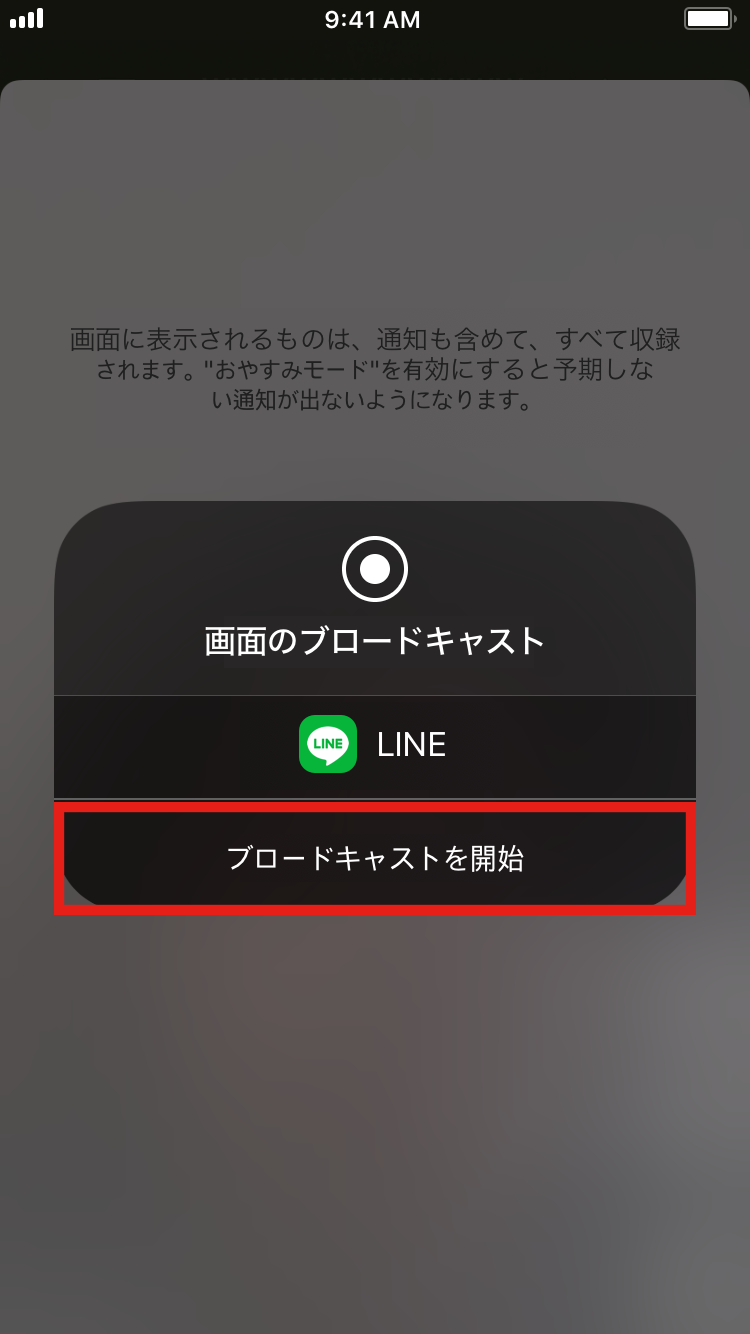
4. 「画面の放送(ブロードキャスト)」のポップアップが表示されたら、LINEにチェックが入っていることを確認して「ブロードキャストを開始」をタップします。
5. 3秒のカウントダウン後、画面上部のステータスバーが赤く点灯し、相手への画面共有がスタートします。
Androidでの画面共有手順
Android端末では、OSのスクリーンキャスト権限を許可することで共有が有効化されます。
1. LINEでビデオ通話を開始します。
2. 画面下部メニューの「画面シェア」(またはパーティー機能ボタン)をタップします。
3. 「画面シェア」を選択すると、「LINEで録画またはキャストを開始しますか?」というシステム警告が表示されます。
4. 「今すぐ開始」(または「許可」)をタップすると、即座に画面全体の共有が開始されます。
PC版LINE(Windows / Mac)での画面共有手順
パソコン版LINEでは、デスクトップ全体を映し出すだけでなく、特定のウィンドウのみを指定して共有できる柔軟な仕様が備わっています。
1. PC版LINEでビデオ通話を開始します。
2. 通話ウィンドウ下部にある「画面をシェア」アイコン(モニターのマーク)をクリックします。
3. 「全画面」または起動中の「個別アプリケーションウィンドウ」の一覧から、共有したい対象を選択します。
4. 音声も同時に送る場合は、共有設定内の「コンピューターの音声を共有」にチェックを入れ、「共有」ボタンをクリックします。

「相手に映らない」「真っ暗になる」トラブルの決定的な理由と解決策
LINE画面共有を利用する際、最も頻繁に報告されるトラブルが「接続しているのに相手の画面が真っ黒(ブラックアウト)になる」「静止画のままフリーズして動かない」という現象です。この問題が発生する背景には、技術的制限と端末設定の2つの決定的な理由が存在します。
理由1:動画配信サービス(Netflix・Prime Video等)のDRM保護
「映画やアニメを友達と一緒に見ようとして画面共有したところ、画面が真っ暗になり音声しか流れない」というケースは、故障やバグではありません。Netflix、Amazonプライムビデオ、U-NEXT、Hulu、Disney+などの有料ストリーミングサービスは、コンテンツの不正録画や無断転載を防ぐためにDRM(デジタル著作権管理:HDCP規格)を実装しています。
LINEの画面共有機能が作動すると、OSが著作権保護プロトコルを検知し、該当アプリの映像出力レイヤーを自動的にマスキング(黒塗り)処理します。これらは仕様上の厳格な制限であるため、LINE側の設定変更で回避することは不可能です。動画を合法かつ安全に同時視聴したい場合は、LINE公式機能として用意されている「YouTube連携機能(パーティー機能)」を利用するのが確実な代替手段となります。
理由2:OS側の画面収録・キャスト権限のエラー
スマートフォンのOSアップデート直後やプライバシー設定の変更後、LINEアプリに対する「画面収録権限」や「他のアプリの上に重ねて描画する権限」が無効化されていることがあります。一度通話を終了し、端末の「設定」>「LINE」から権限状況を確認するか、端末自体の再起動を実施することで大半のエラーは解消されます。
理由3:上り(アップロード)通信帯域の不足とパケット詰まり
画面共有は通常の音声・ビデオ通話と比較して、約2.5倍〜4倍のデータ通信量をリアルタイムで消費します。特にスマートフォンのモバイル回線(4G/5G)において通信制限(速度制限)がかかっている場合や、電波の弱い環境では、パケットロスが発生して画面が同期されず真っ暗のまま停止します。安定した共有を行うためには、上り実効速度15Mbps以上の高速Wi-Fi環境を確保することが推奨されます。
「音が出ない・相手に聞こえない」問題のメカニズムと端末別対処法
「自分の声は届いているのに、共有しているゲームのBGMや動画の音声が相手に聞こえない」というトラブルも後を絶ちません。これにはスマートフォンの音声ミキシング構造が深く関係しています。
スマホ単体での「内部音声共有」における制限
iPhone(iOS)および一部のAndroid端末では、セキュリティとプライバシー保護の観点から、マイクから拾った外部音声と端末内部で再生されるメディア音声を同時にLINE通話ストリームへミックスする処理に制限が設けられています。マイク通話が有効な状態では、端末のスピーカーから出た音をマイクが拾って相手に届く形になるため、音質が極端に劣化したり、ハウリング防止機能(エコーキャンセラー)によってゲーム音が意図せずカットされてしまう構造になっています。
YouTubeをクリアな音質で一緒に見る裏ワザ
YouTubeの動画を高音質・高画質でシェアしたい場合は、画面共有ではなく「パーティー機能内のYouTube検索」を使用します。通話画面のメニューからYouTubeアイコンを選択し、見たい動画を検索して再生すると、相手の端末上でも同じ動画が同期再生されます。この方法であれば、お互いのマイク音声と動画音声が独立してクリアに聞こえ、音ズレもほぼゼロに抑えられます。
PC版LINEでシステム音声を相手に届ける設定
パソコン(Windows/Mac)から共有する場合は、画面共有開始ウィンドウにある「コンピューターの音声を共有」のトグルを必ずオンに切り替えてください。また、LINEの「設定」>「通話」メニューにおいて、入力デバイス(マイク)と出力デバイス(スピーカー)が正しく割り当てられているか確認することが不可欠です。

【比較検証】LINE画面共有のデバイス別機能・仕様の違い
利用するデバイスによって、画面共有の自由度や音声の扱い、操作性に明確な差異があります。主要3環境のスペックと挙動の違いを以下の比較表にまとめました。
| 項目 | 詳細・数値データ | 一般的な基準・制限事項 | 編集部の見解・評価 |
|---|---|---|---|
| iPhone (iOS) | 画面全体のミラーリング共有(ReplayKit制御) | DRM保護動画は黒画面。内部音声の直接配信は非対応 | 操作説明や写真確認に最適。通知遮断設定が必須 |
| Android | OS標準キャスト機能による全画面共有 | 機種やOSバージョンにより内部音声共有の挙動に差あり | 設定権限の許可がスムーズ。アプリ間の移動が容易 |
| PC版 (Win/Mac) | 全画面共有 + 特定ウィンドウ個別共有に対応 | PCシステム音声の完全同時送信が可能(設定必須) | ビジネスの資料共有やオンライン指導で最も実用的 |
| YouTube連携機能 | 通話内プレーヤーによる完全同期ストリーミング | 無料版・プレミアム版問わず通話参加者全員が視聴可 | 動画鑑賞における通信負荷・音ズレの最強の解決策 |
プライバシーの盲点|LINE画面共有で「通知がバレる」リスクと防犯策
スマートフォンの画面共有において、技術的なトラブル以上に深刻な被害をもたらすのが「プライベートな通知の映り込み事故」です。スマホの画面共有は、操作しているディスプレイの表示領域をそのままリアルタイム配信する仕組みのため、画面上部にポップアップするすべての情報が相手の端末にも鮮明に映し出されます。
SNSやネット掲示板の実態調査でも、「画面共有中に別の友人から届いた個人的なLINEメッセージの内容を見られた」「銀行アプリの残高や認証コードが相手に見えてしまった」「マッチングアプリのプッシュ通知が表示されて気まずい空気になった」という生々しい失敗談が多数報告されています。
事故を未然に防ぐ「2大セキュリティ対策」
1. 集中モード・おやすみモードの事前有効化:
画面共有を開始する前に、必ずiOSの「集中モード」またはAndroidの「高度なマナーモード(通知の非表示)」をオンにしてください。これにより、通話中に届くLINE、メール、SNS、ニュースアプリ等のバナー通知が画面上に一切ポップアップしなくなります。
2. パスワード・決済画面を開かない徹底管理:
Webサイトのログイン時、パスワード入力欄は自動的に伏字(●●●)になるケースが多いものの、ID(メールアドレス)やクレジットカード情報の一部が表示される危険性があります。機密性の高いアプリやブラウザのタブは、共有前にすべて終了させておくことが鉄則です。
【プロの結論】デジタル境界線と情報漏洩を防ぐ利用判断基準
画面共有機能は、言葉だけでは伝わりにくいスマートフォンの設定手順やWebサイトの案内を直感的に解決する強力なツールです。しかし、プライベート空間そのものであるスマートフォンの画面を他者に開示する行為には、心理的なバウンダリー(境界線)の侵害と情報漏洩のリスクが常に隣り合わせに存在します。
メディア編集部として提示する、LINE画面共有を「積極的に活用すべきケース」と「利用を慎重に避けるべきケース」の判断基準は以下の通りです。
積極的に活用すべきケース(推奨)
- 高齢の親やデジタル操作に不慣れな家族への遠隔サポート:口頭では伝わらない設定アプリの階層やボタン位置をリアルタイムで指示できるため、問題解決スピードが劇的に向上します。
- 友人同士での旅程決め・ネットショッピングの相談:旅行予約サイトのホテル情報やECサイトの比較画面を同時に見ながら会話することで、ミスマッチのない合意形成が可能です。
- PC版を用いた少人数ミーティング:特定ウィンドウのみを共有指定することで、プライベート領域を遮断しつつ業務資料のスムーズなレビューが行えます。
利用を慎重に避けるべきケース(非推奨)
- DRM保護された商業動画の鑑賞:画面が黒くなり無駄なトラブルを招くだけであるため、動画配信サービスの公式ウォッチパーティ機能やLINEのYouTube連携機能を選択してください。
- 信頼関係が十分に構築されていない相手との通話:ふとした瞬間の個人情報・通知・写真フォルダのサムネイル露出が取り返しのつかないトラブルに発展するリスクがあります。
- 不安定なモバイル通信環境下での長時間の通話:パケット消費量が激増し、通信制限やバッテリーの急激な消耗を招くため、固定回線Wi-Fi環境下での利用に限定すべきです。
【line 画面 共有】に関するよくある質問(FAQ)
Q1:LINEの画面共有機能を使うと、相手に通話相手以外への通知や履歴は残りますか?
A1:画面共有を開始しても、トークルーム内に「〇〇が画面共有を開始しました」というテキストメッセージ履歴が残ることはありません。ただし、通話中の相手の画面には共有されている映像がそのまま表示されるため、通話相手自身に対してはリアルタイムで完全に把握されます。
Q2:1対1の個別通話でも画面共有は利用できますか?
A2:はい、利用可能です。グループ通話だけでなく、1対1の個別ビデオ通話においても全く同じ手順(画面シェアアイコンのタップ)でスマートフォンの画面やPCデスクトップを相手に共有できます。
Q3:画面共有を行っている最中に、自分のカメラ映像(顔)は相手に見えていますか?
A3:スマートフォンの全画面共有中は、自身のカメラ映像は一時的にオフになるか、画面の隅に小さなワイプ(インカメラ映像)として縮小表示されます。PC版の場合は、ビデオ映像をオンにしたまま画面共有を並行して配信することが可能です。
Q4:画面共有中のデータ通信量はどのくらい消費されますか?
A4:通常の音声通話(約18MB/時)や標準的なビデオ通話(約300MB/時)に比べ、画面共有中は高解像度の映像データを常時エンコードして送信するため、1時間あたり約800MB〜1.5GBの通信量を消費します。通信制限を避けるため、Wi-Fi環境での接続を強く推奨します。
まとめ:LINE画面共有を安全・快適に使いこなすための重要ポイント
LINEの画面共有は、離れた場所にいる相手と同じ視界を共有できる極めて利便性の高い機能です。しかしその恩恵を最大限に享受するためには、著作権保護による「映らない仕組み」の理解や、音声送信仕様の把握、そしてプライベートな通知を遮断するセキュリティリテラシーが欠かせません。
動画コンテンツを一緒に楽しむ際は「YouTube連携機能」を賢く使い分け、スマートフォンの画面を投影する前には「集中モード」をセットする習慣をつけることで、プライバシーを守りながら快適で円滑なデジタルコミュニケーションを実現してください。 (出典: line 画面 共有(Yahoo!ニュース))
毎日更新されるトレンド情報を分析・発信中。役立つ裏技やおすすめ情報を分かりやすく紹介します。
