【2026最新】LINE通知音の変更手順!人別設定と好きな曲の真相
街中やオフィス、カフェで突然鳴り響く「ポキポキ」「トライトーン」の通知音。思わず自分のスマートフォンを手にしたものの、実は隣の人の端末だったという経験は誰にでもあるはずです。国内のアクティブユーザー数が9,700万人を超え、生活インフラとして定着したLINEですが、デフォルトの通知音のまま使い続けることで生じる「誤認」や、プライベートと仕事の連絡が同じ音で届くことによる「デジタル疲労」を訴える声が急増しています。
「相手やグループごとに通知音を変えて瞬時に判別したい」「自分の推しの楽曲やお気に入りの自作音源を通知音にできないのか」というニーズは年々高まっています。2026年現在の最新OS環境(iOS 19 / Android 16世代)におけるLINE通知音の変更方法や、着信音との仕様の違い、ネット上で錯綜する裏ワザの真相まで、IT専門記者の実機検証をもとに分かりやすく解説します。
📌 【この記事の重要ポイントまとめ】
- 要点1:OSで異なる仕様を完全網羅!iPhoneは内蔵プリセットから選択、Androidはオリジナル自作音源の追加・設定にも対応
- 要点2:「好きな曲に設定したい」の真相は着信音(LINE MUSIC連携)との混同!トーク通知音との決定的な違いを解明
- 要点3:Androidならトークルーム別の個別鳴り分けが可能!iPhoneでの通知判別ハックや変わらない時のトラブル対処法も徹底解説
【OS別完全ガイド】iPhone・AndroidでのLINE通知音変更の最新手順
LINEの通知音を変更するアプローチは、利用しているスマートフォンのOS(iOSまたはAndroid)によってシステム構造が根本から異なります。まずは基本となる端末ごとの最新設定フローを押さえましょう。
iPhone(iOS)におけるLINE通知音の変更方法
iPhone版LINEでは、Appleの強固なサンドボックス構造(セキュリティ仕様)により、アプリ内に用意されているプリセット音源から選択する形式が採用されています。設定手順は以下の通りです。
【設定手順】
1. LINEアプリの「ホーム」タブ右上にある「設定(歯車マーク)」をタップ
2. 一覧から「通知」を選択
3. 「通知サウンド」をタップし、一覧から好みのサウンドを選択
選択できるサウンドには「シンプル」「木琴」「黒電話」「春」などの定番から、短く耳馴染みの良い効果音まで10種類以上のプリセットが用意されています。タップするとプレビュー再生されるため、周囲の迷惑にならない音量で確認しながら設定しましょう。
AndroidにおけるLINE通知音の設定手順と自作音源の追加
Android端末は通知チャネルの自由度が高く、LINEアプリ内のサウンド選択だけでなく、OS本体のサウンドピッカーを経由して端末内に保存したオリジナル自作音源やダウンロードした効果音(mp3 / m4a形式など)を直接割り当てることが可能です。
【設定手順】
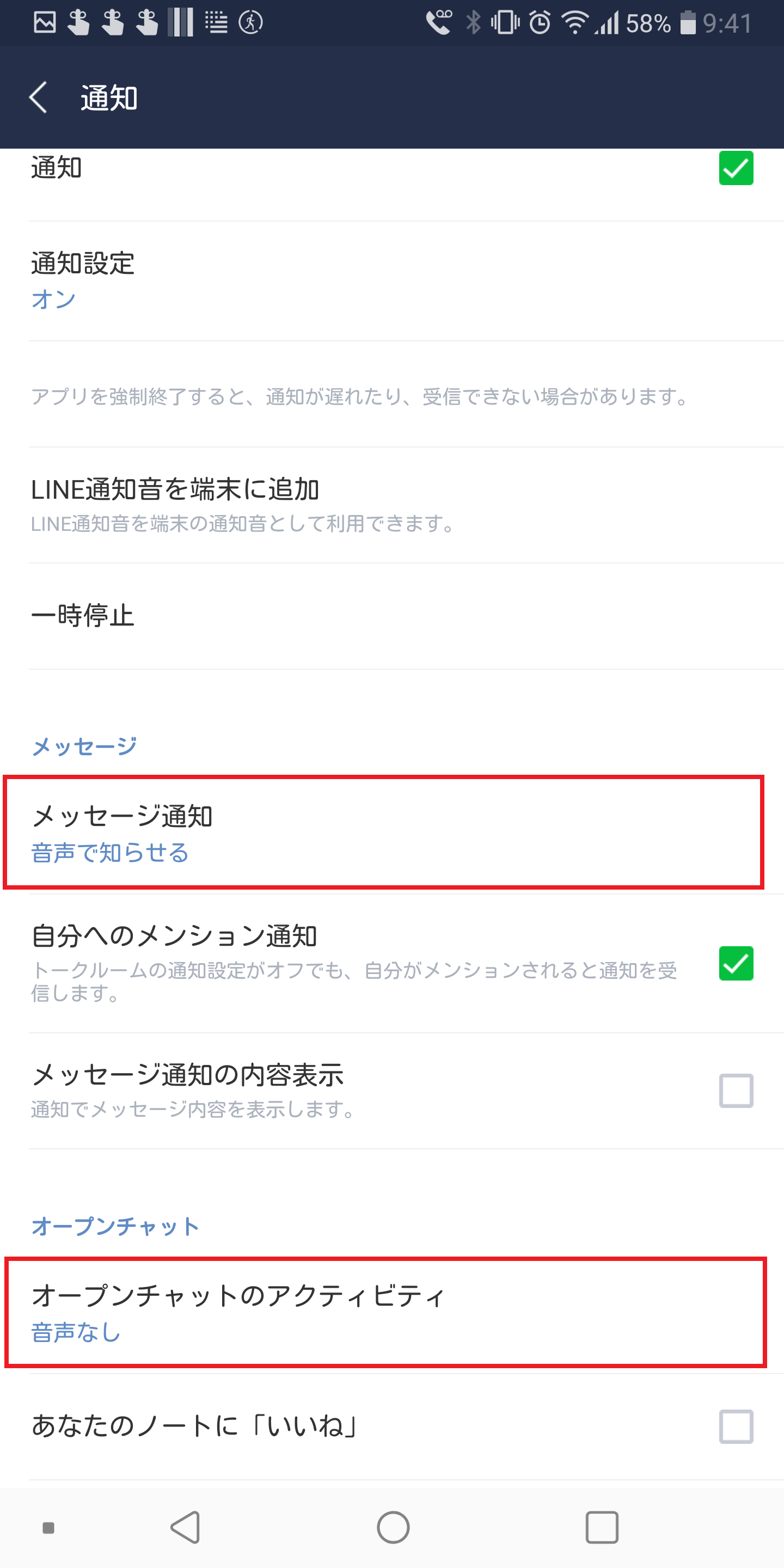
1. LINEアプリの「設定(歯車マーク)」>「通知」を開く
2. 「通知メッセージ」または「メッセージ通知」をタップして端末の通知詳細画面へ移行
3. 「詳細設定」>「音」をタップ
4. プリセット一覧から選ぶか、「マイサウンド(または端末のストレージから選択)」を選んで好みの音声ファイルを指定
スマートフォンの内部ストレージにある「Notifications」フォルダに自作の短い効果音ファイルを配置しておくと、一覧に自動反映され、世界に1つだけの通知音として運用できます。
【徹底比較】通知音・着信音の違いとOS別カスタマイズ自由度の一覧表
多くのユーザーが混乱しがちなのが、「メッセージが届いたときの通知音」と「無料通話がかかってきたときの着信音」の混同です。両者の機能差とプラットフォームごとの制約を一覧表に整理しました。
| 項目 | 詳細・数値データ | 一般的な基準・仕様 | 編集部の見解・評価 |
|---|---|---|---|
| iPhoneの通知音変更 | アプリ内プリセット(約14種) | 外部音源の直接指定は不可 | 手軽だが個性化の幅は限定的 |
| Androidの通知音変更 | 内蔵音+自作音源(mp3/wav等) | ストレージ内音源を自由追加 | 高い拡張性。トーク別の設定も可能 |
| 着信音・呼出音 (LINE MUSIC連携) | 1億曲以上の配信楽曲に対応 | 無料枠は月1回/有料プラン無制限 | 通話着信専用であり通知音には非対応 |
| トークルーム別個別設定 | Android:完全対応 iPhone:OS仕様上非対応 | 相手ごとの音色鳴り分け | 重要連絡の見落とし防止に絶大な効果 |
相手やグループごとに変えられる?「人別の個別設定」とトークルーム別裏ワザ
「家族や恋人からのメッセージは特別な音で即座に気付きたい」「仕事の業務連絡グループは控えめな音にしたい」という要望は非常に多いです。この人別に変える個別設定(トークルーム別設定)の実現性について検証します。
Androidにおけるトークルーム別の個別鳴り分け手順
AndroidではOSの「通知チャンネル」機能がLINEの各トークルームと連動しているため、相手ごとに異なる通知音を割り当てることが可能です。
【Androidでの個別設定ステップ】
1. 通知音を変えたい相手(またはグループ)のトークルームを開く
2. 画面右上の「≡(メニューボタン)」>「その他」>「通知設定」をタップ
3. 「通知の表示」がオンになっていることを確認し、「詳細設定」>「音」をタップ
4. そのトークルーム専用の通知音を選択(自作音源も指定可能)
この設定を行えば、画面を見ずとも「誰からメッセージが届いたか」が音だけで瞬時に判別できるようになります。
iPhoneで相手ごとの判別を行うための代替ハック
残念ながら、iOSの仕様制限によりiPhone版LINEでは相手やグループごとに通知音を個別変更する公式機能は提供されていません。しかし、以下の代替手段を組み合わせることで実質的な優先度管理が可能です。
- トークのピン留め&個別通知オフ:重要度の低いグループは「通知オフ」にし、最優先の相手のみ通知音を鳴らす
- 集中モード(iOS機能)の活用:「連絡先」に登録された特定人物からの通知のみを許可する時間帯を設定する
- Apple Watch等ウェアラブル連携:振動(ハプティクス)の触感で通知を察知し、画面プレビューで相手を識別する

【ネットの誤解を暴く】「好きな曲や自作音源にできる?」噂の真相とLINE MUSIC連携の真実
SNSやネット掲示板で頻繁に見かける「LINEの通知音をJ-POPやアニソンなど好きな曲に設定する裏ワザ」という情報。これらには明確な誤解が含まれています。
結論から申し上げると、LINE MUSIC連携によって好きな楽曲に設定できるのは「無料通話の着信音」と「呼出音」のみです。トークメッセージを受信した際の一瞬の「通知音」にLINE MUSICの配信曲を直接設定する機能は、2026年現在の公式アップデートでも実装されていません。
では、なぜ「好きな曲にできた」という体験談が存在するのでしょうか?理由は主に2つあります。
- 通話の着信音(呼出音)とメッセージ通知音を混同しているケース:LINE MUSICの有料プラン(または無料枠の月1回変更)を利用して通話着信音を好きな曲に設定したユーザーが、それを通知音と表現している場合です。
- Android端末で音楽ファイルのサビ部分を自作切り出ししたケース:楽曲のmp3ファイル等からサビの数秒間を編集アプリで抽出し、Androidの通知フォルダ(Notifications)へ保存してLINEの通知音として登録した技術的ハックです。
iPhoneユーザーが「好きな楽曲を通知音にしたい」と試行錯誤しても、現行のiOSシステムでは外部音楽ファイルをLINEトーク通知音に登録することはできません。無理な外部ツールの導入を促す非公式な情報には注意が必要です。
【実態検証】通知音が変わらない・鳴らない時の原因と即効対処法
「設定を変更したはずなのに以前の音のまま変わらない」「突然通知音自体が鳴らなくなった」というトラブルシューティングにおいて、確認すべき5大要因と対処法をまとめました。
1. アプリ内設定と端末本体設定の競合(二重構造)
LINEアプリ内の通知設定を有効にしていても、端末(iPhoneの「設定」>「通知」>「LINE」、Androidの「設定」>「アプリ」>「LINE」)側のサウンド通知がオフになっていると音は鳴りません。両方の項目でサウンドがオンになっているか確認してください。
2. おやすみモード/集中モード・マナーモードの干渉
iPhoneの本体側面にある着信/消音スイッチ(またはアクションボタン設定)、iOSの「集中モード」、Androidの「サイレントモード」が意図せず有効化されていないかチェックしましょう。
3. バッテリーセーバー・省電力機能によるバックグラウンド制限
端末のバッテリー残量が低下した際、OSがバックグラウンド通信を制限し、通知が遅延したり音が鳴らなくなったりする現象が発生します。「低電力モード」を解除することで改善します。
4. デフォルトに戻す方法とキャッシュ削除
設定が反映されないバグが生じた場合、一度LINEの通知サウンド設定を「木琴」や「シンプル」などの初期プリセットに戻し、端末を再起動(リブート)した上で再設定を行うと正常に同期されます。

【専門家分析】通知音の個別化がもたらす「通知疲労」の軽減と心理的境界線の確立
スマートフォンが常時稼働する社会において、日常的に浴びる過剰なプッシュ通知は、脳に慢性的なストレス反応(コルチゾールの分泌)を引き起こすことが認知科学・人間工学の研究で指摘されています。同じ「ピロン」という音で上司からの業務連絡と友人からの雑談が届く状態は、脳に常に警戒態勢を強いる原因となります。
通知音を用途や相手に合わせて適切にカスタマイズすることは、単なるファッションではなく、「心理的バウンダリー(境界線)」を維持するための極めて有効なデジタル・セルフケアです。
【プロの結論】通知音カスタムを今すぐ導入すべき人・慎重になるべき人の判断基準
【今すぐ導入すべき人】
・社内連絡やクライアント対応など、LINEを業務連絡ツールとして併用している人
・家族や子どもの緊急連絡を逃したくない共働き世帯・保護者
・同僚や家族と同じデフォルト通知音による「空耳」「誤認確認」にストレスを感じている人
【慎重になるべき人・注意が必要な人】
・長すぎる効果音や自己主張の強すぎる自作サウンドを選びがちな人(静かなオフィスや電車内で周囲の集中を削ぐリスク)
・設定項目を細かく分けすぎて、どの音が誰からの連絡か自分自身で覚えきれなくなる人
サウンドを選ぶ際は、「再生時間が0.5秒〜1秒以内の短いもの」「高周波すぎず耳に刺さらない音色」(例:マリンバ系や柔らかな木管楽器音などのおすすめ人気サウンド)を選ぶことが、公共マナーと快適な運用の両立における鉄則です。
【line 通知 音 変更】に関するよくある質問(FAQ)
Q1:iPhoneでLINEのトーク通知音を好きなJ-POPなどの音楽に直接変更できますか?
A1:できません。iPhone(iOS)のセキュリティ仕様上、LINEのトーク通知音はアプリ内にあらかじめ用意されたプリセットサウンドからのみ選択可能です。好きな音楽(LINE MUSIC配信曲)に設定できるのは「通話の着信音・呼出音」に限られます。
Q2:Androidでオリジナルの自作通知音を追加するファイル形式は何が良いですか?
A2:一般的な「.mp3」または「.m4a」「.wav」形式が推奨されます。長時間の楽曲そのままではなく、編集アプリ等でサビや効果音の1秒程度を切り出し、端末ストレージの「Notifications」フォルダに格納して設定してください。
Q3:通知音を変えたことはメッセージの送信相手に知られますか?
A3:一切知られません。通知音や着信音の設定は各ユーザーの端末内ローカル環境で処理されるため、相手の画面や設定に通知・共有されることはありません。
Q4:通知音を変更したのに元の音から変わらない時の最短復旧手順は?
A4:1. LINEアプリを完全にタスクキルして終了する、2. 端末本体を再起動する、3. LINEの「設定」>「通知」>「通知サウンド」で別の音を選び直す、の3ステップを試してください。大半のキャッシュ不整合はこの手順で解消します。
Q5:初期状態のデフォルト通知音に戻すにはどうすればいいですか?
A5:iPhoneの場合は「設定」>「通知」>「通知サウンド」を開き、初期設定である「シンプル」または「トライトーン(端末依存)」を選択します。Androidの場合は通知設定の「音」から「デフォルトの通知音」を選択してください。
まとめ:スマートな通知管理でデジタルライフの主導権を取り戻す
LINE通知音の変更は、わずか数分の操作で完了する手軽な設定でありながら、日々の連絡処理におけるストレスを劇的に減らしてくれる効果的なアプローチです。
iPhoneをお使いの方は扱いやすいプリセットから生活空間に馴染むサウンドを選び、Androidをお使いの方はトークルーム別の個別鳴り分けや自作音源の活用にチャレンジしてみてください。着信音と通知音の仕様の違いを正しく把握し、自分のライフスタイルに最適な通知環境を整えましょう。 (出典: line 通知 音 変更(Yahoo!ニュース))
毎日更新されるトレンド情報を分析・発信中。役立つ裏技やおすすめ情報を分かりやすく紹介します。
