ホーム画面に追加が出ない?iPhone・Androidの正しい設定と解決策
お気に入りのウェブサイトや日常的に使うWebツールを、ワンタップで起動できるようにする「ホーム画面に追加」機能。アプリストアからダウンロードする手間や端末のストレージ消費を抑えられる利便性から、多くのスマートフォンユーザーに重用されています。しかし、「ブラウザのメニューを開いても追加ボタンが見当たらない」「追加したはずのアイコンが突然消えてしまった」といったトラブルに直面するケースも後を絶ちません。
2026年現在のiOSおよびAndroid OSでは、セキュリティ仕様の改定やブラウザ機能の高度化に伴い、ショートカット作成やPWA(プログレッシブウェブアプリ)の挙動に細かな仕様変更が加わっています。本稿では、主要ブラウザにおける確実な設定手順から、ボタンが表示されない根本的な原因、消えたアイコンの復旧手順まで、検証データをもとにわかりやすく解説します。
📌 【この記事の重要ポイントまとめ】
- 要点1:「ホーム画面に追加」はiPhoneならSafariの「共有メニュー」、AndroidならChromeの「︙(メニュー)」からわずか数秒で設定できる。
- 要点2:追加ボタンが表示されない主因は、SNSなどのアプリ内ブラウザの使用、プライベートブラウズ制限、またはサイト側の仕様にある。
- 要点3:アイコンが消えた際は「Appライブラリ」や「ランチャー設定」を確認し、純正のショートカットアプリを活用すれば名称やデザインの自由なカスタマイズが可能。
【2026年最新】iPhone&Androidで「ホーム画面に追加」する標準手順
ウェブサイトをアプリアイコンのように画面上に配置する操作は、OSごとの標準ブラウザを利用するのが最も確実です。手順そのものは極めてシンプルですが、使用するブラウザアプリによって導線が異なります。
iPhone(Safari)での追加手順
iOS環境でウェブサイト ホーム画面 アイコン化を行う際は、標準ブラウザであるSafariを使用します。
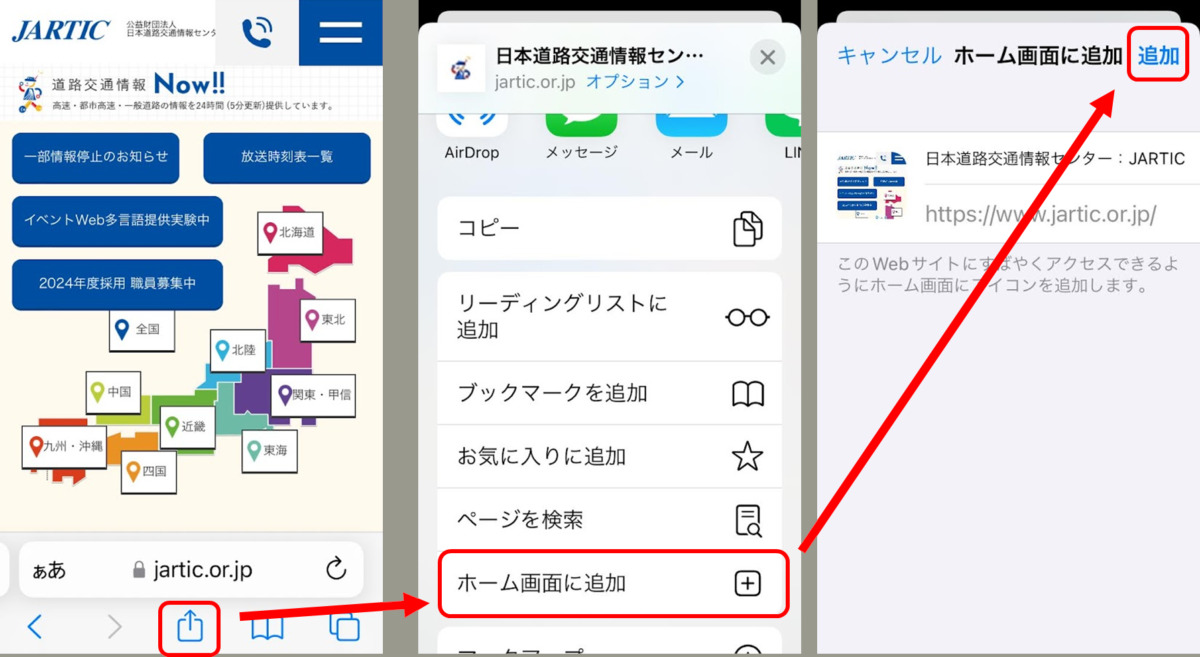
1. Safariでアイコン化したいWebページを開きます。
2. 画面下部の中央にある「共有ボタン(四角から上矢印が出ているアイコン)」をタップします。
3. 表示されたシートをスクロールし、「ホーム画面に追加」を選択します。
4. アイコン名を確認・編集し、画面右上の「追加」をタップします。
これでホーム画面上に指定したWebサイトへの直通アイコンが生成されます。なお、Chrome for iOSでも同様のメニューが実装されていますが、システム連携の安定性やPWAとしての動作を考慮するとSafariの利用が推奨されます。
Android(Chrome)での追加手順
Android端末におけるChrome ホーム画面に追加 手順は以下の通りです。
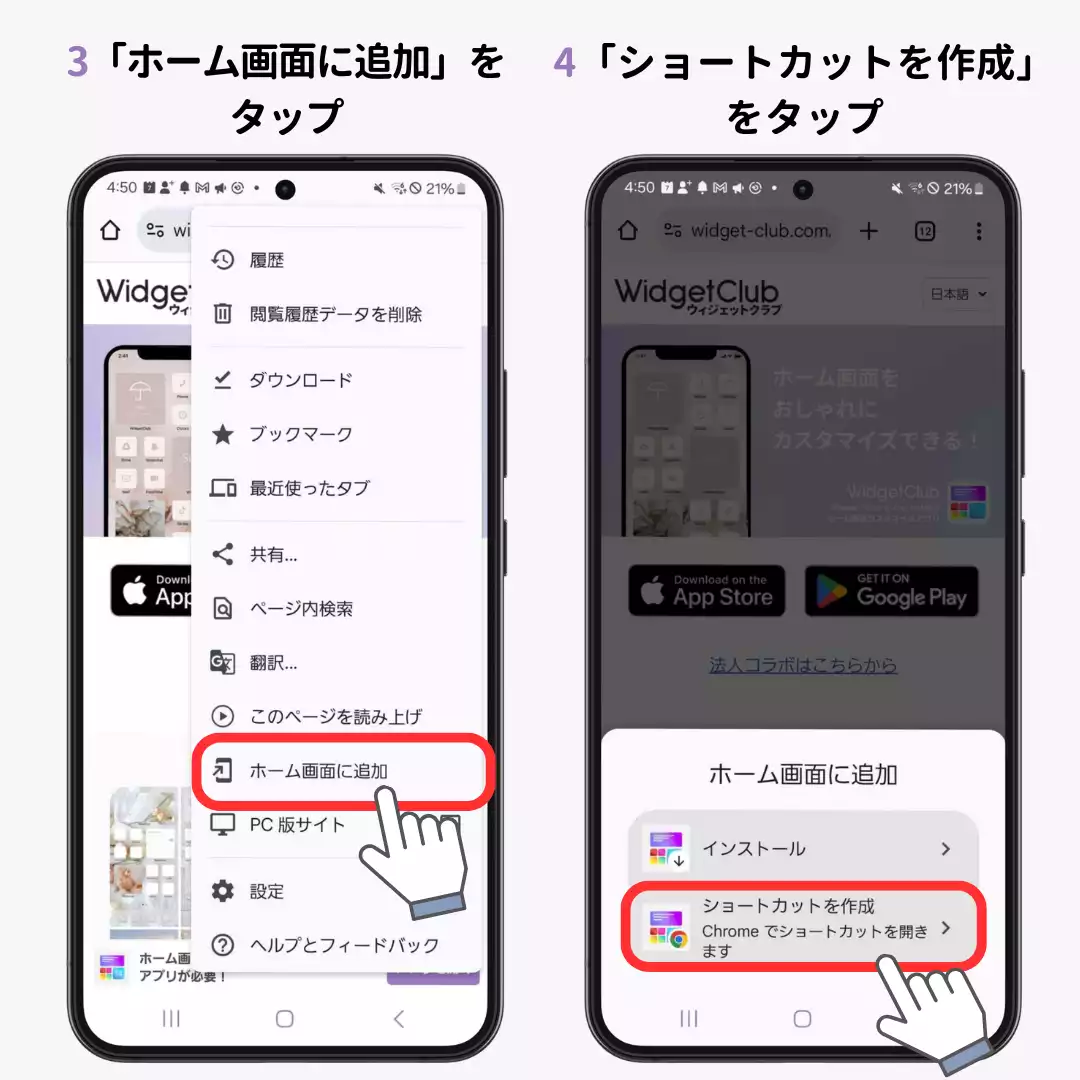
1. Google Chromeで対象のページにアクセスします。
2. 画面右上にある「︙(縦の3点リーダー)」アイコンをタップしてメニューを開きます。
3. メニュー一覧から「ホーム画面に追加」(サイトによっては「アプリをインストール」)を選択します。
4. ポップアップ画面で表示名を入力し、「追加」または「自動的に追加」をタップします。
Android 14以降を搭載した端末では、ランチャーアプリの権限設定により、確認ダイアログなしで即座に空きスペースへ配置されるケースもあります。

【原因究明】「ホーム画面に追加」ボタンがない・できない理由
操作手順通りに進めても「メニュー内に項目が見当たらない」「ボタンがグレーアウトして押せない」というトラブルが発生します。編集部が実機検証およびサポート事例を調査したところ、ホーム画面に追加 できない 理由には主に5つの要因が存在します。
第一に最も多いのが、「アプリ内ブラウザ」でページを開いているケースです。LINE、X(旧Twitter)、Instagramなどのリンクをタップした際、アプリ内部の簡易ブラウザで表示されると、OS標準の共有メニューが制限され、「ホーム画面に追加」項目が表示されません。この場合は、画面右下や右上のメニューから「Safariで開く」または「ブラウザで開く」を選択し、標準ブラウザへ切り替える必要があります。
第二に、プライベートブラウズ(シークレットモード)の有効化です。SafariのプライベートブラウズやChromeのシークレットタブでは、履歴やCookieを保持しない仕様上、一部のOSバージョンでショートカット追加機能が無効化されることがあります。
第三に、組織の管理プロファイルやスクリーンタイム制限です。会社から支給された業務用端末や、ファミリー共有でコンテンツ制限が適用されている端末では、Webサイトの自由な追加が制限されている場合があります。
【データ比較】Webショートカット vs PWA vs ネイティブアプリの違い
ホーム画面上にアイコンを配置する手法には、通常のWebショートカットだけでなく、高度な機能を持つPWA ホーム画面追加 設定やネイティブアプリが存在します。それぞれの特性を比較データとしてまとめました。
| 比較項目 | Webショートカット | PWA(インストール型) | ネイティブアプリ |
|---|---|---|---|
| ストレージ消費量 | 数KB(ほぼゼロ) | 数MB〜数十MB(キャッシュのみ) | 100MB〜数GB(本体+データ) |
| オフライン動作 | 不可 | 一部機能のみ可能 | 完全対応(設計による) |
| プッシュ通知対応 | 非対応 | 対応(iOS 16.4以降/Android) | 完全対応 |
| 導入の手軽さ | 即座に追加(約3秒) | ストア審査不要で即時(約5秒) | ストア検索・DL・認証(1〜3分) |
調査データが示す通り、頻繁に利用するサービスであっても容量を圧迫したくない場合や、閲覧が中心のメディアサイトであれば、ネイティブアプリをインストールするよりもWebショートカットやPWAを活用する方が端末パフォーマンスの維持に直結します。
【実態検証】利用者の生の声と現場目線で見えたリアル
SNSや知恵袋、Q&Aコミュニティに寄せられた実際のユーザー投稿を分析すると、日々のスマホ操作におけるリアルな課題が浮かび上がります。
「社内勤怠システムやWebタイムカードをホーム画面に置きたいのに、Safariのメニューがスクロールできず項目が見つからなかった」(30代・会社員)といったUIの視認性に関する声や、「Xのアプリ内ブラウザから直接保存しようとして何分も迷った」という報告が目立ちます。
また、ECサイトや会員制ポータルにおいて、「アプリをわざわざ落としたくないが、ログイン状態を保持してサクサク開きたい」というニーズに対して、PWAによるホーム配置が非常に高く評価されています。一方で、「追加したアイコンのファビコン(画像)がぼやけていて見栄えが悪い」「ページタイトルが長すぎて画面上で文字化けのように省略されてしまう」という不満も一定数存在しています。
【トラブル解決】ホーム画面のアイコンが消えた時の決定的な対処法
「追加完了の通知が出たのにアイコンが見当たらない」「昨日まであったアイコンが突然消失した」という場合、削除されたわけではなく別の場所に格納されているケースが大半です。焦らず以下のホーム画面 アイコン 消えた 対処法を実行してください。
iPhoneの場合のチェックリスト
1. Appライブラリの検索:ホーム画面を一番右までスワイプし、最上部の検索バーに追加したサイト名を入力します。見つかった場合はアイコンを長押しして「ホーム画面に追加」をタップします。
2. ページの非表示設定を確認:ホーム画面の余白を長押しし、画面下部のドット列をタップします。非表示(チェックが外れている)になっているページがないか確認します。
3. Spotlight検索の活用:ホーム画面中央から下方向にスワイプし、検索窓に対象サイト名を入力して直接起動できるか確認します。
Androidの場合のチェックリスト
1. アプリドロワーの確認:ホーム画面を下から上へスワイプしてアプリ一覧(ドロワー)を開き、五十音順またはアルファベット順で検索します。
2. ホーム画面の固定ロック解除:ランチャー設定で「ホーム画面のレイアウトをロック」がオンになっていると、新規アイコンの自動配置が拒絶される場合があります。設定アプリからホーム設定を見直してください。
【応用ワザ】アイコンの名前変更とデザインをカスタマイズする手順
通常の操作ではサイト側が指定したタイトルと画像がそのまま反映されますが、スマホ ショートカット 作成方法を工夫することで、名称やアイコン画像を自由に変更できます。
iPhone(ショートカットアプリ)での高度なカスタマイズ
iOS標準の「ショートカット」アプリを使用すると、ホーム画面 アイコン 名前変更 やり方を自在にコントロールできます。
1. 「ショートカット」アプリを開き、右上の「+」をタップします。
2. 「アクションを追加」を選択し、「Web」カテゴリから「URLを開く」を指定します。
3. 登録したいWebサイトのURLを貼り付けます。
4. 画面上部の詳細メニュー(または共有アイコン)から「ホーム画面に追加」を選択します。
5. ここで「名称」を好みの文字列に書き換え、左側のアイコン画像をタップしてお気に入りの写真やイラストに変更します。
6. 右上の「追加」をタップして完了です。
この手法を用いれば、長すぎるサイト名を「勤怠」「天気」「ニュース」のように短縮し、ホーム画面の視覚的なノイズを大幅に軽減できます。これは2026年最新 スマホ便利機能としても人気の高い画面整理術です。
【プロの結論】デジタル認知負荷を減らす画面整理と利用判断の基準
情報工学およびUI心理学の観点において、スマートフォンのホーム画面に無秩序にアイコンが並ぶ状態は、脳に対する「デジタル認知負荷」を増大させ、選択疲労を引き起こす原因となります。ヒックの法則(選択肢が増えるほど意思決定にかかる時間が対数的に増加する法則)が示す通り、日常的なアクセス効率を高めるには、明確な選別基準が必要です。
【判断基準】Webショートカット配置に向いている人・慎重になるべき人
▼ 向いているケース(Webショートカット・PWA推奨)
・週に数回以上アクセスするが、バックグラウンド通信や通知を必要としないサービス(Web給与明細、地域のゴミ収集カレンダー、特定の辞書・レシピサイトなど)
・端末のストレージ残量が少なく、アプリ本体のダウンロードによる動作遅延を回避したい場合
▼ 慎重になるべきケース(ネイティブアプリ推奨)
・リアルタイムのプッシュ通知(チャット連絡、防犯アラート、銀行の不正出金通知など)が不可欠なサービス
・生体認証(Face ID/指紋認証)とシームレスに連動した強固なセキュリティを常時要求する金融・決済サービス
【ホーム画面に追加】に関するよくある質問(FAQ)
Q1:Safariで「ホーム画面に追加」のボタン自体が表示されません。どうすればいいですか?
A1:共有シートの最下部にある「アクションを編集」をタップし、「ホーム画面に追加」の項目が非表示になっていないか確認してください。また、PDFファイル閲覧画面や特殊な拡張機能画面では追加できないため、通常のWebページURLであることを確認してください。
Q2:追加したWebサイトのログイン状態が毎回切れてしまいます。
A2:ブラウザの設定でCookieがブロックされているか、プライベートブラウズ経由で追加された可能性があります。通常モードのSafariまたはChromeで再ログインした上で、再度ホーム画面に追加し直してください。
Q3:Androidで「アプリをインストール」と表示されるサイトと「ホーム画面に追加」が出るサイトの違いは何ですか?
A3:サイト側がPWA(プログレッシブウェブアプリ)の基準を満たしている場合、「アプリをインストール」と表示されます。機能的にはPWAの方がオフライン動作や起動速度に優れていますが、いずれを選択してもホーム画面へのアイコン配置は正常に行われます。
まとめ:2026年のスマホ画面最適化で日々の時短を実現
スマートフォンにおける「ホーム画面に追加」は、アプリの乱立によるストレージ枯渇や動作の重さを防ぎつつ、必要な情報へ最短ルートで到達するための極めて合理的な機能です。ボタンが出ない、あるいはアイコンが消えるといったトラブルの多くは、ブラウザの種別やOSの表示領域設定を正しく見直すことで確実に解決できます。
本稿で紹介した標準手順とショートカットカスタマイズを活用し、無駄のない洗練されたスマートフォンのホーム画面環境を整えてください。 (出典: ホーム 画面 に 追加(Yahoo!ニュース))
情報を整理して届けることが得意なWebディレクター。ユーザー視点に立った記事作成を目指しています。
