LINE再インストールでデータはどうなる?2026年最新の復元手順と注意点
スマートフォンの動作不良や容量不足の解消、あるいは機種変更時のトラブルシューティングとして「LINEアプリを一度削除して再インストールする」という場面は少なくありません。しかし、日常のライフラインとなった連絡ツールであるだけに、「友達リストやグループが消えてしまわないか」「過去の大切なトーク履歴は戻せるのか」と強い不安を抱く利用者が後を絶ちません。
実際、LINEヤフー社が公表する公式ヘルプガイドやユーザーサポートの相談事例を分析すると、再インストールに伴う「データの消失」や「ログイン不能」の多くは、アプリの仕組みに対するちょっとした誤解や事前準備の抜け漏れに起因しています。2026年現在の最新仕様に基づき、LINE再インストール時に保持されるデータと消去される境界線、そして万が一のトラブルを防ぐ確実な手順を分かりやすく整理しました。
📌 【この記事の重要ポイントまとめ】
- 要点1:アカウント・友達リスト・購入スタンプはサーバー管理のため維持されるが、トーク履歴は事前バックアップなしでは原則復元できない。
- 要点2:「アプリ削除(アンインストール)」と「アカウント削除(退会)」は根本的に異なり、再インストール前に登録メールアドレス・パスワードの確認が必須。
- 要点3:最新の「かんたんQRコード引き継ぎ」を活用すれば、同一OSはもちろん異OS間でも直近14日間のトーク履歴をバックアップ不要で安全に移行可能。
【2026年最新】LINEを再インストールすると何が消えて何が残る?データの明暗を徹底検証
LINEを再インストールするとデータはどうなるのか――その答えは「サーバーに保存されているデータ」と「端末内部にのみ保存されているデータ」の違いを理解することで明確になります。結論から言えば、正しくログインさえできれば、友達リストやグループ、購入したコインやスタンプなどのアカウント情報は一切消失しません。
一方で、メッセージのやり取りそのものであるトーク履歴(テキスト・写真・動画・音声メッセージ)は、プライバシー保護の観点から端末内の暗号化領域に保存されているため、アプリを端末から削除した瞬間にローカルストレージ上から完全に消去されます。クラウドへの事前バックアップが存在しない場合、これらを後から吸い出すことは技術的に極めて困難です。
| データ項目 | 詳細・保存場所 | 再インストール後の状態 | 編集部の見解・評価 |
|---|---|---|---|
| アカウント基本情報 (友達・グループ・プロフィール) | LINEサーバー上に常時保存 | 100%自動復元 | 同一アカウントでログインすれば特別な操作なくそのまま表示される。 |
| 購入アイテム・残高 (スタンプ・絵文字・LINE Pay等) | アカウント連動の決済サーバー | 保有権を完全維持 (再DLが必要) | LINE再インストールのスタンプ復元は「マイスタンプ」から一括再ダウンロード可能。 |
| トーク履歴(テキスト) | 端末ローカル / クラウド(iCloud・Googleドライブ) | バックアップ依存 (未取得時は消去) | 事前保存がなければ消滅。ただしQR引き継ぎ時は直近14日分のみ自動引き継ぎ可能。 |
| 写真・動画・音声ファイル | 端末ローカル / LINEストレージサーバー | 保存期間経過分は消滅 | トーク内の画像は保存期限が切れているとクラウド復元後も再読み込みできない。 |
| 通知・アプリ内個別設定 | 端末アプリ内部の設定ファイル | 初期状態にリセット | 通知音や着信許可、トークルームごとのピン留め設定は再設定が求められる。 |
バックアップなしは本当に絶望的か?トーク履歴が消える原因と復元の境界線
「LINE再インストールでバックアップなしの場合、過去のメッセージは二度と見られないのか」という問いに対し、技術的な現実をお伝えすると、クラウド上にバックアップデータが存在しない状態でのアプリ単体再インストールでは、過去全期間のLINE再インストール トーク履歴の復元は原則不可能です。
LINEでは強固なエンドツーエンド暗号化技術「Letter Sealing」が採用されており、メッセージの復号鍵は送信者と受信者の各端末内にしか存在しません。アプリをアンインストールすると、この復号鍵ごと端末データが破棄されるため、LINEヤフー社のサーバー側にもメッセージの平文ログは残存しない構造になっています。
ただし、絶望的な状況下でも以下の2つの回避ルートが存在します。
① PC版(Windows/Mac)やiPad版LINEの併用履歴を確認する
普段からPC版やiPad版で同一アカウントにログインしていた場合、それらの端末には独自のローカルデータとして過去のやり取りがそのまま残っているケースがあります。スマートフォン側のトークが白紙になっても、PC版を開けば過去の重要なビジネス連絡や思い出のテキストを閲覧・コピー可能です。
② 機種変更を伴う「かんたんQRコード引き継ぎ」の直近14日間保護
旧端末が手元で操作できる状態であれば、2026年現在標準化されているQRコード連携機能により、バックアップの有無やOSの違い(iOS⇔Android)に関わらず、直近14日間のトーク履歴だけは自動的に新アプリへ引き継がれます。
【実態検証】利用者の生の声と現場目線で見えた再インストールトラブルの深層
知恵袋やSNSなどのコミュニティでは、再インストール後に「ログインできない」「友達リストが消えた」「通知が来ない」といった悲痛な叫びが日常的に寄せられています。編集部が数多くのトラブル相談を精査したところ、利用者が直面する問題には明確な3大パターンが存在することが浮き彫りになりました。
「バグを直そうとLINEを入れ直したら、新規登録ボタンを押してしまい友達が全員消えた」「パスワードを忘れてLINE再インストール後にログインできない状態に陥った」という事例は典型です。これはユーザーが意図せず別のアカウントを上書き新規作成してしまった結果であり、従来のデータが削除されたわけではなく「以前のアカウントに辿り着けなくなっている」状態です。
さらに見落とされがちなのが、LINE再インストールで通知が来ない原因です。アプリを再導入した直後は、スマートフォンのOS側で「通知権限の許可」が初期化されていたり、省電力モードによってバックグラウンド通信が制限されていたりすることが多発します。アプリ内設定だけでなく、端末本体の設定画面(設定 > LINE > 通知)を必ず見直す必要があります。

【2026年最新】失敗ゼロを達成するLINEアカウント引き継ぎ設定と正しい手順
アプリの不具合解消やメンテナンスのために安全に再インストールを行うには、アンインストールボタンを押す前の「3分間の事前確認」が命運を分けます。以下の手順をステップ通りに実施することで、トラブルを100%回避できます。
ステップ1:ログイン情報の確認と更新
LINEアプリ内の「設定(歯車マーク)> アカウント」を開き、以下の3項目が最新かつ有効であるかを確認します。
・登録電話番号
・メールアドレス(現在受信可能なもの)
・パスワード(不明な場合はその場で再設定)
あわせてApple IDやGoogleアカウントとの連携を済ませておくと、万一の生体認証ログインが可能になります。
ステップ2:クラウドへの最新トーク履歴バックアップ
「設定 > トークのバックアップ・復元」から手動でバックアップを実行します。iPhoneユーザーはLINE iCloud復元用のバックアップ、AndroidユーザーはGoogleドライブ復元用の同期を行います。暗証番号(バックアップPIN)の設定を求められた場合は、忘れない6桁の数字を入力してください。
ステップ3:アカウント引き継ぎ設定の有効化
電話番号が変わる場合や他端末へ移行する場合は、「設定 > アカウント引き継ぎ」をONにし、36時間以内に再ログイン作業を行います(同一端末での単なる再インストールかつ電話番号変更なしであればOFFのままでも電話番号認証で復帰可能です)。
ステップ4:アプリ削除と再インストール・復元
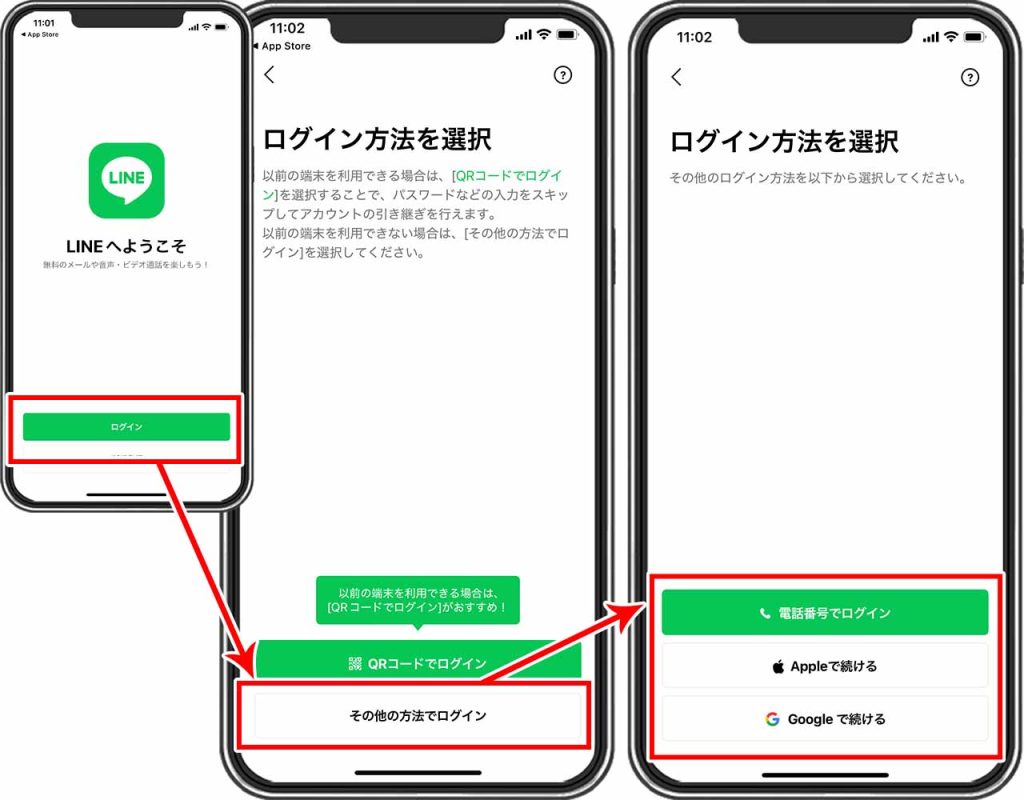
アプリをストア(App Store / Google Play)から再ダウンロード後、必ず「ログイン」を選択します。「新規登録」をタップしてはいけません。電話番号または連携アカウントで認証後、「トーク履歴を復元」の画面で「バックアップから復元」を選択すれば、元の環境が完全に復元されます。
一般に知られていない盲点とネットの誤解|「アプリ削除」と「アカウント削除」の決定打
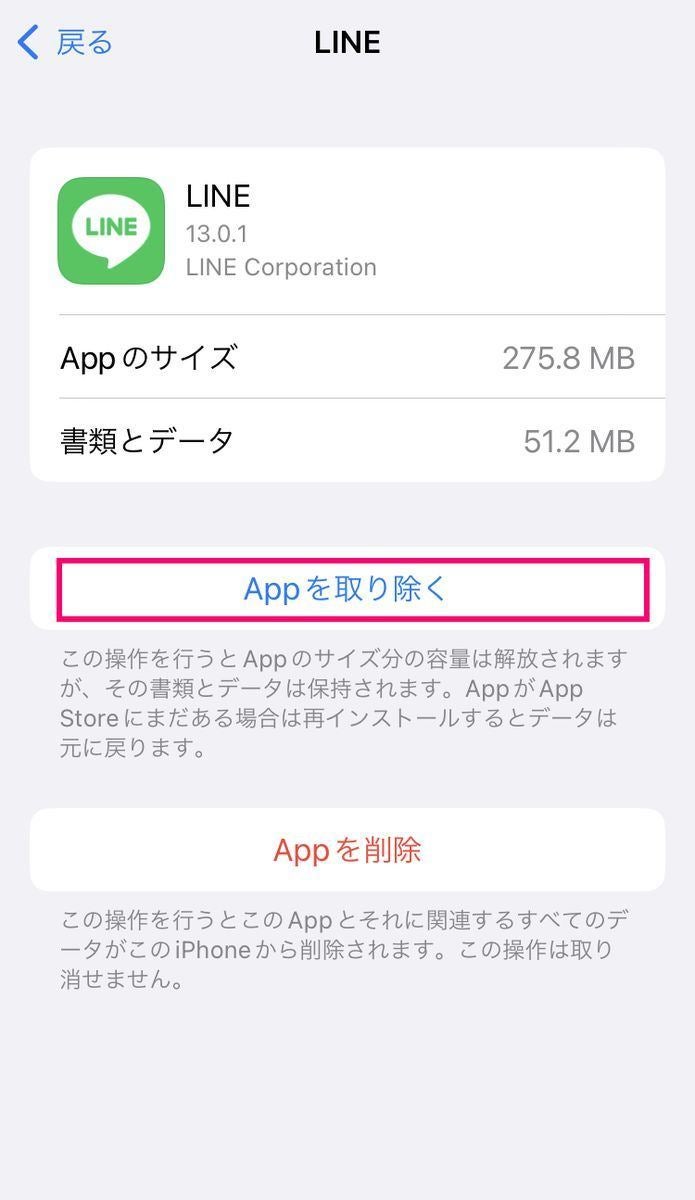
ネット上の情報で最も混同されやすく、取り返しのつかない事態を招くのが「LINE アカウント削除 違い」です。スマートフォンのホーム画面からLINEアプリを「Appを削除」「アンインストール」することと、LINEアプリ内の設定から「アカウント削除(退会)」を実行することは全くの別物です。
アプリを削除しても、LINEサーバー上の会員データや保有ポイント、アルバム、ノートの権利は消滅しません。しかし、「設定 > アカウント > アカウント削除」を実行してしまうと、サーバーからあなたのデータが物理的に完全抹消されます。この場合、どれほど厳重にiCloudやGoogleドライブにバックアップを取っていても、紐づくアカウント自体が存在しないため二度とデータを復元できません。
また、「動作が重いから」という理由だけで安易に再インストールを選ぶのも得策ではありません。多くの動作遅延は、アプリ内の「設定 > トーク > データの削除」からキャッシュデータのみを削除することで劇的に改善します。キャッシュ削除であればトーク履歴や画像データは消えないため、再インストールのリスクを冒す前にまず試すべき標準メンテナンスです。
【プロの結論】再インストールすべき人と慎重になるべき人の判断基準
デジタル機器のトラブルにおいて、再インストールは強力な初期化手段である反面、事前のリテラシーが求められる外科手術のようなアプローチです。自身の状況を冷静に照らし合わせ、実行の可否を判断してください。
【今すぐ再インストールを試して良い人】
・メールアドレス、パスワード、電話番号を完全に把握している
・直近でiCloud / Googleドライブへのバックアップ完了日時を確認できている
・アプリが強制終了を繰り返し、キャッシュ削除や端末再起動でも一切起動しない状態にある
【再インストールを一旦思いとどまるべき人】
・登録パスワードが分からず、登録メールアドレスも昔のキャリアメール(現在使えない)のままになっている
・バックアップPIN(6桁)の記憶が曖昧である
・単に通知が届かない、特定の友達との送受信が遅いといった部分的不具合であり、他の対処法(OS更新や通信環境のリセット)を試していない
【line 再 インストール】に関するよくある質問(FAQ)
Q1:バックアップを取らずにアプリを消してしまいましたが、トーク履歴はもう戻りませんか?
A1:同一端末での再インストールの場合、クラウドバックアップがない状態からの全期間復元はできません。ただし、PC版やiPad版LINEにログインしていた履歴があれば、そちらの端末上で過去のメッセージログを確認・閲覧することは可能です。
Q2:再インストールしたら有料スタンプや着せかえは買い直しになりますか?
A2:買い直す必要はありません。同一アカウントでログインすれば購入履歴は保持されています。LINEアプリ内の「ホーム > 設定 > スタンプ > マイスタンプ」から「すべてダウンロード」を選択することで、以前保有していたスタンプを一括で再取得できます。
Q3:再インストール後、相手側のトークルームや友達リストにはどう表示されますか?
A3:正しく「ログイン」してアカウントを引き継いだ場合、相手側の画面には何の変化も現れず、通知も行きません。ただし、誤って「新規登録」を行ってしまうと、相手側には以前のアカウントが「メンバーがいません」となり、新しい別アカウントとして友達追加されることになります。
Q4:再インストールしたら通知が鳴らなくなりました。どうすれば直りますか?
A4:スマートフォンの「本体設定 > 通知 > LINE」で「通知を許可」がONになっているか確認してください。また、LINEアプリ内の「設定 > 通知」の各項目が有効になっているか、端末が「おやすみモード」「省電力モード」になっていないかも併せて点検してください。
まとめ:2026年のLINE運用で後悔しないための鉄則
LINEの再インストールは、アプリのクラッシュや不可解な挙動を解消するための有効な手段です。しかし、そこには「ローカルデータであるトーク履歴」と「サーバーデータであるアカウント情報」という明確な境界線が存在します。
失敗を防ぐための鉄則は、日頃から「自動トークバックアップ」を有効化しておくこと、そして「登録メールアドレス・パスワード」を手元に控えておくことに尽きます。これら2つの準備さえ整っていれば、再インストールによって大切な人間関係の記録やデジタル資産を失うリスクはゼロになります。不具合に直面した際は、焦ってアプリを削除する前に、まず登録状況の確認から着実に進めてください。 (出典: line 再 インストール(Yahoo!ニュース))
情報を整理して届けることが得意なWebディレクター。ユーザー視点に立った記事作成を目指しています。
