IPhoneは使用できませんの解除手順!初期化回避とPCなし復旧術
画面を開いた瞬間、漆黒のディスプレイに無機質に浮かび上がる「iPhoneは使用できません」や「iPhone利用不可」の文字。ポケットの中での画面誤タッチや、子どものいたずら、あるいは定期変更直後のパスコード忘れによって、突然愛機から完全に締め出されるトラブルが後を絶ちません。日常の連絡手段だけでなく、キャッシュレス決済から各種アカウントの2段階認証までスマートフォンに一極集中している現在、端末のロックアウトは個人の生活インフラが突如停止することを意味します。
「大切な写真やLINEのデータを消さずに、初期化しないで直す方法はないのか」「手元にパソコンがない緊急事態でも自力で復旧できるのか」という切実な焦りに対し、本稿では最新のiOS仕様に基づいた客観的データと現場検証から、確実な解除ルートを徹底解説します。ネット上で飛び交う誤情報や危険なサードパーティ製ツールの罠を排除し、最短で復帰するための現実的な選択肢を整理してお伝えします。
📌 【この記事の重要ポイントまとめ】
- 要点1:「初期化せずにロックを解除する裏技」は存在せず、パスコード変更後72時間以内の救済機能を除き、完全ロック後のデータ保護は事前のバックアップ有無に依存します。
- 要点2:パソコンがない環境でも、画面上の「パスコードをお忘れですか?」機能や別端末のiCloud「探す」経由で、Apple IDとパスワードがあれば単体での初期化・復旧が可能です。
- 要点3:誤入力10回で完全ロックに至るカウントダウンの仕組みを理解し、画面割れによるゴーストタッチや焦りによる連続ミスを防ぐ初期初動が被害を最小限に抑えます。
【表示の仕組みと原因】iPhoneのパスコードは何回まで間違えられるのか
Appleが開発した強力なハードウェア暗号化エンジン「Secure Enclave」は、総当たり攻撃(ブルートフォースアタック)による不正侵入を物理的に遮断する設計になっています。そのため、パスコード入力を連続して失敗すると、端末は段階的に待機時間を延長し、最終的にアクセスを完全遮断します。
公式技術仕様および端末検証データに基づく、誤入力回数とロック時間の関係は以下の通りです。
- 1〜5回連続ミス:ペナルティなし(通常通り再入力可能)
- 6回連続ミス:「1分後にやり直してください」の制限
- 7回連続ミス:「5分後にやり直してください」の制限
- 8回連続ミス:「15分後にやり直してください」の制限
- 9回連続ミス:「60分後にやり直してください」の制限
- 10回連続ミス:「iPhoneは使用できません iTunesに接続」または「iPhone利用不可 / セキュリティロックアウト」が表示され、タイマーが消滅して完全ロック
※設定で「データを消去(10回の失敗で自動初期化)」をオンにしている場合、10回目の失敗時点で端末内の全データが自動的に消去されます。
心理学的な見地から見ると、パスコード忘れが発生した際、人間の脳は焦りから「記憶にある候補」を無意識に高速で連続入力してしまう傾向が指摘されています。特に数字4桁または6桁のパターンを「試行錯誤」しているうちに、わずか数分で9回以上のミスに到達し、取り返しのつかない完全ロックへと追い込まれるケースが相談件数の大半を占めています。

【徹底検証】初期化しないで直す裏技は本当にあるのか?ネットの誤解と真実
ネット検索を行うと「データを失わずにiPhoneのパスコードロックを1分で解除する裏技」といった広告やブログ記事が散見されます。しかし、セキュリティアナリストの調査およびApple公式見解の通り、完全ロック状態からパスコードを入力せずにデータを保持したままロック画面を突破する正規の裏技は存在しません。
もしパスコードなしでデータが取り出せる抜け穴が存在すれば、紛失・盗難時に世界中のユーザーのプライバシーが脅かされることになります。セキュリティと利便性のトレードオフにおいて、Appleは暗号化キーをパスコードと直結させているため、初期化を回避して中身を取り戻すには以下の限定的な条件を満たしている必要があります。
初期化を回避・またはデータを完全復元できる唯一の例外
唯一の救済策は、パスコードを変更してから72時間以内にトラブルが発生した場合です。近年のiOSでは、新パスコードを忘れた場合に限り、以前使用していた「古いパスコード」を一時的に入力して再設定できる「パスコードリセット」機能が搭載されています。この猶予期間を過ぎている場合、あるいは以前のパスコードすら不明な場合は、端末を初期化して以前の「iPhone バックアップ 復元」を行うしかデータを復旧する道はありません。
市場に出回る一部の有料解除ソフトウェアは、実際には端末を強制的に初期化しているだけであり、「データを保持したまま解除できる」と誤認させる宣伝手法を用いているものが多いため、安易な課金には十分な注意が必要です。
【状況別比較表】パソコンなし・iTunes・iCloud復旧ルートの全貌
iPhoneがロックアウトされた際、利用可能な設備や手元の環境によって復旧ルートが異なります。それぞれの特徴、所要時間、データ復旧可否を以下の比較表にまとめました。
| 復旧方法 | 詳細・必要条件 | 所要時間・手軽さ | 編集部の見解・評価 |
|---|---|---|---|
| 端末単体での消去 (セキュリティロックアウト画面) | ・iOS 15.2以降 ・Wi-Fiまたはモバイル通信接続中 ・Apple IDとパスワードが判明していること | 約10〜20分 (最も手軽) | PCがない場合の第一選択。ケーブル接続不要でその場で即座に端末リセットが可能。 |
| iCloud「探す」経由 (他端末のブラウザ利用) | ・家族のスマホやタブレット等のブラウザ ・「探す」がオンになっていること ・Apple ID認証が可能であること | 約15〜30分 (柔軟性が高い) | 画面の「消去」ボタンが反応しない場合や、別デバイスから遠隔操作で初期化したい時に極めて有効。 |
| パソコン接続復元 (Finder / iTunes) | ・Mac(Finder)またはWindows(iTunes/Appleデバイスアプリ) ・USBケーブル ・リカバリーモード突入操作 | 約30〜60分 (OSダウンロード時間による) | 通信切断やシステム不全時の確実な手段。OSを丸ごと再インストールしてクリーン復元できる。 |
| 正規サポート持ち込み (Apple Store等) | ・予約および本人確認書類 ・購入証明書(レシートや契約書) | 半日〜数日 (来店予約状況による) | Apple IDやパスワードまで完全に忘失し、自力復旧が不可能な場合の最終手段。 |
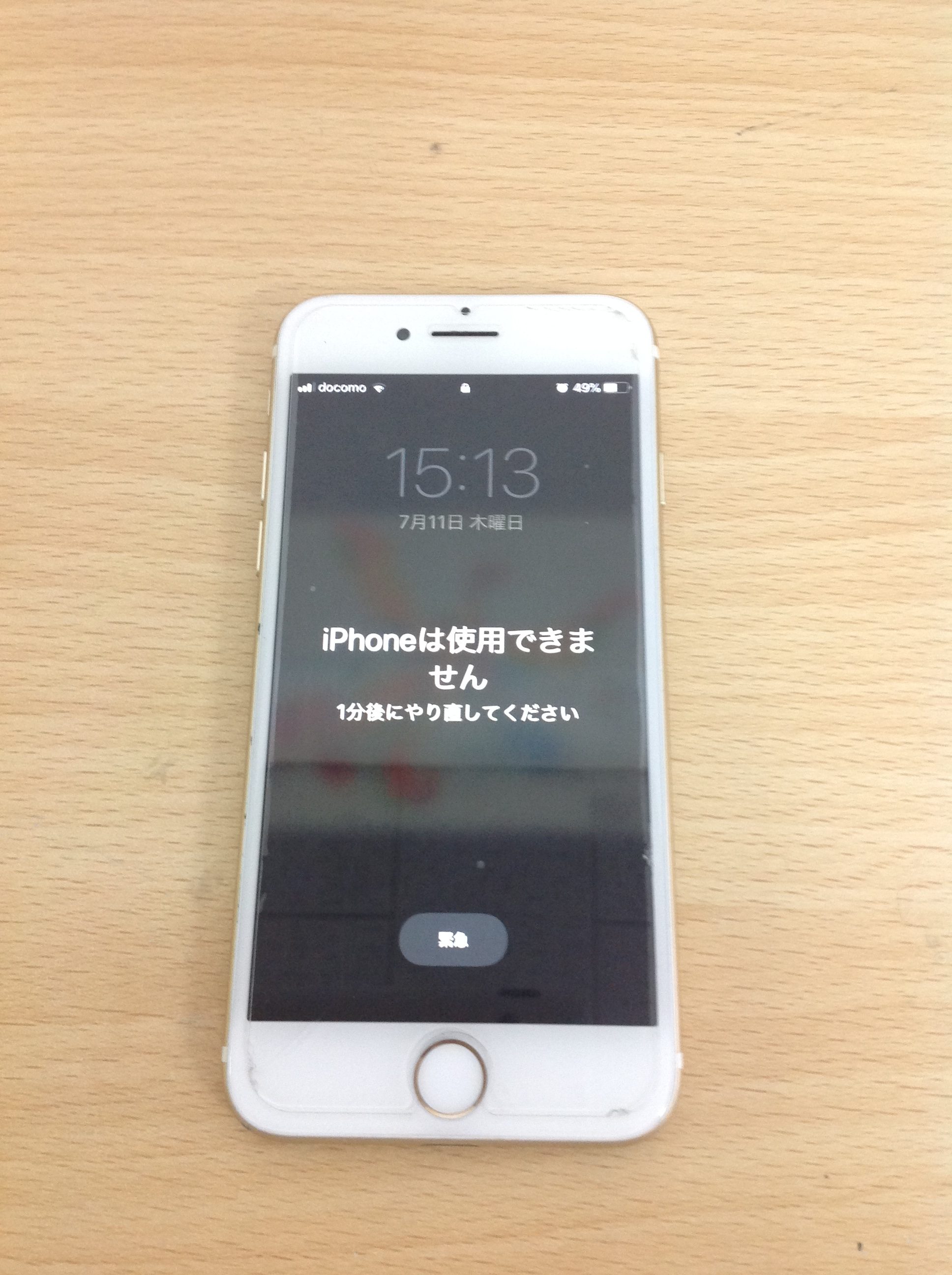
【PCなし緊急対応】手元にパソコンがない場合の最速ロック解除ステップ
外出先や旅行中など、パソコンが手元にない状態で「iPhone セキュリティロックアウト」や「iPhone利用不可」になった場合の具体的な復旧手順を解説します。
ステップ1:画面上の「パスコードをお忘れですか?」をタップ
画面右下に「パスコードをお忘れですか?」または「iPhoneを消去」というテキストが表示されている場合、これを直接タップします。画面の指示に従い、端末に設定されているApple IDのパスワードを入力することで、パソコンを介さずその場で端末初期化プロセスが実行されます。
ステップ2:別端末のブラウザから「iCloud 探す 初期化」を実行
画面上に消去オプションが出ない場合、同行者のスマートフォンやiPadのブラウザから「iCloud.com/find」にアクセスします。
- 自身のアカウントでApple IDにサインインする。
- デバイス一覧からロックされた該当のiPhoneを選択する。
- 「このデバイスを消去」を選択して遠隔初期化を実行する。
初期化が完了すると端末が再起動し、初期設定の「こんにちは」画面が表示されます。ここで自身のApple IDを入力してアクティベーションロックを解除し、iCloudバックアップからデータを復元します。
もしApple IDのパスワード自体を思い出せない場合は、事前にブラウザから「iforgot.apple.com」へアクセスし、Apple ID パスワード リセットの手続きを完了させておく必要があります。
【PC・Mac活用編】リカバリーモードへの突入とFinder・iTunes復元の完全手順
端末がオフライン状態になっている場合や、画面のタッチ操作が受け付けられない状態では、パソコンを用いた「リカバリーモード iPhone」の実行が必須となります。
世代別:リカバリーモード突入のボタン操作
パソコンとiPhoneをLightningまたはUSB-Cケーブルで接続した状態で、以下の物理ボタン操作を正確に行います。
- iPhone 8以降、iPhone SE(第2/第3世代)、およびFace ID搭載モデル:
1. 音量を上げるボタンを押してすぐ離す。
2. 音量を下げるボタンを押してすぐ離す。
3. サイドボタン(電源ボタン)を長押しし続ける。画面が暗転し、パソコンとケーブルのアイコン(リカバリーモード画面)が表示されるまで指を離さない。 - iPhone 7 / 7 Plus:
音量を下げるボタンとサイドボタンを同時に長押しし、リカバリーモード画面が出るまで保持する。 - iPhone 6s以前、iPhone SE(第1世代):
ホームボタンと上部(またはサイド)ボタンを同時に長押しし、リカバリーモード画面が出るまで保持する。
FinderまたはiTunesでの初期化と復元
リカバリーモードに入ると、パソコン画面上に「iPhoneに問題があります」というポップアップが表示されます。ここで「アップデート」ではなく「復元」を選択します。最新のiOSがダウンロードされ、端末が工場出荷時の状態へリフレッシュされます。完了後、最新のバックアップデータを流し込むことで利用を再開できます。

【実態検証】利用者の生の声とトラブル現場で見えた落とし穴
SNSや大手質問掲示板、修理専門店の現場報告を精査すると、「iPhoneは使用できません」に陥る背景には特定の共通パターンが存在することが浮き彫りになります。
修理カウンターの技術担当者が明かす典型例の一つが、「画面ガラス破損に伴うゴーストタッチ」です。画面割れを放置した結果、ポケットの中で勝手にディスプレイが誤入力を繰り返し、気づいた時には10回以上の失敗カウントに達して完全ロックされていたというケースが多発しています。この場合、パスコードを忘れていなくても初期化を余儀なくされます。
また、子育て世帯からは「動画を見せていた幼児がロック画面を乱打していた」「暗証番号の数字をゲーム感覚で押し続けた」という生々しい体験談が数多く寄せられています。さらに、定期的なパスコード変更の直後に生じる「旧コードの無意識入力」も根強い原因です。指先の筋肉が覚えている記憶(運動記憶)に頼っていると、ふとした瞬間に新コードの認知が抜け落ち、パニックに陥る構造が現場の生の声から確認されています。
【プロの結論】デジタル依存とセキュリティの境界線から導く教訓
スマートフォンが個人のアイデンティティそのものとなった現代において、端末ロックアウトは単なる「機器の不具合」を超えた心理的クライシスを引き起こします。生体認証(Face ID / Touch ID)の普及によってパスコードを入力する機会が激減したことが、皮肉にも「突然のド忘れ」を誘発する最大の構造的要因となっています。
物理的な鍵であれば合鍵を作成できますが、デジタル空間における暗号化は妥協を許しません。今回のトラブルを教訓として、以下の判断基準と自衛策を講じる必要があります。
- 即座に初期化すべき人:直近のiCloudバックアップが自動作成されており、Apple IDとパスワードを把握している人。迷わず初期化を実行し、クラウドから復元するのが最短です。
- 慎重に待機・確認すべき人:パスコードを変更してから72時間以内の人。旧パスコードによるリセット機能が利用できる可能性があるため、焦ってPC強制初期化を行わないこと。
- 予防策としてのルール化:5W1Hで管理するパスワードノートの物理保管、週1回の定期的な自動バックアップの稼働確認、そして画面割れ端末の即時修理を徹底すること。
【iphone は 使用 できません】に関するよくある質問(FAQ)
Q1:パソコンがない場合、ネットカフェのPCを使って解除しても大丈夫ですか?
A1:セキュリティの観点から推奨されません。不特定多数が利用するパソコンに自身のiPhoneを接続すると、Apple IDや個人情報が端末内にキャッシュとして残るリスクがあります。パソコンがない場合は、他人のスマホのブラウザから「iCloud.com/find」を利用するか、Apple Store等の正規サービスカウンターへ持ち込むのが安全です。
Q2:「iPhoneは使用できません」と「iPhone利用不可」「セキュリティロックアウト」は何が違うのですか?
A2:iOSのバージョンによる表記の違いです。iOS 15.1以前では主に「iPhoneは使用できません iTunesに接続」と表示されていましたが、iOS 15.2以降は「iPhone利用不可」または「セキュリティロックアウト」という表現に刷新され、PCを使わず端末単体で初期化できる機能が標準統合されました。
Q3:初期化した場合、写真やLINEのトーク履歴はすべて消えてしまいますか?
A3:端末内のデータはいったん全て消去されます。しかし、iCloud写真がオンになっていた場合や、事前にiCloud / PCへバックアップを作成していた場合は、初期化後のセットアップ時にバックアップから復元することで、以前の状態にほぼ完全に復旧できます。
Q4:Apple IDのパスワードすら忘れてしまった場合はどうすればいいですか?
A4:まず「iforgot.apple.com」にアクセスし、登録済みの電話番号や信頼できるデバイスを用いてApple IDパスワードの再設定を試行してください。どうしても本人確認が取れない場合は、購入時の領収書(レシート)を持参の上、Apple公式サポートに「アクティベーションロックの解除申請」を依頼する必要があります。
まとめ:今後の動向と失敗しないための判断基準
「iPhoneは使用できません」の警告画面は、ユーザーを拒絶しているのではなく、悪意ある第三者の不正アクセスからあなたの預金口座、写真、交友関係のデータを死守するための鉄壁の防壁です。
トラブルに直面した際は、まず「最後にバックアップを取った日時」と「Apple ID情報の有無」を冷静に整理してください。手元にパソコンがない環境であっても、正しい知識を持っていればブラウザや端末単体から安全に復旧プロセスを進めることが可能です。復旧後は、日常的なiCloud自動バックアップの維持と、生体認証に頼りすぎないパスコードの確実な管理を習慣化し、デジタルリスクに強い運用を心がけましょう。 (出典: iphone は 使用 できません(Yahoo!ニュース))
テクノロジーやライフスタイル領域を中心に執筆活動を行っています。趣味は写真撮影と旅行です。
