LINEで動画が送れない原因と対処法!5分超えや容量制限の解決策
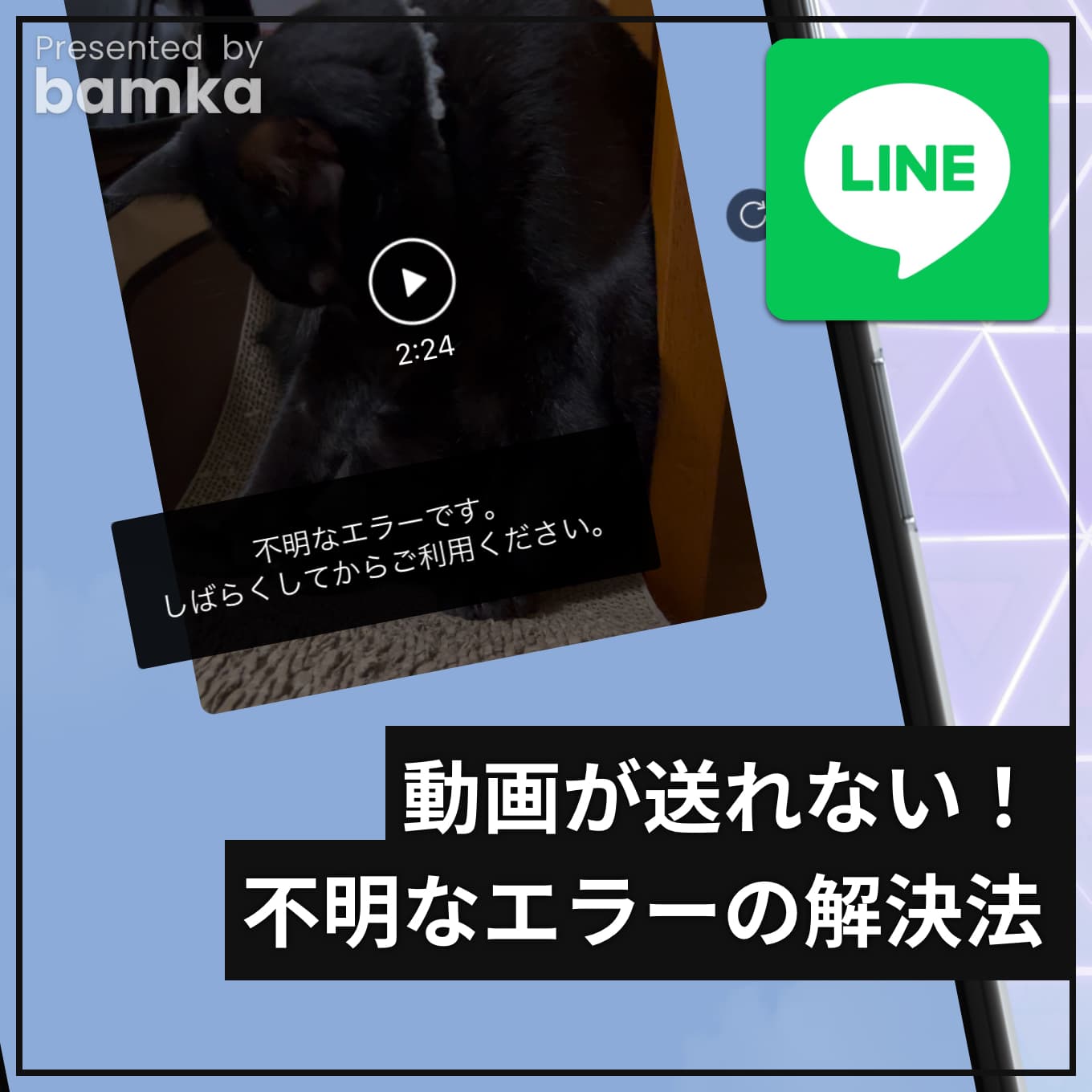
友人に日常のワンシーンを共有しようとした際、あるいは仕事の連絡で記録映像を送信しようとした瞬間に、「送信できませんでした」という無情なエラー表示や、送信中の読み込みマークがぐるぐると回り続けて止まらなくなるトラブル。日々のコミュニケーションインフラとして定着しているLINEだからこそ、動画が送れない事態に直面すると大きなストレスと焦りが生じます。
LINEで動画送信が失敗する背景には、アプリ自体の仕様制限だけでなく、端末のOS設定、動画のファイル形式、通信環境、端末の空き容量など、複数の要因が複雑に絡み合っています。本稿では、動画が送れなくなる決定的な原因を構造的に解明し、iPhone・Android別の即効性あるリカバリー手順から、5分を超える長尺動画をスムーズに共有する実践的なテクニックまでを完全網羅して解説します。
📌 【この記事の重要ポイントまとめ】
- 要点1:LINE動画が送れない主因は「5分の時間制限」「ファイル容量オーバー」「端末のアクセス権限不足」「通信エラー」の4つに集約される。
- 要点2:端末のOS別(iOS・Android)設定見直しとLINEキャッシュ削除を行うことで、大半の送信エラーや読み込み停止は即座に解消する。
- 要点3:5分以上の長尺や大容量ギガ数の動画は、アプリ内トリミング、クラウド共有リンク、mp4形式への事前圧縮アプリを活用することでスマートに送信可能。
【原因究明】LINEで動画が送れないのはなぜ?決定的な5大要因
LINEのトークルームで動画が正常に送信されない場合、手当たり次第に再起動を試す前に、まずエラーの発生源を特定することが早期解決の鍵となります。現場のユーザー検証および技術仕様の分析から浮かび上がった、LINE動画送れない理由における代表的な5大要因は以下の通りです。
第1の要因は、LINEの基本仕様である「動画の再生時間制限」です。通常のトーク送信において、直接アップロードできる動画の長さは1本あたり最長5分間までに制限されています。5分を超える動画を選択した場合、送信画面で自動的に編集・トリミング(切り取り)画面へと移行しますが、この仕様に気づかず送信ボタンを押そうとして戸惑うケースが後を絶ちません。
第2の要因は、動画のファイルサイズと端末のネットワーク環境です。特に近年のスマートフォンは4K撮影や高フレームレート撮影が標準化しており、数十秒の映像であってもデータ容量が数百メガバイト(MB)から数ギガバイト(GB)へと肥大化しています。通信キャリアの速度制限中であったり、公衆Wi-Fiの電波強度が不安定だったりすると、アップロード処理がタイムアウトを起こし、LINE動画が読み込み中のまま進まない現象や送信エラーが頻発します。
第3から第5の要因としては、スマートフォンの「写真・メディアへのアクセス権限」の未許可、端末本体やLINEアプリ自体の「ストレージ容量不足」、そして動画コーデックの不適合が挙げられます。これらが複合的に作用することで、動画のプレビューは表示されるのに送信処理が途中で弾かれるという現象が発生します。

【仕様と制限の徹底比較】動画送信エラーが起きる数値と上限一覧
LINE上で動画を取り扱う際、どの機能(トーク、アルバム、LINE VOOMなど)を利用するかによって、許容されるファイルサイズや時間のルールが大きく異なります。エラーの回避基準を明確にするため、主要な機能別の制限値を以下の比較表にまとめました。
| 機能・送信種別 | 時間制限・容量上限 | 対応ファイル形式 | 編集部の見解・実務上の注意点 |
|---|---|---|---|
| トークルーム(直接送信) | 最長5分以内 / 目安最大1GB程度 | MP4, MOV, H.264 / H.265 | 日常利用の基本。5分超はアプリ内で切り取るか別手段が必要。 |
| アルバム機能(動画保存) | 最長5分以内 / 1動画あたり上限あり | MP4, MOV | LYPプレミアム会員等の特典仕様を含む。保存期間が無制限な点が強み。 |
| LINEノート(投稿) | 最長5分以内 / 1投稿複数可 | MP4, MOV | トーク履歴に埋もれさせたくない重要動画のストックに最適。 |
| LINE VOOM(ショート動画) | 最大20分以内(推奨は短尺) / 最大500MB | MP4, MOV | 不特定多数への発信向け。個別トークへの共有用途とは性質が異なる。 |
| ファイル送信機能(クリップ) | 時間制限なし / 最大1GBまで | 無変換(全形式対応) | 動画を圧縮せずオリジナル画質で送れるが、受信側の再生負荷に配慮要。 |
上記データから明らかなように、LINE動画の容量制限やギガ数の上限は、送信方法によって挙動が異なります。トーク画面下の「写真アイコン」から送る場合と、「+」ボタン内の「ファイル」から送る場合では適用されるルールが異なるため、目的に応じた使い分けが不可欠です。
【iPhone・Android別】今すぐ送信可能にする設定とトラブル解決手順
送信が失敗した際に、デバイス側ですぐに実行できるLINE動画送信エラーの対処法をOS別に整理しました。端末の基本的な設定を見直すだけで、問題の9割以上がその場で解決します。
iPhoneユーザー向け:確認すべき権限と内部設定
iOS端末で動画が選択できない、あるいは送信が途中で落ちる場合、以下のLINE動画送れないiPhone設定を点検してください。
- 「写真」へのフルアクセス許可:「設定」アプリ >「LINE」>「写真」と進み、権限が「フルアクセス」になっているか確認します。「制限付きアクセス」になっていると、新しく撮影した動画が一覧に表示されず送信できません。
- 低電力モードの解除:バッテリー残量が低下して「低電力モード」が有効になっていると、バックグラウンドでの重いデータ通信が遮断され、送信処理が中断することがあります。
- iCloud写真の最適化設定:動画のオリジナルデータがiCloud上にあり、端末内に低解像度プレビューしかない場合、LINEへの読み込み時にダウンロードが挟まるため、通信環境が悪いとタイムアウトを起こします。
Androidユーザー向け:メモリ解放と権限の再設定
Android端末で発生するLINE動画送れないAndroid原因の多くは、バックグラウンド処理の強制終了や権限ブロックに起因します。
- メディアとファイルへの権限確認:「設定」>「アプリ」>「LINE」>「権限」を開き、「写真と動画」が「許可」になっていることを確認します。
- バッテリーセーバー機能の除外:機種固有の省電力機能(タスクキラー)がLINEのデータ通信を遮断しているケースがあるため、LINEアプリのバッテリー使用量を「制限なし」に設定します。
- キャッシュクリアとアプリ再起動:アプリ情報画面から「キャッシュを消去」を実行し、バックグラウンドアプリをすべて終了させてからLINEを再起動します。
全端末共通:LINEストレージの容量不足を解消する手順
長期間LINEを使用していると、受信した画像やスタンプのキャッシュデータが数ギガバイト単位で蓄積され、LINEストレージの容量不足を引き起こします。これが原因でLINE動画が途中で止まる解決策として、定期的なキャッシュ削除が極めて有効です。
LINEキャッシュ削除の方法は非常にシンプルです。LINEの「ホーム」> 右上の「設定(歯車マーク)」>「トークのバックアップ・データ移行 / トーク」>「データの削除」へと進み、「キャッシュ」の項目を選択して削除を実行します。この操作によって写真やメッセージ履歴が消えることはないため、安心してストレージ領域を確保できます。
【実態検証】5分以上の長尺動画や大容量ファイルを送る裏ワザと活用術
運動会や結婚式、セミナーの記録映像など、どうしてもLINE動画で5分以上の送り方を確立したい場面は多々あります。公式のトークルーム仕様を回避しつつ、相手にストレスなく高画質動画を届ける実践的なアプローチを検証しました。
手法1:トークの「ファイル送信」機能を利用する
トークルーム左下の「+」メニューから「ファイル」を選択し、端末内の動画ファイルを指定します。この方法を用いると、5分の再生時間制限を回避し、最大1GBまでの動画ファイルをそのままの画質で相手に転送できます。受信側は動画をダウンロードして端末の標準プレーヤーで再生する形となります。
手法2:LINE動画圧縮アプリによるスリム化
4Kや60fpsで撮影された重い動画は、専用のLINE動画圧縮アプリ(「ビデオ圧縮」「Smart Video Compressor」など)を経由してフルHD(1080p)やHD(720p)にリサイズ・ビットレート調整を行うことで、ファイルサイズを10分の1程度まで軽量化できます。これによりアップロード時間を劇的に短縮し、相手のギガ消費にも配慮したスマートな送信が実現します。
手法3:外部クラウドストレージの共有リンク発行
1GBを超える超大容量動画や、複数の長尺ファイルを一括で共有したい場合は、Google ドライブ、OneDrive、または「ギガファイル便」などのファイル転送サービスへアップロードし、生成された共有URLをLINEで送信するのが最も確実です。受信側の端末ストレージを圧迫しないため、ビジネスシーンや保護者間のイベント共有でも広く支持されています。
一般に知られていない盲点とネットの誤解|形式エラーと通信障害の真実
ネット上の情報では「再起動すれば直る」といった抽象的なアドバイスが散見されますが、現場のトラブルシューティングにおいて見落とされがちな2大盲点が存在します。
盲点1:最新コーデック(HEVC / H.265)とmp4変換の落とし穴
近年のスマートフォンカメラは、容量を節約するために高効率ビデオ形式(HEVC/H.265)で撮影するよう初期設定されている場合があります。しかし、LINEの内部エンコード処理がこの形式と衝突を起こし、プレビュー段階でクラッシュしたり送信処理が無限ループに陥ったりする事例が報告されています。
安定して送信するためには、動画編集アプリ等で一般的なLINE動画の形式であるmp4変換(H.264コーデック)を行ってから送信するか、スマートフォンのカメラ設定で「フォーマット」を「互換性優先」に変更しておくことが決定的な予防策となります。
盲点2:自身の環境ではなくLINE側の通信障害
自分の端末設定やWi-Fi環境に何ら問題がないにもかかわらず、急激に動画だけが送れなくなった場合、LINEプラットフォーム側で大規模なサーバー障害やメディア配信網の不具合が発生している可能性があります。
無駄な設定変更や再インストールを行う前に、SNSのリアルタイム検索や障害検知サイト(Downdetector等)を活用し、LINE通信障害のリアルタイム最新情報を確認する習慣を持つことが、無用なトラブルシューティングの疲労を防ぐ防壁となります。

【プロの結論】デジタルコミュニケーションの摩擦を防ぐ送信の最適解
デジタル社会におけるメッセージングアプリの利用において、メディア送信のエラーは単なる技術的トラブルにとどまらず、送り手と受け手の双方に心理的な摩擦(フリクション)を生み出します。動画が届かないことによる連絡の遅延や、重すぎるデータの無断送信による相手のストレージ圧迫は、人間関係の快適さを損なう要因になりかねません。
情報伝達の最適化を図る観点から、どのような送信手法を選択すべきかの判断基準を以下に明示します。
この送信手法が向いている人・おすすめの状況
- トーク直接送信が向いているケース:日常のワンシーンや短い報告など、1分未満の短尺映像を素早くインライン再生で共有したい場合。
- ファイル送信・クラウド共有が向いているケース:業務記録、式典、発表会など、画質の劣化を避けたい長尺動画を特定の相手へ確実に届けたい場合。
- 事前圧縮アプリ活用が向いているケース:移動中のモバイル回線同士でやり取りを行い、双方のパケット通信量を節約したい配慮重視のコミュニケーション。
避けるべき・注意が必要な送信手法
- 5分超の動画を無理にアプリ内トリミングだけで済ませること:見せたい重要なシーンが途中で欠落し、再送信の手間が発生するため非推奨。
- 相手の同意なく数ギガバイトの生ファイルを連投すること:受信側の通信制限や容量不足を引き起こし、デジタルマナー上のトラブルに発展するリスクがあるため注意。
【ライン 動画 送れ ない】に関するよくある質問(FAQ)
Q1:動画を送ろうとすると「動画の長さが5分を超えています」と出ます。どうすれば全編送れますか?
A1:トーク画面の「+」メニューから「ファイル」を選択して送信するか、Google ドライブやギガファイル便などの外部ストレージにアップロードしてリンクを共有してください。これにより5分の制限を受けることなく全編を送ることができます。
Q2:動画を送信しようとすると矢印がぐるぐる回ったまま完了しません。
A2:通信速度が極端に低下しているか、動画の容量が大きすぎることが原因です。Wi-Fiのオン/オフを切り替えて安定した回線に接続し直すか、LINEアプリのキャッシュ削除を行ってから再試行してください。
Q3:iPhoneで撮影した動画だけがエラーで送信できません。
A3:iPhoneのカメラ設定が「高効率(HEVC)」になっている可能性があります。「設定」>「カメラ」>「フォーマット」を「互換性優先」に変更するか、動画圧縮・変換アプリを使って標準的なmp4(H.264)形式に変換してから送信してください。
Q4:LINEのキャッシュを削除すると、過去に送受信した写真やトーク履歴は消えますか?
A4:いいえ、消えません。キャッシュデータは一時的に保存されている読み込み用ファイルのみを削除するため、保存期間内の写真やテキストのメッセージ履歴が消去されることはありません。
まとめ:トラブルを即時解消して快適なやり取りを取り戻す
LINEで動画が送れないトラブルは、その大半が「5分以内の時間制限」「ファイル容量の過大」「OS側の権限付与ミス」「内部キャッシュの滞留」という明確な物理的要因に根ざしています。エラーの画面に焦る必要はありません。
まずは端末のアクセス権限とキャッシュの空き容量を確認し、動画の長さに応じて「直接送信」「ファイル送信」「クラウドリンク共有」の3つのアプローチを柔軟に切り替えることが肝要です。本稿で提示した手順に沿って設定を整え、滞りのない快適な動画コミュニケーションを取り戻してください。 (出典: ライン 動画 送れ ない(Yahoo!ニュース))
テクノロジーやライフスタイル領域を中心に執筆活動を行っています。趣味は写真撮影と旅行です。
