エクセル標準偏差の求め方!STDEV.PとSの違いとグラフ設定
ビジネスの現場において、売上推移や顧客満足度、製品の品質チェックを行う際、「平均値」だけで現状を判断して手痛い失敗を招くケースは珍しくありません。数値のばらつき度合いを正しく把握し、真のリスクや実態を可視化するために欠かせない統計指標が「標準偏差」です。
エクセルで標準偏差を計算しようとした際、複数の関数が候補に表示されてどれを選ぶべきか迷った経験を持つ方は多いはずです。関数ごとの数学的背景や使い分けの基準を整理し、実務で迷わず正確なデータ分析を行える手順を解説します。
📌 【この記事の重要ポイントまとめ】
- 要点1:全数調査なら「STDEV.P」、サンプリング調査なら「STDEV.S」を選択するのが鉄則。
- 要点2:分母がデータ数(N)か「N-1(自由度)」かで計算結果が変わり、標本データの過小評価を防ぐ仕組みが存在する。
- 要点3:グラフへのエラーバー追加や偏差値算出までマスターすることで、報告資料の説得力が劇的に向上する。
【結論】STDEV.PとSTDEV.Sの違い|用途に応じた正しい関数の選び方
エクセルで標準偏差を求めるとき、最も多くの方が直面する疑問が「STDEV.P」と「STDEV.S」の選択です。この2つの関数は、分析対象とするデータの性質(母集団と標本の標準偏差のどちらを求めているか)によって明確に使い分ける必要があります。
アルファベットの末尾「P」は「Population(母集団)」、「S」は「Sample(標本・サンプル)」を意味します。対象データそのものが分析したいグループの全体である場合は「STDEV.P」、全体から一部を抜き出したサンプルの場合は「STDEV.S」を使用します。
計算結果に差が生じる理由は、数式内の分母にあります。STDEV.Pはデータ数そのものである「N」で割るのに対し、STDEV.Sは「N-1(自由度)」で割ります。サンプル調査では母集団に比べてデータのばらつきが小さく現れやすいため、分母を意図的に1減らすことで偏りを補正し、母集団のばらつきを過小評価しないよう設計されています(不偏分散の平方根)。
過去のエクセルで使用されていた「STDEVP」や「STDEV」という旧関数との互換性についても把握しておく必要があります。MicrosoftはOffice 2010以降、統計関数の命名規則を整理し、明確にPとSを区別する表記へと刷新しました。古いファイルを開く際のエクセルSTDEVP関数互換性は保たれていますが、新規作成するレポートでは精度の保証と可読性の観点から「STDEV.P」「STDEV.S」を用いるのが国際的な実務標準です。

【実務基礎】エクセル標準偏差の求め方と平均値・分散の計算手順
実務で頻出するエクセル標準偏差の求め方は非常にシンプルです。基本となる数式入力から、関連する統計量との関係性までを順を追って確認します。
セルに直接関数を入力する場合、半角で以下のように記述します。
=STDEV.S(範囲) (一部のサンプルデータから全体を推測する場合)=STDEV.P(範囲) (全社員・全製品など対象全体のデータを計算する場合)
実務の現場では、エクセル平均値と標準偏差の計算をセットで行うのが基本作法です。平均値は =AVERAGE(範囲) で求め、その隣のセルに標準偏差を算出することで、「平均値±標準偏差」の範囲(正規分布であれば全体の約68.3%が含まれる領域)を素早く把握できます。
統計学におけるエクセル分散と標準偏差の関係も押さえておきましょう。分散とは「データのばらつき度合いを二乗した値」であり、エクセルでは =VAR.S(範囲) や =VAR.P(範囲) で算出します。分散は単位が元のデータと異なってしまうため(例:円の二乗)、平方根(ルート)を取って元の単位に戻したものが標準偏差です。したがって、=SQRT(VAR.S(範囲)) と計算しても、STDEV.Sと同じ結果が得られます。
【徹底比較】主要な標準偏差関数とデータ処理スペック一覧
エクセルに搭載されているエクセル標準偏差関数は、文字列や論理値の扱いに応じて複数のバリエーションが存在します。用途に応じたスペックの比較表をまとめました。
| 関数名 | 対象データ・計算式の分母 | 一般的な実務基準 | 編集部の見解・推奨度 |
|---|---|---|---|
| STDEV.S | 標本データ(分母:N-1) ※文字列・空白は無視 | アンケート調査、抜き取り検査、日常的なサンプリング分析 | 【最優先推奨】通常の実務分析はこれを使用 |
| STDEV.P | 母集団全体(分母:N) ※文字列・空白は無視 | 学校の学年全員のテスト結果、全社員の健康診断データ | 【推奨】全数調査データが完全に揃っている場合に限定 |
| STDEVA | 標本データ(分母:N-1) ※文字列・FALSEを「0」、TRUEを「1」と評価 | 文字列や論理値もデータ数にカウントして処理したい特殊環境 | 【注意】誤入力の文字列が0扱いになり歪むリスクあり |
| STDEV.PA | 母集団全体(分母:N) ※文字列・FALSEを「0」、TRUEを「1」と評価 | 全数調査かつ論理値等を含むデータ処理 | 【特殊用途】一般的なビジネス現場での使用頻度は極めて低い |
| STDEV / STDEVP | 旧Excel 2007以前の互換関数(STDEV=S相当、STDEVP=P相当) | 古い形式のレガシーマクロ・ファイルとの互換性維持 | 【非推奨】新規作成シートでの使用は避けるべき |

【実態検証】ビジネス現場で起きる「平均値の罠」と現場目線で見えたリアル
データ分析の現場を取材すると、標準偏差を軽視したことによる判断ミスが頻繁に報告されています。典型的な例が「平均売上高」だけを見て店舗や営業担当の業績を評価してしまう失敗です。
例えば、平均日商がともに「50万円」のA店とB店があるとします。A店は毎日48万〜52万円の範囲で安定して推移しており標準偏差は「2万円」です。一方、B店は特定の大口顧客が来た日だけ200万円を売り上げ、平日は10万円台前半に低迷しており標準偏差は「45万円」に達します。平均値だけ見れば両者は同等ですが、現場で求められる仕込み量や人員配置の戦略は全く異なります。ばらつきを無視して画一的なオペレーションを導入すれば、B店では欠品や余剰廃棄が頻発します。
大量のデータを手作業で集計する手間を省くには、エクセルデータ分析ツールの使い方を身につけるのが近道です。エクセルの「データ」タブにある「データ分析」(表示されていない場合はアドインから「分析ツール」を有効化)を選択し、「基本統計量」を実行します。これだけで平均値、標準偏差、中央値、分散、最頻値、歪度などが1クリックで一覧出力され、数値全体の構造を一目で把握できます。
【実践テクニック】エクセル標準偏差グラフ表示と誤差範囲エラーバー設定
社内プレゼンや学術発表で説得力を持たせるには、グラフ上にばらつきを示すエラーバー(誤差範囲)を正しく配置することが不可欠です。誤った設定を行うと、かえって誤解を与えるグラフになってしまいます。
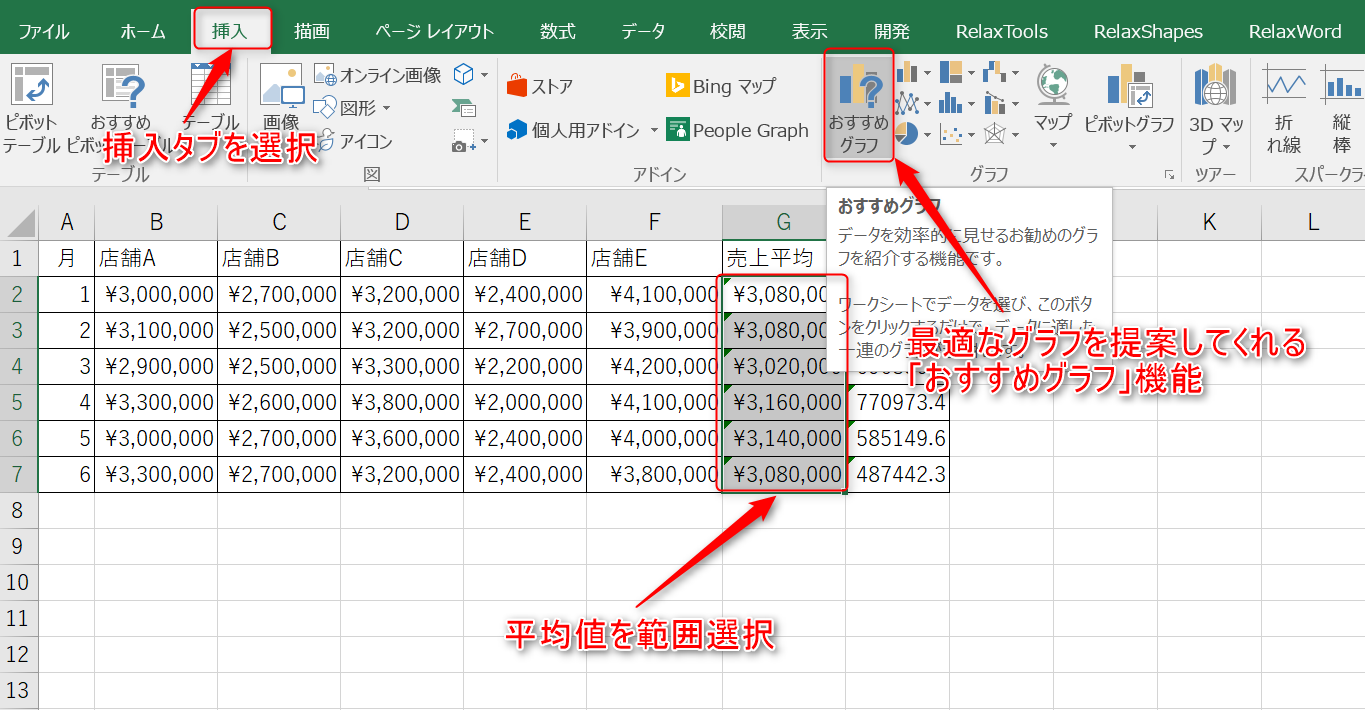
以下は、棒グラフに正しいエクセル標準偏差グラフ表示を反映させる手順です。
- あらかじめ各系列の「平均値」と「標準偏差(STDEV.Sなど)」をセル上に計算しておく。
- 平均値のデータを選択して「縦棒グラフ」を作成する。
- グラフを選択し、右上に表示される「+(グラフ要素)」ボタンをクリックして「誤差度(エラーバー)」にチェックを入れる。
- エラーバーの右側の三角マークから「その他のオプション」を選択し、画面右側に設定パネルを表示する。
- 「誤差範囲」の項目で、必ず「ユーザー設定」を選択し、「値の指定」をクリックする。
- 「正の誤差の値」「負の誤差の値」の両方に、あらかじめ計算しておいた標準偏差のセル範囲を指定してOKを押す。
このエクセル誤差範囲エラーバー設定において、エクセル標準機能の「標準偏差(1)」というラジオボタンを安易に選んではいけません。これはグラフ全体の全系列データをひとまとめにした標準偏差を自動計算して固定幅で表示する仕様となっており、系列ごとの個別のばらつきを正確に反映しないためです。
研究論文や品質管理で頻出するエクセル標準誤差の計算方法との違いも整理しておきましょう。標準誤差(SE)は「標本平均のばらつき」を示す指標であり、数式は 標準偏差 / SQRT(データ数) です。エクセルでは =STDEV.S(範囲)/SQRT(COUNT(範囲)) で算出します。データの散らばりそのものを示したいなら「標準偏差」、平均値の推定精度を示したいなら「標準誤差」をエラーバーに設定するのが学術的なルールです。
【応用発展】エクセル偏差値の出し方と実務でのデータ活用術
標準偏差の概念を最も身近に実感できるのが「偏差値」です。テストの成績だけでなく、人事評価の適正化や顧客スコアリングにも広く応用されています。
エクセル偏差値の出し方は、以下の標準化の計算式を用います。
偏差値 = (個人の値 - 全体の平均値) / 標準偏差 * 10 + 50
エクセルで計算する場合、セルB2に対象者のスコア、セルE2に平均値、セルF2に標準偏差が入っているとすれば、計算式は以下のようになります。
=(B2-$E$2)/$F$210+50
また、エクセルに関数として用意されている標準化関数 STANDARDIZE を利用する方法もあります。
=STANDARDIZE(B2, $E$2, $F$2)10+50
この計算により、異なる試験や指標であっても「平均を50、標準偏差を10」に統一して横断比較が可能になります。例えば、難易度が異なる複数の資格試験のスコアを人事評価で公平に比較する際などに威力を発揮します。
一般に知られていない盲点とネットの誤解
実務現場で散見される標準偏差にまつわる誤解を整理します。
誤解1:データ数が多ければSTDEV.PでもSTDEV.Sでも違いはない?
数学的にはデータ数が数百〜数千件に達すると、Nで割ってもN-1で割っても数値の差はごく僅かになります。しかし、それは「結果の数値が近似する」だけであり、データ分析の定義としての正しさを保証するものではありません。調査設計が標本抽出である以上、数式上は一貫してSTDEV.Sを選択することが、監査や第三者検証に耐えうるデータ作りの必須要件です。
誤解2:エラーバーは標準機能のワンクリック設定で問題ない?
先述の通り、エクセルのエラーバーのデフォルト選択肢にある「標準偏差」をクリックすると、意図した系列ごとのばらつきとは全く異なる数値が表示されます。必ず「ユーザー設定」から算出した標準偏差セルを参照させてください。
【プロの結論】おすすめできる人・慎重になるべき人の判断基準
標準偏差は万能の指標ではありません。データの分布形状に応じて適切に使い分けるリテラシーが求められます。
標準偏差の活用が極めて有効なケース:
- 製造業の製品寸法・重量など、データが正規分布(左右対称の釣り鐘型)に近い状態の品質管理。
- 学力テストや定期健康診断など、同質的な集団における個人の相対的位置を把握したい場合。
- コールセンターの応答時間など、サービスの安定性をモニタリングしたい運用現場。
標準偏差の適用に慎重になるべきケース:
- 年収データやWebサイトのアクセス数、アプリ課金額など、一部の極端な外れ値によって裾野が広がる「歪んだ分布(べき乗則など)」の分析。この場合は標準偏差よりも「中央値(MEDIAN)」や「四分位範囲(IQR)」を用いる方が実態を正確に捉えられます。
- データ件数が極端に少ない場合(5件未満など)。統計的な信頼性が著しく低下するため、個別の定性確認を優先すべきです。
【エクセル 標準 偏差】に関するよくある質問(FAQ)
Q1:STDEVとSTDEV.Sは何が違いますか?古い関数を使い続けても問題ありませんか?
A1:計算結果は全く同じです(どちらも不偏分散に基づく標本標準偏差を算出します)。ただし、STDEVはExcel 2007以前との互換性を保つために残されているレガシー関数です。今後のエクセルアップデートやチーム内での共有を考慮すると、最新の標準仕様である「STDEV.S」への移行が推奨されます。
Q2:標準偏差の計算結果がマイナス(負の数)になることはありますか?
A2:標準偏差がマイナスになることは数学的に絶対にありません。標準偏差は「二乗したばらつき(分散)の正の平方根」を取るため、必ず「0以上の数値」になります。もしマイナスが表示されている場合は、関数の前後に誤ってマイナス記号が付いているか、手動で組んだ数式に誤りがあります。
Q3:グラフのエラーバーで「標準偏差」と「標準誤差」のどちらを表示すべきですか?
A3:報告の目的に応じて使い分けます。集めたデータ自体の散らばりの大きさを示したい場合は「標準偏差」、推定した平均値の確かさ(信頼区間的な意味合い)を示したい学術実験やアンケート分析では「標準誤差」を用いるのが一般的です。グラフの注釈にどちらを用いたかを明記することが重要です。
Q4:エクセルで標準偏差を計算したら「#DIV/0!」エラーが出ました。原因と対処法は?
A4:STDEV.S関数を使用している場合、有効な数値データが「1件以下」のときに分母(N-1)が0になり、ゼロ除算エラー「#DIV/0!」が発生します。参照範囲内の数値データが2件以上あるか、数値が文字列として保存されていないかを確認してください。
まとめ:データリテラシーを高めて正しい意思決定を行うために
エクセルにおける標準偏差の計算は、単に関数を入力する作業にとどまりません。目の前にあるデータが「母集団全体」なのか「抽出されたサンプル」なのかを見極め、適切な関数(STDEV.PかSTDEV.S)を選択することから始まります。
平均値という単一の数字に惑わされず、標準偏差を用いてばらつきの幅を正しく捉えることで、潜在的なリスクの早期発見や説得力のある施策立案が可能になります。グラフへのエラーバー反映や偏差値の活用までを身につけ、日々のデータ集計を精度の高いビジネス分析へと進化させてください。 (出典: エクセル 標準 偏差(Yahoo!ニュース))
最新のトレンドや話題のニュースをわかりやすく解説するWebライターです。読者の皆様に役立つ情報を日々お届けしています。
