IPhone写真切り抜き完全攻略!長押しの裏ワザと保存・合成の決定版
AppleがiPhoneの「写真」アプリに搭載した被写体切り抜き機能は、スマートフォンの画像編集における常識を劇的に塗り替えました。機械学習を司るNeural Engineの進化により、専用の画像編集ソフトを使わずに被写体を指先ひとつで背景から瞬時に分離できる直感的な操作性は、SNS発信からビジネスの資料作成まで幅広い現場で重宝されています。
しかし、日常的に使いこなす読者から「長押ししても反応しない」「複数人をまとめて切り抜けない」「背景を透明のまま保存する手順がわかりにくい」といった疑問やトラブルの声が寄せられているのも事実です。写真編集の現場を取材してきたデジタル編集部の視点から、失敗しないための原因究明と、LINEスタンプ化や別画像への合成といった最新の裏ワザを網羅的に解説します。
📌 【この記事の重要ポイントまとめ】
- 要点1:写真内の被写体を軽く長押しするだけでAIが輪郭を一瞬で認識し、背景透過PNGとしての保存やLINE送信、インスタストーリーへの直接貼り付けがスムーズに行える。
- 要点2:切り抜きが機能しない主な要因は「A12 Bionic以降を搭載した対応機種やOSのバージョン」「Live Photosの動作状態」「背景との明暗コントラスト不足」に集約される。
- 要点3:標準機能の手軽さとコラージュアプリを組み合わせることで、高価なプロ向け編集ツールに依存せず、日常の画像加工やステッカー作成を端末単体で完結できる。
【基本操作と保存方法】iPhone写真の被写体を長押しで切り抜く手順
iPhoneの写真切り抜き機能は、特別な設定を有効化することなく標準の「写真」アプリから直接利用できます。基本となるiPhone写真の被写体を長押しして切り抜く手順は、極めてシンプルです。
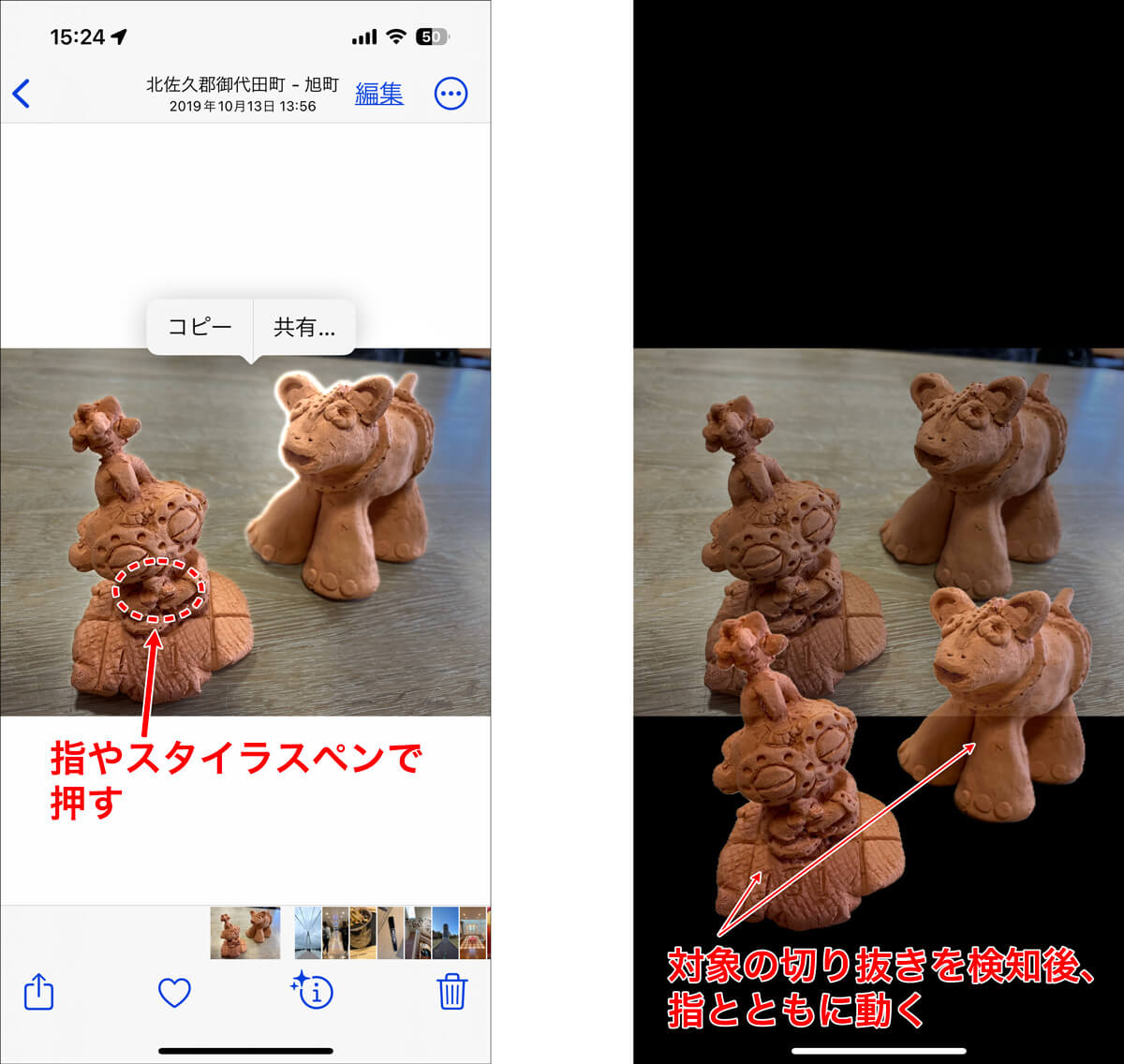
まず「写真」アプリで対象の画像を開き、切り抜きたい人物、ペット、料理、あるいは物体を指で1秒ほど軽く長押しします。すると被写体の輪郭に沿って光のエフェクト(シマー効果)が走り、被写体が背景からフワリと浮き上がるようなアニメーションが表示されます。この状態になれば、AIが被写体を正確に認識した合図です。
そのまま指を離すと「コピー」「共有」「ステッカーに追加」といったメニューがポップアップします。ここでiPhone写真の切り抜き保存方法として最も確実なのが、「共有」をタップして表示されるメニューから「画像を保存」を選択する方法です。この操作を行うだけで、切り抜かれた被写体がiPhone写真の切り抜き背景透過PNG形式としてカメラロールに新規保存されます。
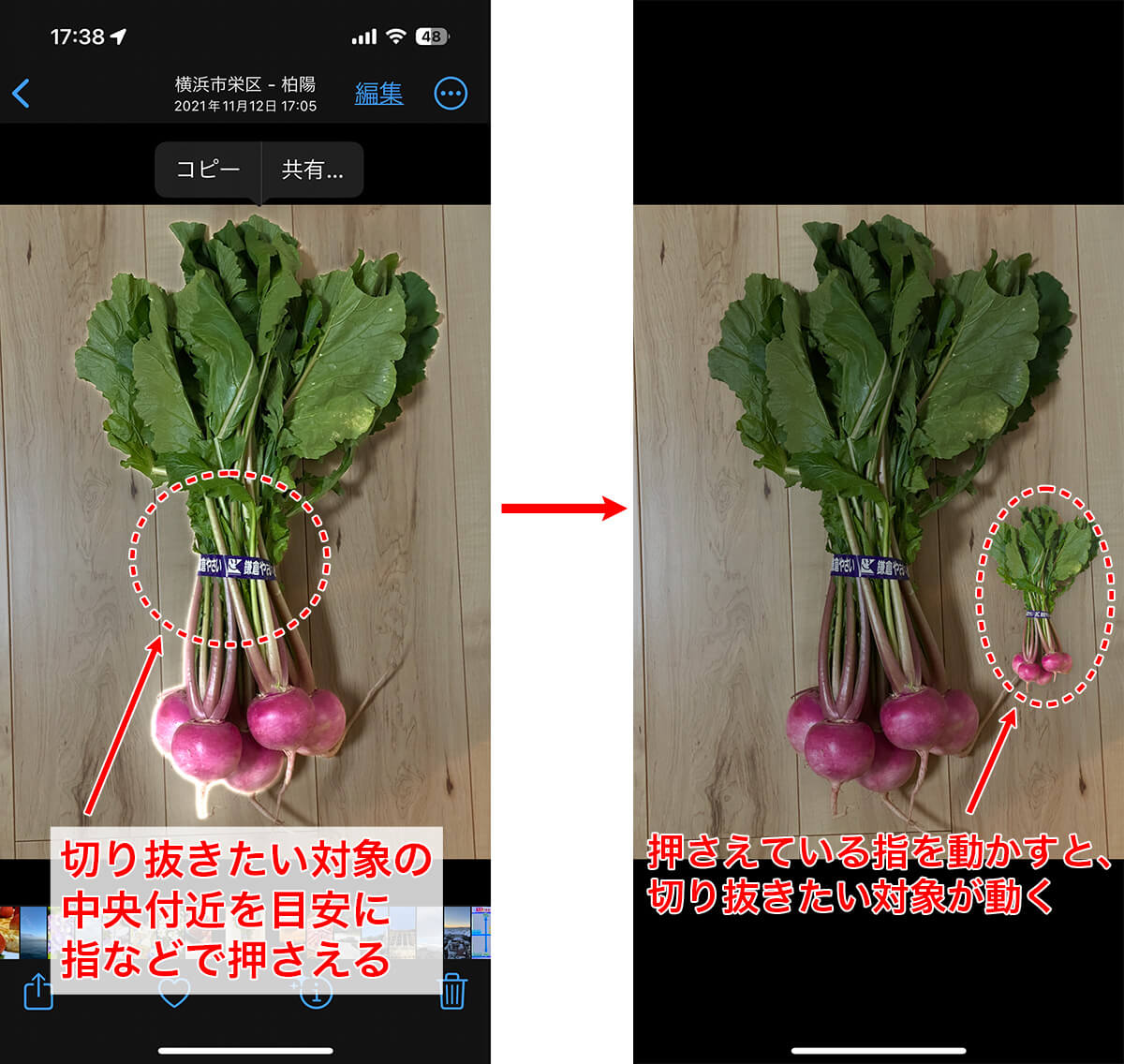
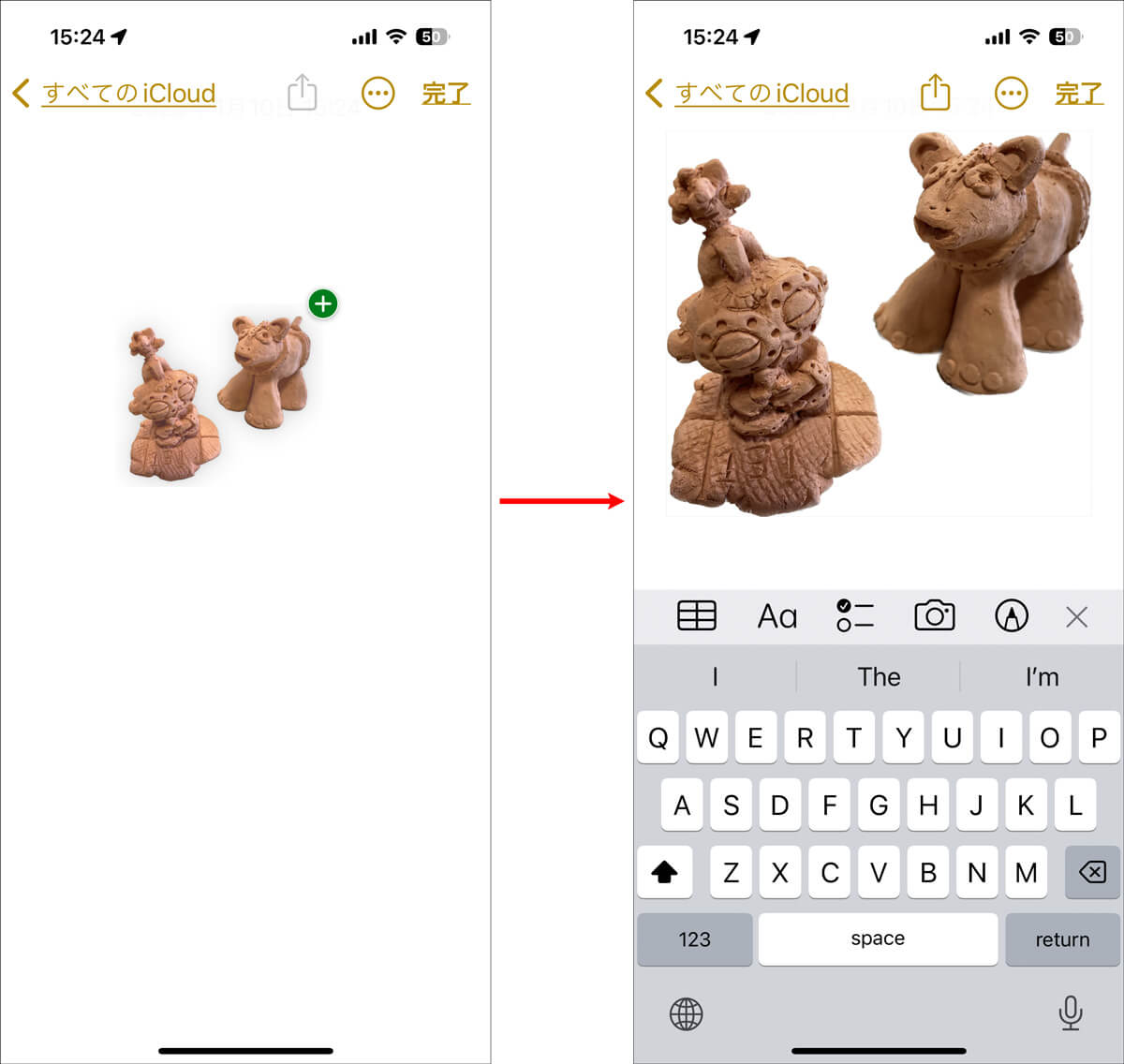
さらに、マルチタッチ操作を活用したドラッグ&ドロップも強力です。片方の指で被写体を長押しして持ち上げたまま、もう片方の手で画面下部をスワイプして「メモ」アプリや「ファイル」アプリ、メール作成画面を開き、指を離すだけでダイレクトに画像を配置できます。
【できない理由を徹底解剖】長押ししても反応しない5つの盲点と対処法
非常に便利な機能である一方、現場のユーザーから頻繁に報告されるのが「長押ししても何も起きない」というトラブルです。iPhone写真の切り抜きができない理由を精査すると、以下の5つのポイントに原因が絞られます。
第1の要因は、ハードウェアおよびシステム要件の不一致です。この切り抜き機能は高度な機械学習処理をオンデバイスで行うため、iPhone写真切り抜きの対応機種はiOS 16以降が動作し、かつ「A12 Bionic」以降のプロセッサを搭載したモデル(iPhone XS、iPhone XR以降、iPhone SEは第2世代以降)に限定されます。iPhone XやiPhone 8以前の端末では、OSをアップデートしても本機能は動作しません。
第2の要因は、Live Photosが有効になっている場合の認識エラーです。写真の撮影前後の動きを記録するLive Photosでは、長押し操作が「動画の再生」として優先されてしまうケースがあります。この場合は、画面左上の「Live」表示をタップして一度オフにするか、静止画として複製してから長押しを試すとスムーズに反応します。
第3の要因は、被写体と背景の境界線におけるコントラスト不足です。被写体と同系色の背景や、極端に暗い室内で撮影された写真、輪郭が大きくブレている画像では、AIがエッジを正確に検出できず切り抜きが発動しません。
第4および第5の要因として、「画像を調べる(Visual Look Up)」関連のシステム一時エラーや、被写体が極端に小さいケースが挙げられます。iPhone写真の切り抜きができない時の対処法としては、写真の明るさを編集機能で一時的に上げる、被写体をピンチアウトで拡大表示してから長押しする、あるいは端末の再起動を行うことが即効性のある解決策となります。
【実態検証】利用者の生の声と現場目線で見えたリアルな活用シーン
SNSやコミュニティ掲示板におけるユーザーのリアルな反響を検証すると、本機能は単なる画像トリミングを超え、コミュニケーションのツールとして定着している実態が浮かび上がります。
特に反響が大きいのがiPhone写真の切り抜きによるLINE送信です。切り抜いた被写体を「コピー」し、そのままLINEのトーク入力欄に「ペースト」して送信すると、背景が透過されたスタンプのような感覚で相手に届きます。飼い猫のユニークな表情や子どもの決定的瞬間を一瞬で切り抜いて家族グループに共有する使い方は、「日常のメッセージの楽しさが倍増した」と高い支持を集めています。
また、iOS標準機能であるiPhone写真切り抜きのステッカー作成も日常使いに直結しています。長押しメニューから「ステッカーに追加」を選ぶと、エフェクト(アウトライン、コミック風、立体感など)を付与したオリジナルステッカーが作成でき、メッセージアプリや各種SNSで自由に再利用できます。
若年層やインフルエンサーの間で定番化しているのが、iPhone写真切り抜きのインスタストーリーへの展開です。Instagramのストーリー作成画面を開いた状態で、写真アプリから切り抜いた画像をコピー&ペーストするだけで、複数の人物やアイテムを直感的にコラージュ配置できます。外部の複雑なデザインアプリを介さず、数秒でおしゃれなレイアウトを完成させられるスピード感が現場の熱量を支えています。
【徹底比較】標準切り抜き機能 vs 外部編集ツールの性能・特徴比較
日々の作業において「iPhone標準機能で十分なのか、それとも外部アプリを使うべきか」という疑問に対し、客観的な性能と作業効率を比較検証しました。
| 項目 | iPhone標準切り抜き機能 | 専用背景透過・コラージュアプリ | 編集部の見解・評価 |
|---|---|---|---|
| 処理速度・待ち時間 | 約0.5秒〜1秒(長押しのみ) | 約3秒〜10秒(アップロード待機あり) | 標準機能の圧倒的勝利。思い立った瞬間に切り抜ける。 |
| 通信環境・利用制限 | 完全オフライン対応(枚数無制限) | オンライン必須・無料枠制限ありが主流 | 機内や電波の悪い場所でも即座に使える信頼性が高い。 |
| エッジ処理の精密さ | 極めて良好(髪の毛の微細部はやや甘い) | 微細な毛束や半透明ガラスまで高度に補正 | SNSや資料用なら標準で十分。商業印刷は専用アプリが優位。 |
| 手動修正・ブラシ調整 | 不可(AIの自動判定に依存) | 消しゴムや復元ブラシで細部修正が可能 | 余計な背景が残った場合のリカバリーは外部アプリが必要。 |
| 導入コスト | 完全無料(OS標準機能) | 月額500円〜2,000円前後のサブスク多数 | 日常利用において追加コストが一切発生しない点は最大の利点。 |
【応用テクニック】複数人物の切り抜きと写真合成・コラージュ術
日常の作業をワンランク引き上げる応用テクニックが、iOS写真の切り抜きにおける複数人物の同時抽出と、別画像との合成です。
集合写真などで複数人を同時に切り抜く場合、特定の1人を長押しするのではなく、人物同士が並んでいる中央付近や体の一部を長押しすると、AIが「ひとかたまりの主要な被写体グループ」として自動認識し、全員をまとめて切り抜いてくれます。もし特定の1人だけを抽出したい場合は、写真をピンチアウトしてその人物だけを大きく画面に表示した状態で長押しするのがポイントです。
切り抜いた素材を組み合わせるiOS写真の切り抜き合成のやり方も進化しています。Apple純正の「フリーボード」アプリや「Keynote」を使用すれば、背景にしたい風景写真を配置した上に、切り抜いた被写体をペーストしてサイズや角度を自由に変更できます。さらに、CanvaやPhotoRoomといったiPhone写真切り抜きのコラージュアプリと連携させることで、影(ドロップシャドウ)の追加や色調の微調整を行い、違和感のない本格的なポスターやアイキャッチ画像を数分で制作可能です。
一般に知られていない盲点とネットの誤解|失敗を防ぐ専門分析
手軽に使える機能だからこそ、ネット上には誤った認識や見落とされがちな落とし穴が存在します。トラブルを未然に防ぐために、以下の真実を把握しておく必要があります。
第一の誤解は、「切り抜いた画像は画質が極端に劣化する」という噂です。実際には、元画像の解像度を維持したまま被写体部分をアルファチャンネル(透過情報)付きで抽出しているため、画像そのものが強制的に低画質化されるわけではありません。ただし、被写体が小さく写っている写真から切り抜いた場合、被写体自体のピクセル数が少ないため、引き伸ばして使うと粗く見える点には留意すべきです。
第二の盲点は、著作権と肖像権の取り扱いです。誰でも手軽に人物やキャラクターを切り抜いて合成できるようになった結果、他人の顔写真や著作物を無断でコラージュし、SNSに公開してしまうリスクが急増しています。私的なコミュニケーションの範囲を超えて第三者の被写体を二次加工・公開する行為は、法的な権利侵害に発展する可能性があるため細心の注意が求められます。
【プロの結論】活用すべき人と慎重になるべき人の判断基準
テクノロジーが作業工程を極限まで短縮した現在、この機能を最大限に活用できる人と、外部の専門ツールを併用すべき人の境界線は明確です。
活用を強く推奨する人: SNS運用者、フリマアプリの出品者、家族や友人とのコミュニケーションを豊かにしたい人、社内プレゼン資料をスピーディーに作成したいビジネスパーソンです。数秒で背景を整理し、視線誘導を高めたビジュアルを作成できるメリットは計り知れません。
慎重な判断・外部ツールの併用が必要な人: ECサイトのトップ画像や商業印刷物など、髪の毛の微細な1本1本まで精密な切り抜きが求められるプロのデザイナーです。境界線の手動ブラシ修正が必要な案件では、Photoshop等のプロ向けツールと役割を明確に分担することが失敗を防ぐ鍵となります。
【iphone 写真 切り抜き】に関するよくある質問(FAQ)
Q1:切り抜いた被写体を背景が透明な「PNG形式」のままカメラロールに保存するにはどうすればいいですか?
A1:被写体を長押しして光のエフェクトが出たら指を離し、ポップアップメニューから「共有」をタップして「画像を保存」を選択してください。「コピー」してそのまま写真アプリに貼り付けることはできませんが、「画像を保存」を実行すれば背景透過PNGとしてカメラロール内に保存されます。
Q2:集合写真の中から「特定の1人だけ」を選んで切り抜くことはできますか?
A2:可能です。写真全体を表示したままだとAIが複数人をひとまとめに認識しやすいため、切り抜きたい人物を画面いっぱいにピンチアウト(拡大)してから長押ししてください。AIがその人物単体を独立した被写体として認識しやすくなります。
Q3:iPhoneの写真切り抜き機能は機内モードや圏外(オフライン)でも使えますか?
A3:完全にオフラインで動作します。この機能はクラウド上のサーバーではなく、iPhone本体に内蔵されたNeural Engine(A12 Bionic以降)の機械学習処理で完結しているため、通信環境がない場所でも処理速度が変わることなく利用可能です。
Q4:切り抜いた画像をLINEで送ると、背景が黒や白になってしまうのはなぜですか?
A4:LINEのトーク画面では、透過PNGの背景が端末のダークモード/ライトモードの設定やアプリの仕様によって黒や白で塗りつぶされて表示される場合があります。スタンプのように送りたい場合は、iOSの「ステッカーに追加」機能で一度ステッカー化してから送信するか、LINEのステッカー機能経由で送信すると透過状態を維持しやすくなります。
まとめ:手元のiPhoneを使いこなして日々の表現力を加速させよう
iPhoneの被写体切り抜き機能は、複雑な画像編集の敷居を劇的に下げ、誰もが指先ひとつでクリエイティブな表現を行える画期的な技術です。長押しするだけで背景透過PNGを生成し、LINEやインスタストーリー、別画像への合成までシームレスに完結できる快適さは、一度体感すると手放せません。
もしうまく反応しない場合でも、対応機種の確認、Live Photosの解除、コントラストの意識といったポイントを押さえれば確実に解決できます。日常の気軽なコミュニケーションから実務の資料作成まで、手元にあるiPhoneの性能を余すところなく活用し、ビジュアル作成の効率と楽しさを大きく広げてください。 (出典: iphone 写真 切り抜き(Yahoo!ニュース))
毎日更新されるトレンド情報を分析・発信中。役立つ裏技やおすすめ情報を分かりやすく紹介します。
