Excel取り消し線の極意!爆速ショートカットから自動化設定まで
日々の業務でExcelを使ったタスク管理やデータ修正を行う際、「完了した項目に取り消し線を引きたいが、毎回リボンやメニューを探して手間取ってしまう」という声は少なくありません。Wordとは異なり、Excelの初期画面(ホームリボン)には取り消し線ボタンが配置されていないため、操作にわずらわしさを感じるユーザーが後を絶ちません。
実のところ、Excelの取り消し線は「わずか1秒のショートカットキー」や、作業スタイルに合わせたワンクリック設定、さらにはToDoリストを劇的に効率化する「条件付き書式との連動」を活用することで、作業時間を劇的に短縮できます。現場のデスクワークを大幅にスマート化する実践的なテクニックを網羅して解説します。
📌 【この記事の重要ポイントまとめ】
- 要点1:Windowsは「Ctrl + 5」、Macは「Command + Shift + X」で一瞬で取り消し線の付与・解除が可能。
- 要点2:リボンやクイックアクセスツールバーに専用ボタンを追加すれば、マウス操作派でも1クリックで反映できる。
- 要点3:条件付き書式やチェックボックスと連携させることで、ステータス変更に応じた取り消し線の完全自動化が実現する。
【最速操作】Excel取り消し線ショートカット(Ctrl+5)と基本の設定手順
業務効率を劇的に引き上げる最も手軽な手法が、キーボードショートカットの活用です。Excelでセルを選択した状態で「Ctrl + 5」(Mac環境では「Command + Shift + X」)を押すだけで、瞬時に取り消し線が適用されます。このCtrl 5 Excel ショートカットはトグル(オン・オフ切り替え)仕様になっており、すでに取り消し線が引かれているセルに対しても、同じキー操作を行うだけで即座に解除できます。
また、セル全体ではなく「セル内の特定の文字だけ」に取り消したい箇所がある場合も同様です。数式バーまたはセル編集モード(F2キー)で対象の文字列をドラッグ選択し、Excel 取り消し線 ショートカットを実行すれば、狙った部分だけに適用されるエクセル 一部文字 取り消し線が成立します。
ショートカットキーを使わずにダイアログから設定したい場合は、Excel セルの書式設定 取り消し線のルートを使います。対象セルを選択して「Ctrl + 1」を押し、「フォント」タブ内にある「文字飾り」グループから「取り消し線」にチェックを入れます。この方法はフォントカラーや文字サイズを同時に変更したい場面で重宝します。

【クリック派向け】リボンやクイックアクセスツールバーへのボタン追加手順
「ショートカットキーを覚えるのが苦手」「マウス操作だけで直感的に作業したい」という場合は、画面上部にボタンを常駐させるカスタマイズが極めて有効です。
まずおすすめなのが、Excel クイックアクセスツールバー 取り消し線の配置です。画面最上部(またはリボンの下)にあるクイックアクセスツールバーの右端「▼」をクリックし、「その他のコマンド」を開きます。「コマンドの選択」を「すべてのコマンド」に変更し、一覧から「取り消し線」を選択して「追加」を押すだけで完了します。これだけで、どのタブを開いていても最上部のアイコンからワンクリックで線の適用と解除が行えるようになります。
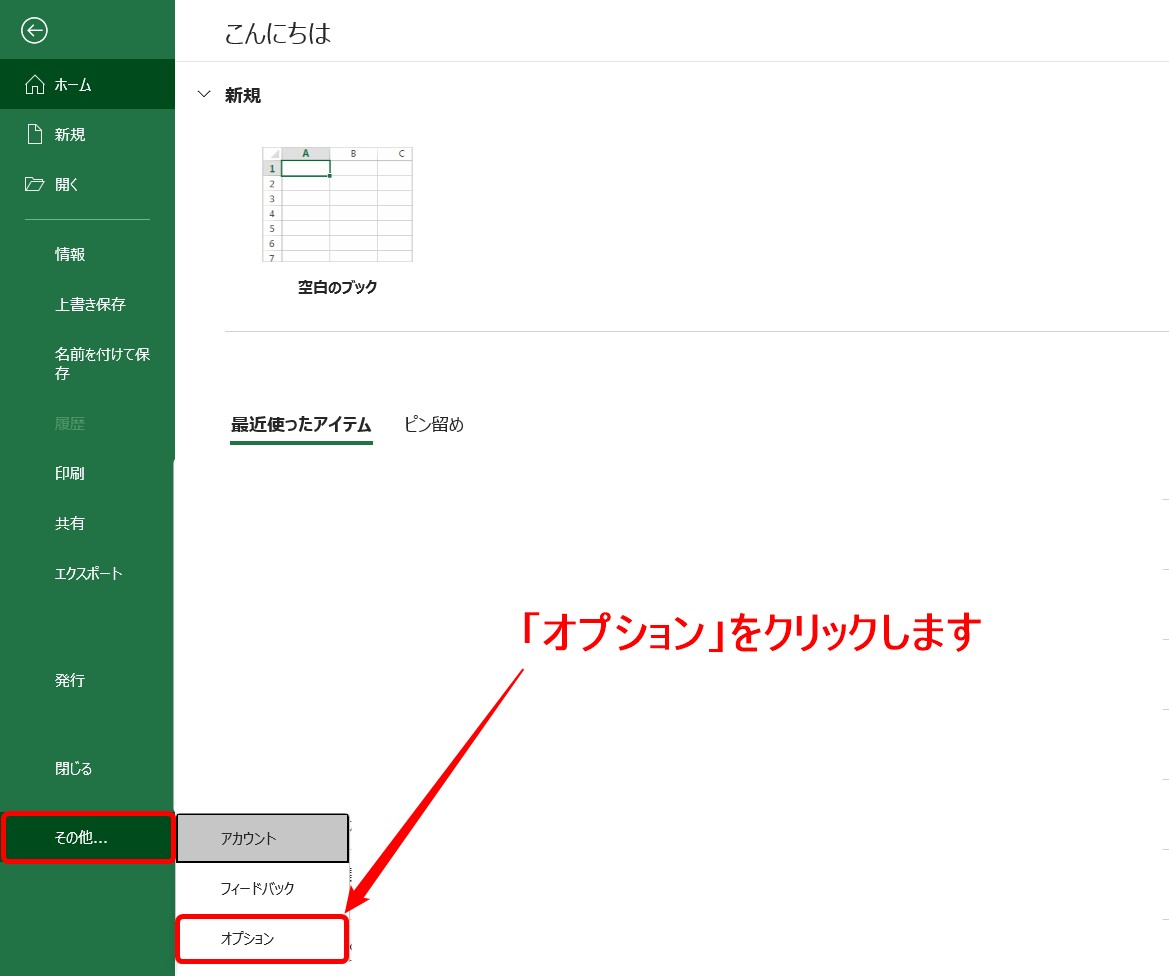
さらに、ホームタブのフォントグループ内に直接組み込みたい場合は、Excel 取り消し線 リボン追加の設定を行います。オプションの「リボンのユーザー設定」からホームタブ内に「新しいグループ」を作成し、そこに「取り消し線」コマンドを割り振ることで、Wordとまったく同じ感覚でリボンから直接取り消し線を扱えるようになります。
【比較検証】Excel取り消し線の設定手法と作業スピード・特徴一覧
取り消し線を引くアプローチには複数の手段が存在し、用途や作業環境によって最適な選択肢が分かれます。編集部が各手法の所要時間や実用性を検証・整理したデータは以下の通りです。
| 設定手法 | 操作手順・所要目安 | 適用範囲・特徴 | 編集部の見解・おすすめ度 |
|---|---|---|---|
| ショートカットキー (Ctrl + 5) | 所要時間:約0.5秒 キーを同時押しするのみ | セル全体およびセル内の一部文字に対応。トグルで即時解除可能。 | 【最優先】キーボード中心の作業において圧倒的な時短効果を発揮。 |
| クイックアクセスツールバー | 所要時間:約1.0秒 画面上部アイコンを1クリック | どのタブを開いていても即座にアクセス可能。 | マウス操作メインのユーザーにとって最も認知負荷が低い優良設定。 |
| セルの書式設定 (ダイアログ) | 所要時間:約3.5秒 Ctrl+1 > フォント > チェック | 文字色・下線・フォント変更など複数要素を同時に一括調整可能。 | 単発の取り消し線付与には手数が多いため、複合デザイン時のみ推奨。 |
| 条件付き書式連動 (自動反映) | 初期設定:約30秒 運用時:0秒(完全自動) | 「完了」「済」の入力やチェックボックス連動で自動反映。 | 【タスク管理に最適】人為的ミスを防ぎチーム共有シートの可読性を最大化。 |

【自動化の真骨頂】条件付き書式とチェックボックスでToDoリストを自動更新
業務管理シートや進捗表において、ステータスを手動で「Ctrl + 5」していく作業は、件数が増えるほど人的ミスや更新漏れを招きます。そこで導入したいのがExcel 取り消し線 条件付き書式による自動化です。
たとえば「B列に『完了』と入力されたら、対応するA列のタスク名に自動で取り消し線を引く」場合の手順は以下の通りです。
- タスク名が並ぶセル範囲(例:A2:A50)を選択する。
- 「ホーム」タブ >「条件付き書式」>「新しいルール」を開く。
- 「数式を使用して、書式設定するセルを決定」を選択し、数式欄に
=$B2="完了"と入力する。 - 「書式」ボタンを押し、「フォント」タブで「取り消し線」にチェック(同時に文字色を薄いグレーに設定すると視認性が向上)。
- 「OK」で確定する。
さらに高度なUIを構築したい場合、エクセル チェックボックス 連動 取り消し線を組み合わせます。「開発」タブの「挿入」から「チェックボックス(フォームコントロール)」を配置し、リンクするセル(例:C2)を指定します。チェックを入れるとセルに「TRUE」が返るため、条件付き書式の数式を=$C2=TRUEに設定すれば、チェックを入れた瞬間にタスクが自動でグレーアウト&取り消し線化される洗練されたタスクボードが完成します。
【誤解の解消】Excelにおける「二重取り消し線」や「斜め取り消し線」の実態
多くのユーザーがWordと同じ感覚で探してしまうのがExcel 二重取り消し線やExcel 斜め取り消し線の存在です。しかし、ここにはExcelの仕様上の明確な境界線が存在します。
まず、Wordにはフォント装飾として「二重取り消し線」が標準搭載されていますが、Excelの標準フォント機能には二重取り消し線が存在しません。「二重下線」は存在しますが、文字の真ん中に2本線を引く機能はセルの書式設定にも用意されていないのが事実です。公的文書や会計の訂正印ルールなどでどうしても二重線が必要な場合は、「挿入」タブの「図形(直線)」を用いて手動で2本重ねて描画するか、専用のフォントを導入するしかありません。
また、Excel 斜め取り消し線についても同様の誤認が見られます。セルの書式設定の「罫線」タブにある「斜め罫線」を引くことは可能ですが、これは「セル全体を斜めに横切る罫線(空欄や該当なしを示す記号)」であり、文字そのものに斜めの打ち消し線を引く機能ではありません。文字に直接斜線を引く機能はExcelにはないため、用途に応じて「通常の取り消し線(水平線)」と「空欄を示す斜め罫線」を明確に使い分けるリテラシーが求められます。
【トラブルシューティング】取り消し線の消し方と一括解除の現場ルール
「取り消し線を引いたはずなのに消えない」「シート全体の線を一度にクリアしたい」というトラブルも日常的に発生します。正しいエクセル 取り消し線 消し方とExcel 取り消し線 一括解除のロジックを押さえておきましょう。
通常の書式設定で引かれた取り消し線であれば、対象範囲をドラッグ選択して「Ctrl + 5」を再度押すか、「ホーム」タブの「編集」グループにある「クリア」>「書式のクリア」を実行すれば瞬時に消去できます。
一方で、「Ctrl + 5 を何度押しても線が消えない」というケースの9割以上は、条件付き書式によって付与されていることが原因です。この場合はセルの書式をいくら手動変更しても上書き適用されてしまうため、「ホーム」>「条件付き書式」>「ルールのクリア」>「選択したセルのルールをクリア」を実行して、バックグラウンドのルールを解除する必要があります。
【プロの結論】取り消し線運用におけるチームルールと判断基準
組織論やヒューマンエラー防止の観点から見ると、取り消し線は「作業完了の可視化」や「修正履歴の保持」に極めて有効である反面、使いすぎるとシート全体の視認性を損なうリスクを孕んでいます。
- 向いている場面:個人のToDo管理、校正段階での文言修正履歴の提示、共有チェックリストの完了ステータス表示。
- おすすめできない場面:外部提出用の正式帳票、SUM関数などで集計対象にするデータ行(※取り消し線を引いても関数上の計算からは除外されないため、集計狂いの原因になる)。
「不要になったデータは行ごと削除または非表示にするのか」「履歴として取り消し線で残すのか」をチーム内で事前にルール化しておくことが、認知負荷を下げ、健全な業務進行を維持するための鉄則です。
【excel 取り消し 線】に関するよくある質問(FAQ)
Q1:WordのようにExcelで「二重取り消し線」を一発で引くボタンはありますか?
A1:残念ながら、現在のExcelには「二重取り消し線」の文字装飾機能は標準搭載されていません。代用案として「挿入」メニューの「図形(直線)」を手動で配置するか、文字の下に線を引く「二重下線」で要件を満たせないか検討してください。
Q2:取り消し線を引いたセルを、合計(SUM関数など)の計算から自動で除外することはできますか?
A2:セルの書式設定としての取り消し線を関数が自動判別して除外することは標準機能では不可能です。計算から除外したい場合は、「状態」列に「完了」や「対象外」などのフラグを立て、SUMIFS関数やFILTER関数を用いて条件指定で集計してください。
Q3:Mac版Excelで「Ctrl + 5」を押しても取り消し線が引けません。ショートカットキーは何ですか?
A3:Mac環境におけるExcelの取り消し線ショートカットは「Command + Shift + X」です。また、Macでも「Command + 1」からセルの書式設定を開いて「取り消し線」にチェックを入れる方法も利用できます。
Q4:スマホ版やiPad版のExcelアプリでも取り消し線は引けますか?
A4:利用可能です。対象セルまたは文字を選択した状態で、ツールバーのフォントオプション(詳細設定アイコン)を開くと「取り消し線」アイコンが表示され、タップひとつで適用・解除が可能です。
まとめ:取り消し線をマスターして日々のルーティンワークを最速化する
Excelの取り消し線は、日常業務で頻繁に使用するにもかかわらず、初期設定のままではアクセスの手数が多くなりがちな機能のひとつです。しかし、基本の「Ctrl + 5」を指先に覚えさせ、必要に応じてリボンやクイックアクセスツールバーをカスタマイズするだけで、1回あたりの操作時間は劇的に短縮されます。
さらに、条件付き書式やチェックボックスと連携させた自動化を導入すれば、見た目の美しさと業務スピードを同時に高めることが可能です。自身の作業スタイルに最適な手法を取り入れ、日々のスプレッドシート作業をより快適で生産的なものへとアップデートしてください。 (出典: excel 取り消し 線(Yahoo!ニュース))
Webメディアの編集およびコンテンツ作成に従事。正確で質の高い情報発信を心掛けています。
