【2026最新】PCスペック確認方法!愛機の性能を一瞬で見極める
話題の最新PCゲームをプレイしたい時や、高画質な動画編集ソフトを導入する際、誰もが直面するのが「自分のパソコンで本当に快適に動くのか」という疑問です。2026年現在、AIを活用したクリエイティブツールや美麗なグラフィックを誇る大作ゲームが次々と登場し、パソコンに求められる性能基準はかつてないスピードで進化しています。
専門知識がない初心者であっても、特別な外部ソフトを使わずにわずか数十秒でCPU、メモリ、グラフィックボード(GPU)、SSDの正確な型番や容量を確認する手順が存在します。本稿では、主要OSごとの最短確認ショートカットから、スペック不足によるトラブルを未然に防ぐ見極め方まで、現場取材の知見をもとに徹底解説します。
📌 【この記事の重要ポイントまとめ】
- 要点1:Windowsは「タスクマネージャー」や「設定」、Macは「システム設定」から数秒で主要スペックを把握可能。
- 要点2:ゲームや動画編集で決定打となるGPU・VRAM(ビデオメモリ)は「DirectX診断ツール(dxdiag)」で隠れた型番まで完全特定できる。
- 要点3:2026年の快適基準は「16GB〜32GBメモリ・NVMe SSD 1TB・VRAM 8GB以上」であり、古い「Core i7」などのブランド名トラップに注意が必要。
【一瞬でわかる】Windows11&10の基本PCスペック確認方法とショートカット
Windowsパソコンで基本的な構成を調べる際、最も素早く直感的に確認できるのがショートカットキーを用いた手順です。OSのバージョンごとに操作体系は最適化されていますが、基本操作を把握しておけば迷う心配はありません。
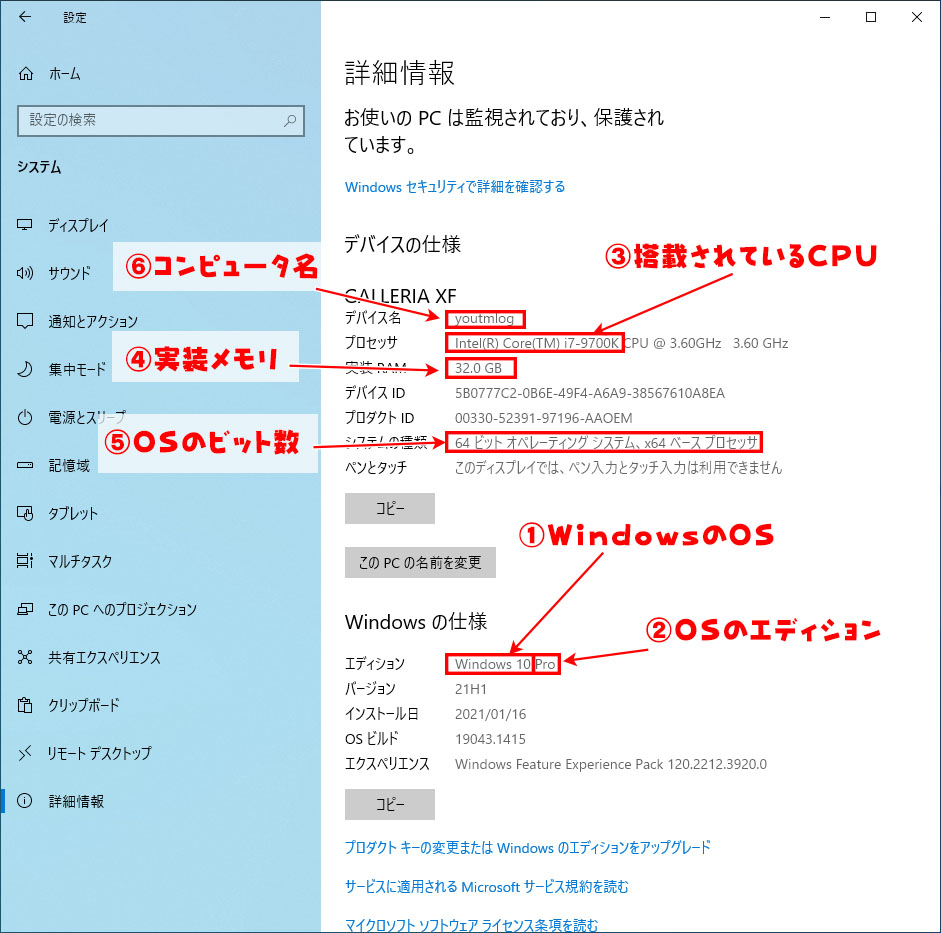
Windows11スペック確認方法において最も簡潔なのは、スタートボタンを右クリックして「システム」を選択するか、キーボードの「Windowsキー + I」を同時に押して設定画面を開く手順です。「システム」内の「バージョン情報」を開くと、搭載されているプロセッサ(CPU名)や実装RAM(メモリ容量)、システムの種類(64ビット等)が即座に一覧表示されます。
また、Windows10スペック確認ショートカットとしては、「Windowsキー + Pause/Break」を押すことで一撃でシステム情報画面を呼び出すことが可能です。キーボードにPauseキーがないノートPC等の場合は、「Ctrl + Shift + Esc」を押して「タスクマネージャー」を起動するのが最も確実です。
タスクマネージャー内の「パフォーマンス」タブを開くタスクマネージャー性能確認の手順では、現在稼働しているCPUメモリ確認手順だけでなく、リアルタイムの使用率やクロック周波数、メモリのスロット占有状況までひと目で把握できます。

グラフィックボードの隠れた型番を特定する「DirectX診断ツール(dxdiag)」の手順
設定画面や簡易プロパティだけでは、3Dグラフィック描画の中核を担うGPU(ビデオカード)の詳細や、独立したビデオメモリ(VRAM)の容量までは正確に表示されないケースが珍しくありません。最新ゲームや3Dモデリング、DaVinci Resolve等の本格的な動画編集ソフトの動作可否を判断する際は、隠れた型番を浮き彫りにするDirectX診断ツールdxdiagの活用が不可欠です。
具体的なグラフィックボード確認方法の手順は以下の通りです。
- キーボードの「Windowsキー + R」を同時に押し、「ファイル名を指定して実行」ダイアログを呼び出す。
- 入力欄に「dxdiag」と半角英数字で打ち込み、Enterキーを押す(初回起動時の確認画面は「はい」を選択)。
- 起動したウィンドウ上部の「システム」タブでOSビルド・CPU・メモリを確認し、続いて「ディスプレイ」タブ(マルチディスプレイ環境ではディスプレイ1、2…)をクリックする。
この「ディスプレイ」タブの「デバイス」項目に、NVIDIA GeForce RTXシリーズやAMD Radeonシリーズ、Intel Arcなどの正式なチップ名が表示されます。特に注目すべきは「表示メモリ(VRAM)」の数値です。メインメモリとは別に、GPU専用の高速メモリが何GB(または何MB)割り当てられているかを確認することが、後述する動作環境判定の決定打となります。
あわせて、日頃の動作安定性に直結するSSD空き容量確認も忘れずに行いましょう。タスクマネージャーの「ディスク」項目、またはエクスプローラーの「PC」を開くことで、Cドライブの総容量と空きスペースが確認できます。現代の重量級ゲームは1タイトルで100GB〜150GB以上のストレージを要求することも多いため、常に20%以上の空き容量を維持することがパフォーマンス維持の鉄則です。
【Macユーザー必見】macOSでCPU・メモリ・ストレージを一発で確認する方法
Apple製品であるMacシリーズにおいても、基本スペックの把握は極めてシンプルに設計されています。近年のApple Silicon(M1〜M4、および最新のM5世代)搭載機では、CPUとGPU、メモリが一体化した「ユニファイドメモリ」構造を採用しているため、Windowsとは確認項目の見方が一部異なります。
Macスペック確認方法の基本手順は以下の通りです。
- 画面左上の「Appleメニュー(りんごマーク)」をクリックする。
- 「システム設定」(旧macOSでは「このMacについて」)を選択する。
- サイドバーから「一般」>「情報」を開く。
この画面で、チップの種類(例:Apple M3 Pro、Apple M4 Maxなど)、統合メモリの総容量、シリアル番号、macOSのバージョンが即座に確認できます。さらに詳細なハードウェア構成やPCIeリンク速度、接続機器の仕様まで精査したい場合は、情報画面の一番下にある「システムレポート」をクリックすることで、プロユース向けの階層化された生データにアクセス可能です。

【2026年最新基準】ゲーム・動画編集に必要なPCスペック目安と動作比較
パソコンのスペックを確認できた後、最も重要なのは「その数値が現在の用途基準に対してどの位置にあるのか」という客観的な比較評価です。2026年最新パソコンスペック見方において、用途別の要求スペックは以下のように定義されます。
| 用途区分 | 2026年推奨ハードウェア構成 | 一般的な基準・相場 | 編集部の見解・評価 |
|---|---|---|---|
| 事務作業・Web閲覧・動画視聴 | CPU: 4コア以上 メモリ: 8GB〜16GB SSD: 256GB〜512GB GPU: 内蔵グラフィックス | 実売6万〜10万円前後 | OSやブラウザ自体のメモリ消費増に伴い、快適性を維持するなら2026年は16GBメモリが事実上の標準。 |
| フルHDゲーム・ライト動画編集 | CPU: Core i5 / Ryzen 5(現行世代) メモリ: 16GB SSD: 1TB NVMe GPU: RTX 4060 / RX 7600(VRAM 8GB) | 実売13万〜18万円前後 | 中量級タイトル(Apex、FF14等)や1080p動画編集が快適。ゲーミングPC推奨スペック比較のエントリー帯。 |
| 重量級AAAゲーム・4K/AI編集 | CPU: Core i7 / Ryzen 7 / Apple M-Pro メモリ: 32GB以上 SSD: 1TB〜2TB NVMe GPU: RTX 4070 Ti / 5070以上(VRAM 12GB〜16GB) | 実売25万〜40万円以上 | Unreal Engine 5採用タイトルや生成AIローカル実行、マルチトラック4K編集に必須。将来3年間の安心水準。 |
特にSteamプラットフォームでゲームを購入する際は、ストアページ最下部に記載されているSteamゲーム動作環境確認欄(「最低環境」と「推奨環境」)と、先ほどdxdiagやタスクマネージャーで確認した自身のPCスペックを突き合わせることが肝要です。「最低環境」はあくまで最低解像度かつ低フレームレートで起動することを保証する数値に過ぎないため、快適なプレイ体験を得るには「推奨環境」以上のスペックを満たしているかを基準に判断してください。
【実態検証】SNSや知恵袋で頻発するスペック確認の落とし穴とユーザーの生の声
大手ネット掲示板やSNS(X)、Yahoo!知恵袋などのコミュニティを分析すると、スペック確認に関して初心者が陥りやすい共通のトラブルや誤認が浮き彫りになります。
典型的な事例として挙げられるのが、「通販サイトで『Core i7搭載・爆速ゲーミングPC』と書かれた中古品を購入したのに、最新の3Dアクションゲームが紙芝居のようにカクついて動かない」という悲痛な相談です。実際にユーザーの手記や質問ログを精査すると、搭載されていたのは10年以上前の「Core i7 第2世代(Sandy Bridge)」や「第4世代(Haswell)」であり、グラフィック機能もCPU内蔵のものであったというケースが後を絶ちません。
また、「メインメモリを32GB積んでいるからどんな重いゲームも動くはず」というメモリ容量とグラフィック性能の混同も目立ちます。処理の司令塔であるCPU、データの一時保管庫であるRAM、そして膨大な描画計算を専門に担うGPUは完全に別個のパーツです。どれか1つでも極端に世代が古かったり性能が低かったりすると、そこがボトルネックとなってシステム全体の動作が失速します。
一般に知られていない盲点とネットの誤解|「Core i7だから安心」の罠
パソコンの性能を見極める上で、最も蔓延している誤解が「CPUのブランド名(Core i7 / Core i9 / Ryzen 7など)だけを見れば性能がわかる」という思い込みです。
CPU性能において最も決定的なのは「Core i何であるか」ではなく、「何世代目のモデルであるか」という製造世代の差です。例えば、2024〜2026年に登場した最新世代の「Core i3」や「Ryzen 3」は、シングルスレッド性能および電力効率において、6〜7年前の旧世代「Core i7」を遥かに凌駕するスコアを叩き出します。型番のハイフン以降に続く数字(例:Core i7-14700の「14」や、Ryzen 7 7800X3Dの「7000番台」)にこそ、真の世代情報が隠されています。
さらに、ノートPCにおける「型番末尾のアルファベット」も性能を大きく左右します。省電力性を最優先した「Uシリーズ」と、ハイパワーな処理能力を持つ「Hシリーズ / HXシリーズ」では、同じCore i7という名称であっても内部の消費電力上限(TDP)が全く異なり、高負荷時の実効性能に2倍近い開きが生じる点には十分な警戒が必要です。
【プロの結論】スペック確認後に増設すべき人・買い替えるべき人の判断基準
愛機のスペックを確認した結果、目指す用途の推奨環境に届いていなかった場合、どのような対策を取るべきでしょうか。機材投資の無駄を防ぐための明確な分岐点は以下の通りです。
【パーツ増設・アップグレードで延命できる人】
- CPUやGPUが直近3〜4年以内の世代であり、「メモリ不足(8GB以下)」や「SSDの空き容量不足」だけが原因で動作が重くなっているデスクトップPCユーザー。
- 動画編集時にプレビューがカクつくものの、CPU・GPUの世代が新しく、単にRAMを16GBから32GBまたは64GBへ増設する余力(空きスロット)がある場合。
【増設を諦め、本体買い替えを決断すべき人】
- CPUが5年以上前の世代(Intel第10世代以前など)であり、Windows 11の正規要件を満たしていない、またはマザーボードの規格上これ以上の拡張が不可能な場合。
- 独立GPUが非搭載のノートPCで、最新の3Dゲームや本格的な4K/8K RAW動画編集を行いたい場合(ノートPCのGPU・CPUは基板に直付けされており後付け交換ができません)。
- 旧世代のパーツをフリマ等で買い集めて延命を図る行為は、故障リスクや電力効率の悪化を招き、結果的にトータルコストが新品BTOパソコンの購入費用を上回るリスクが高いため推奨されません。
【pc スペック 確認】に関するよくある質問(FAQ)
Q1:購入したいPCゲームが自分のパソコンで動くか、自動で診断してくれるツールはありますか?
A1:海外の検証サイト「Can You RUN It(System Requirements Lab)」などを利用すれば、ブラウザ上で自身のPCスペックを自動検出し、各タイトルの必要環境・推奨環境との合致度を判定できます。ただし、最も安全で正確なのは、本稿で紹介した「dxdiag」でCPU・GPU・VRAMを確認し、Steamストアの公式推奨スペック表と直接見比べる手法です。
Q2:ノートPCのグラフィックボードを確認したら「Intel Iris Xe」や「AMD Radeon Graphics」と表示されますが、これはゲーム用ですか?
A2:それらはCPUのチップ内部に統合された「内蔵GPU」です。軽快なWeb閲覧やオフィス作業、2Dの軽いゲームであれば問題なく動作しますが、GeForce RTXシリーズなどの「独立GPU(専用グラフィックス)」と比較すると描画性能は大幅に劣ります。最新の重量級3Dゲームを動かすには力不足となるケースが大半です。
Q3:パソコンの動作が非常に重いのですが、メモリさえ増やせば劇的に速くなりますか?
A3:タスクマネージャーでメモリ使用率が常に85%〜90%を超えている状態であれば、メモリ増設によって大幅な改善が見込めます。しかし、ストレージが旧式の「HDD(ハードディスク)」である場合や、CPUの処理能力自体が限界に達している場合は、メモリだけを増やしても体感速度は向上しません。SSD化やCPUの世代交代を含めた総合的な見極めが必要です。
まとめ:愛機のスペックを正確に把握して最適なPC環境を整えよう
パソコンのスペック確認は、高度なITスキルを持つエンジニアだけのものではありません。ショートカットキー一つ、あるいは数回のクリック操作を行うだけで、愛機が秘めている処理能力の現在地を正確に把握できます。
2026年のデジタル環境においては、ソフトウェア側の進化スピードが極めて速く、表面的なブランドイメージや過去の知識だけで性能を測ることは思わぬミスマッチに繋がります。ゲームの購入前や編集ソフトの導入前には、必ず「タスクマネージャー」や「dxdiag」を起動し、CPU世代・実装メモリ・GPU型番・VRAM容量の4項目をセルフチェックする習慣を身につけましょう。正しい現状把握こそが、快適で無駄のないPCライフを送るための第一歩となります。 (出典: pc スペック 確認(Yahoo!ニュース))
テクノロジーやライフスタイル領域を中心に執筆活動を行っています。趣味は写真撮影と旅行です。
