データセーバーとは?ギガ節約の仕組みと落とし穴・解除法を徹底解説
月末が近づくにつれてスマートフォンの通信制限に怯え、ギガの残量を何度も確認してしまう経験を持つ人は少なくありません。大手キャリアの無制限プランから格安SIMの小容量プランまで選択肢が多様化した現在でも、意図しないデータ消費をいかに抑えるかは、多くのスマートフォンユーザーにとって切実な課題となっています。
そうした通信量の悩みを解決する標準機能として搭載されているのが「データセーバー」です。設定ひとつで通信量を大きく削減できる頼もしい機能である一方、仕組みを正しく理解せずに有効化すると「大切な連絡通知が届かない」「画像の画質が極端に落ちる」といった予期せぬトラブルを招く要因にもなります。本稿では、データセーバーの根本的な動作メカニズムから具体的なメリット・デメリット、端末別の設定および解除手順までを徹底検証します。
📌 【この記事の重要ポイントまとめ】
- 要点1:データセーバーはアプリのバックグラウンド通信を制限し、画面を開いていない状態での無駄なギガ消費を強力にブロックする機能。
- 要点2:通信量を20〜40%抑制できる大きなメリットがある反面、通知の遅延・不達やメディアの自動読み込み停止といった実用上のデメリットが伴う。
- 要点3:重要な連絡アプリ(LINEやメール)は「データ無制限アクセス」を個別許可するか、用途に応じてオン・オフを切り替える運用が最も安全。
【基本構造】スマホのデータセーバーとは?ギガ消費を抑える仕組み
データセーバーとは、スマートフォンがモバイル回線に接続している際に、アプリやシステム全体の通信頻度とデータ送受信量を最小限に抑え込むOS標準の制御機能です。Android端末では一般に「データセーバー」、iPhone(iOS)では「省データモード」という名称で実装されています。
私たちがスマートフォンでウェブサイトの閲覧や動画視聴をしていない間も、端末内では多数のアプリが背後で稼働しています。新着メッセージの有無を確認したり、位置情報を定期更新したり、アプリ本体のアップデート情報を同期したりする処理です。これを「バックグラウンド通信」と呼びます。知らず知らずのうちに月間数ギガバイトもの容量を消費する最大の要因が、このバックグラウンド処理にあります。
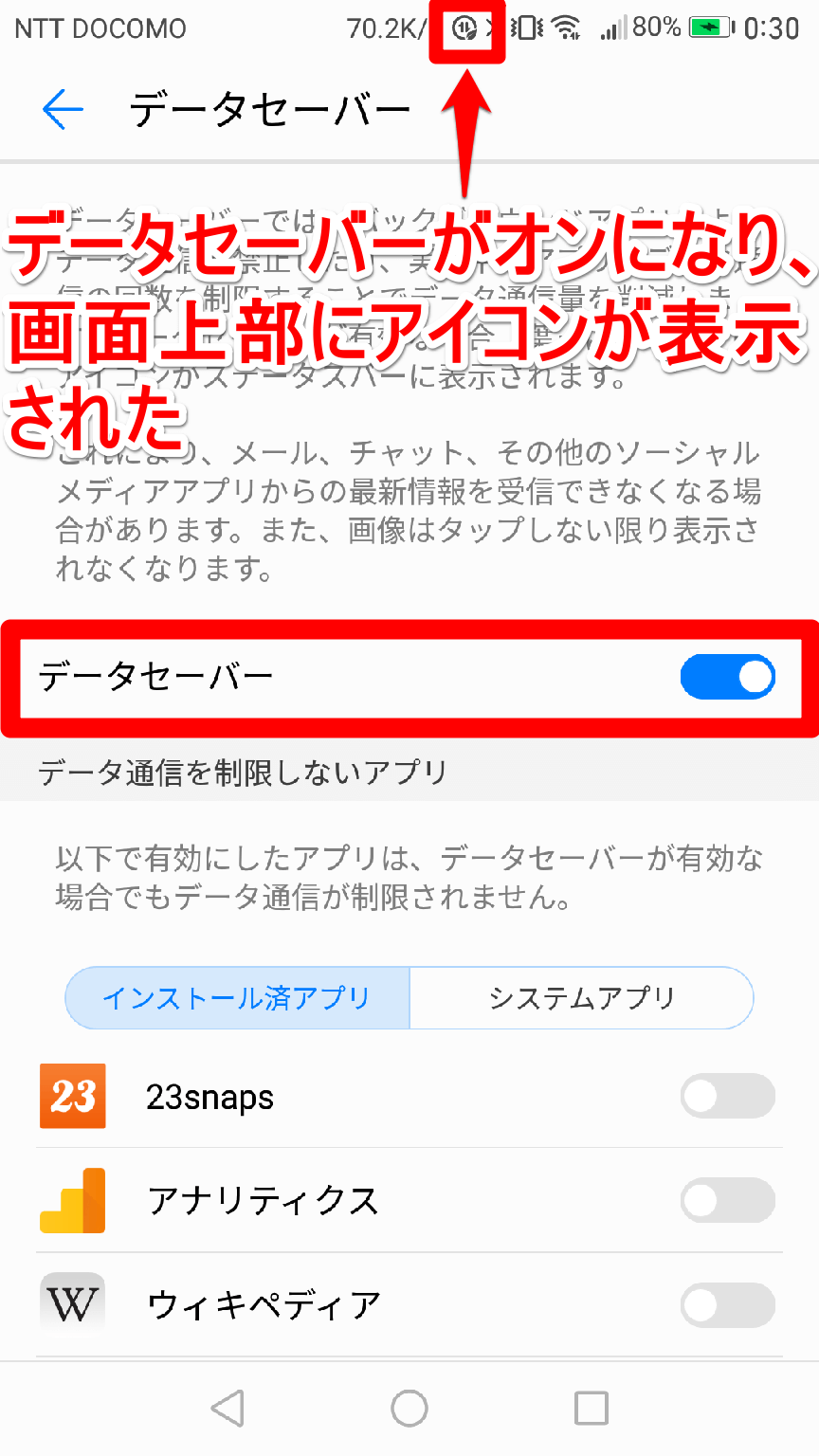
データセーバーを有効化すると、端末はフォアグラウンド(現在画面に表示して操作しているアプリ)以外のデータ通信を原則として遮断します。さらに、ウェブブラウザやSNSなどの対応アプリに対しては、画像や動画の高解像度読み込みを停止させたり、動画の自動再生をオフにしたりするシグナルを送るため、日常的な操作におけるモバイルデータ通信量節約とギガ消費を抑える設定として極めて高い効果を発揮します。
決定的なメリットと意外な落とし穴|データセーバーの功罪を徹底比較
データセーバーを導入するにあたって、得られる恩恵とトレードオフとなる機能制限を把握しておくことは不可欠です。単に「通信量を減らせる便利な機能」として無条件に常用すると、スマートフォンの利便性を著しく損なう結果になりかねません。
最大のデータセーバーのメリットは、通信容量の超過による速度制限を未然に防ぎ、月々の通信料金プランを低容量・低価格帯に抑えられる点です。また、バックグラウンドでの不要なデータ送受信やプロセッサの稼働が減る副次的効果として、バッテリー消費のペースが緩やかになる傾向も見られます。
一方で、見逃せないのがデータセーバーのデメリットです。最も頻発するトラブルが「アプリを開くまで新着メッセージやメールのプッシュ通知が届かない」という現象です。リアルタイム性が求められる連絡手段において、バックグラウンド通信の遮断は致命的なタイムラグを生じさせます。また、クラウドへの写真バックアップが自動で行われなくなったり、テザリング機能が強制的に無効化されたりする仕様も存在します。
| 項目 | 詳細・数値データ | 一般的な基準・相場 | 編集部の見解・評価 |
|---|---|---|---|
| 通信量削減率 | 月間約20%〜40%の削減実測値 | 通常利用時:月10GB〜20GB消費 | 3GB〜5GBプラン利用時の延命効果は極めて高い |
| 通知の即時性 | 非アクティブ時:数十分〜数時間の遅延 | 通常時:即時〜数秒以内 | ビジネス連絡や緊急アラートには重大な支障となり得る |
| メディア品質 | 動画:低画質(360p〜480p)固定化 | 通常時:フルHD(1080p)自動追従 | コンテンツの鑑賞体験は落ちるがギガ節約の主因となる |
| バッテリー負荷 | 待機時消費電力を約5〜15%抑制 | 標準設定での自然放電率 | 省電力モードと併用することで外出時の安心感が増す |
【実態検証】利用者の生の声から判明した「通知トラブル」と「画質劣化」
SNSや大手Q&Aサイトに寄せられる相談を精査すると、「スマホの設定をいじっていないのに急にLINEの通知が来なくなった」「送信された写真がぼやけて文字が読めない」という悲痛な声が数多く見受けられます。これらのトラブルの多くは、データセーバーが有効になっていることに起因しています。
調査報道の現場でも確認されている代表的な事例が、データセーバーが通知来ない原因となっているケースです。特にAndroid端末では、データセーバーがオンになるとGoogle Play開発者サービス以外のサードパーティ製アプリに対する通信帯域が厳格に絞られます。その結果、画面をスリープさせている間はサーバーからの新着プッシュ信号を受信できず、ユーザーが自らアプリをタップして起動した瞬間に溜まっていたメッセージが一気に届く現象が発生します。
さらに、コミュニケーションアプリにおけるLINEデータセーバーと画像送信の仕様にも注意が必要です。LINEアプリ内の通信節約機能や端末の省データ制御が働いていると、トーク画面で送受信される画像が強制的に高圧縮され、プレビュー表示やダウンロードのたびに手動タップが必要になります。仕事の書類データや時刻表のスクリーンショットなど、細かな文字を含む画像をやり取りする場面では「文字が潰れて全く読めない」という実害につながるため、個別設定の見直しが欠かせません。

一般に知られていない盲点とネットの誤解
データセーバーにまつわる情報の中には、技術的な仕様の変遷やOSのアップデートによって過去のものとなった知識が未だに拡散されているケースがあります。正しいトラブルシューティングを行うために、代表的な盲点と誤解を整理します。
「データセーバーが勝手にオンになる」怪現象の技術的真相
ネット上の掲示板等で「触っていないのにデータセーバーが勝手にオンになっていた」と報告される事例があります。これはOSのバグではなく、端末メーカー独自の省電力プログラムやキャリア提供の最適化ツールが自動実行された結果であることが大半です。
例えば、バッテリー残量が20%以下になった際に自動発動する「バッテリーセーバー(省電力モード)」とデータセーバーが内部で連動している機種があります。また、月間のデータ使用量が事前に設定した警告上限値に達した際、OSが過剰課金を防ぐために自律的に通信抑制をかけるセーフティ機構が働くこともあります。「意図せずオンになっていた」と感じた場合は、省電力関連の自動スケジュール設定やデータ上限警告の設定状況を確認する必要があります。
かつて重宝された「Chromeデータセーバーの終了」と現在地
かつてAndroid版Google Chromeには、Googleの専用プロキシサーバー経由でウェブページ全体を圧縮して読み込む「Chromeデータセーバー(後のライトモード)」という大人気機能が存在しました。しかし、ウェブ業界全体で常時HTTPS(通信の暗号化)化が完了し、データ通信コストそのものが低廉化したことを受けて、GoogleはChromeデータセーバーを完全に提供終了としました。
これにより、現在のデータ節約は「ブラウザ個別による代理圧縮」から、「OSレベルでのバックグラウンド通信制限」および「各コンテンツ配信側の画質最適化」へと役割がシフトしています。ブラウザ側で個別に探しても設定項目は見つからないため、端末本体の設定メニューから制御を行う必要があります。
【図解手順】OS別・データセーバーの設定方法とオフにする解除手順
通信環境や用途に合わせてデータセーバーを使いこなすために、主要な2大モバイルOSにおける正確な設定およびデータセーバー解除の手順を解説します。
Android端末における設定・解除方法(Pixel / Galaxy / Xperia共通)
データセーバーのAndroid設定方法は、設定アプリ内のネットワーク階層から直接アクセスします。特定アプリのみ通信制限から除外するカスタマイズもここで行います。
【設定・解除の基本手順】
- 「設定」アプリを開き、「ネットワークとインターネット」(または「接続」)をタップします。
- 「データセーバー」(または「データ使用量」内の「データセーバー」)を選択します。
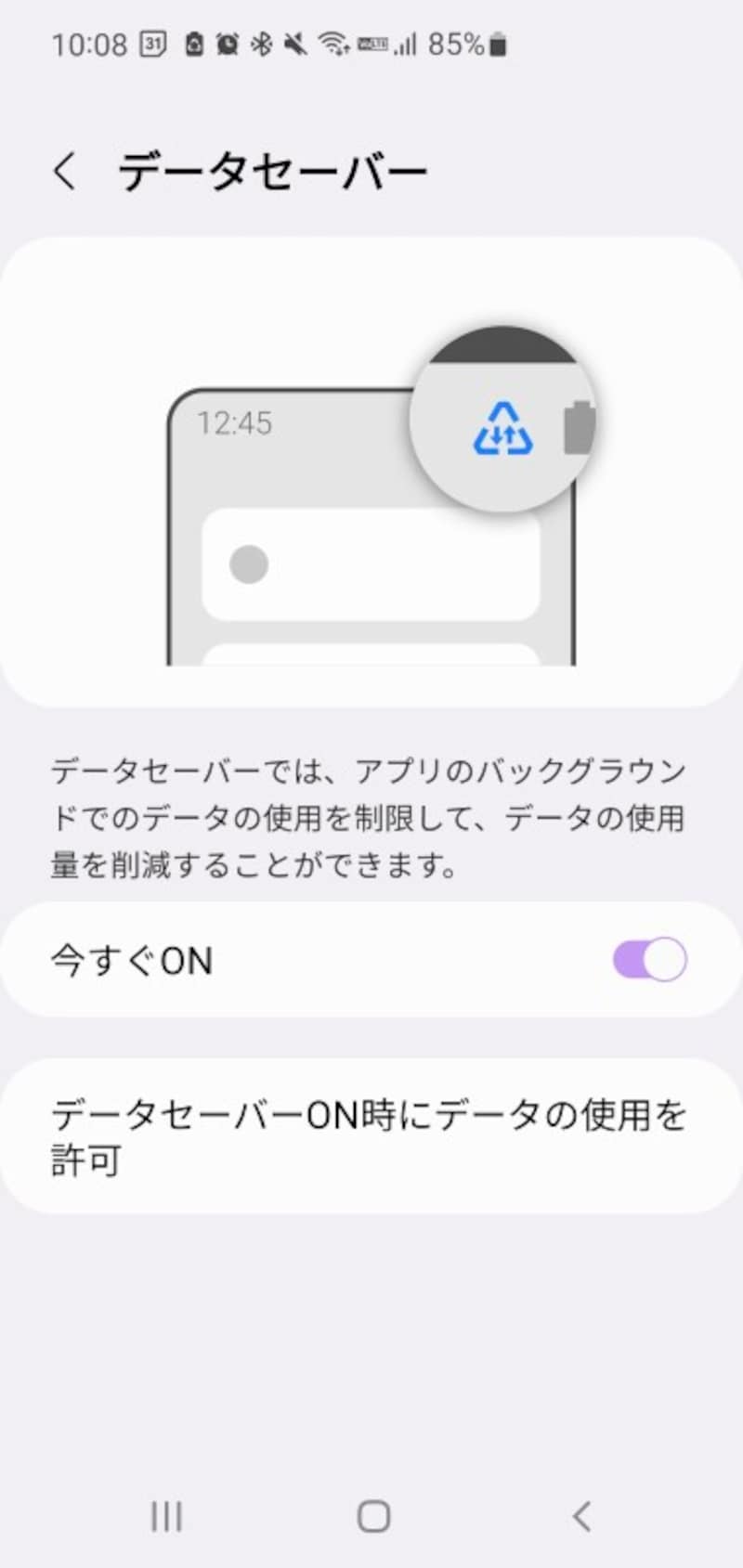
- 「データセーバーを使用」のトグルスイッチをタップして、オン/オフ(解除)を切り替えます。
【重要アプリのみ通知を受け取る例外設定】
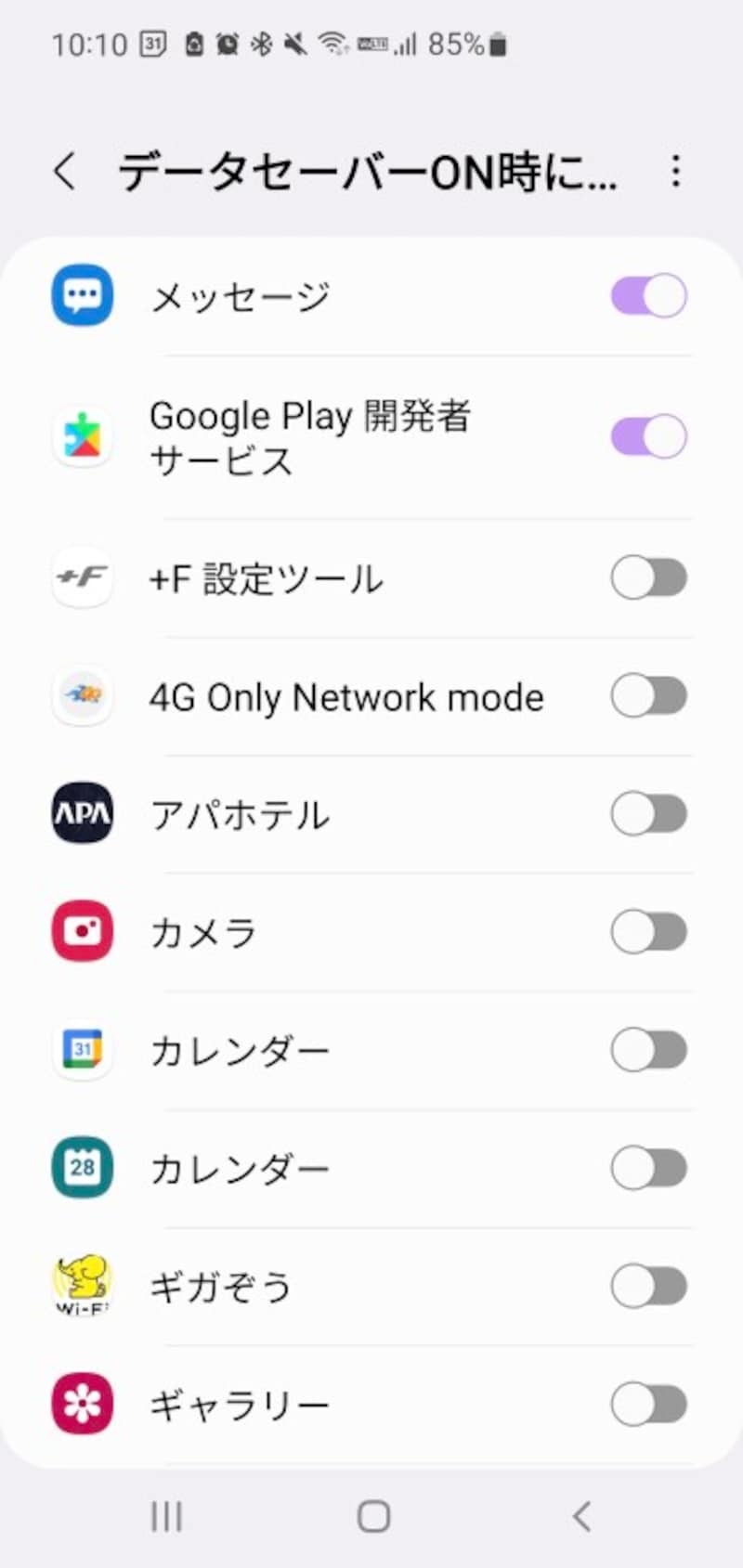
データセーバー画面内にある「無制限のデータアクセス」をタップし、LINE、Slack、Gmail、マップなど「通知が途切れると困るアプリ」のスイッチを個別にオンにしておきます。これにより、全体のギガを節約しつつ、重要連絡の即時受信を維持できます。
iPhone(iOS)における設定・解除方法(モバイル通信&Wi-Fi別)
データセーバーのiPhone(省データモード)は、モバイルデータ通信だけでなく、接続するWi-Fiネットワークごとにも個別設定できる点が特徴です。
【モバイル通信での設定・解除手順】
- 「設定」アプリを開き、「モバイル通信」をタップします。
- 「通信のオプション」を選択します(デュアルSIM運用の場合は対象の回線を選択)。
- 「データモード」をタップし、「省データモード」のチェックを外して「標準」または「5Gでより多くのデータを許可」に切り替えます(オンにする場合は「省データモード」を選択)。
【Wi-Fi接続時の省データモード解除手順】
「設定」>「Wi-Fi」>接続中のネットワーク名の右側にある「i」マークをタップし、「省データモード」のスイッチをオフにします。テザリング接続時やホテルの低速Wi-Fi接続時に自動でオンになっている場合があるため確認を推奨します。

【プロの結論】データセーバーを使うべき人・慎重になるべき人の判断基準
通信インフラが高速・大容量化した現代において、データセーバーは「全員が常にオンにしておくべき万能機能」ではありません。ユーザーのライフスタイルや通信契約のプラン構造によって、最適な選択肢は明確に分かれます。
【積極的に使うべきユーザーの条件】
- 月間契約容量が1GB〜5GB程度の格安SIM・小容量プランを利用している人
- 動画や音楽ストリーミングの視聴頻度が低く、主にテキスト主体のブラウジングを行う人
- サブ端末や子どもの見守り用端末など、データ通信の暴走を確実に防ぎたい環境
- 海外ローミング利用時やテザリング親機の通信量をシビアに管理したい場面
【常用を避けるか慎重に設定すべきユーザーの条件】
- 仕事の連絡(チャットツールやメール)をスマートフォンで常時受診し、即座のレスポンスが求められる人
- SNSへの高画質な写真・動画投稿を日常的に行い、メディアの圧縮を避けたいクリエイター層
- 大容量プラン(月間30GB以上)や無制限プランを契約しており、ギガの残量を気にする必要がない人
- GoogleフォトやiCloudへの写真自動バックアップを外出先でもリアルタイムに完了させたい人
【データ セーバー と は】に関するよくある質問(FAQ)
Q1:データセーバーをオンにするとLINEの無料通話は着信しなくなりますか?
A1:着信時に画面がスリープ状態になっていると、通知信号がブロックされて着信画面が表示されない、あるいは呼び出し音が鳴らないトラブルが発生することがあります。着信の不達を防ぐには、Androidの設定で「無制限のデータアクセス」対象にLINEを追加するか、iOSで省データモードを解除しておく必要があります。
Q2:データセーバーはWi-Fi接続時にも効果がありますか?
A2:Androidの標準データセーバーは主に「モバイル回線(4G/5G)」を対象としており、Wi-Fi接続中は自動的に制限が解除される仕様が一般的です。一方、iPhoneの「省データモード」は特定のWi-Fiネットワークごとに個別適用が可能です。スマートフォンのテザリングに接続する際など、Wi-Fi経由でも通信量を抑えたい場合はiPhone側のWi-Fi省データ設定が効果を発揮します。
Q3:データセーバーをオンにしているとYouTubeの通信量は減りますか?
A3:大幅に削減されます。データセーバーが有効になっていると、YouTubeアプリはネットワーク帯域の節約命令を検知し、動画の再生画質を自動的に標準画質(480p以下)に落とします。また、ホーム画面上での動画プレビュー自動再生も停止するため、無駄なギガ消費を強力に抑制できます。
まとめ:今後の動向と失敗しないための判断基準
モバイル通信の高速化やリッチコンテンツの普及に伴い、スマートフォンのバックグラウンド通信量は年々増大傾向にあります。無駄なデータ消費を遮断するデータセーバーは、家計の通信費をスリムに保つための強力な武器です。
しかし、その強力さゆえに「重要なプッシュ通知の遅延」や「画像の低画質化」といった副作用を伴う点には十分な留意が必要です。自身の通信プランの残量と相談しながら、常時オンにするのではなく「月末のギガピンチ時にのみオンにする」「重要アプリのみ無制限アクセスを許可する」といった柔軟な運用を取り入れることが、快適なデジタルライフを維持するための最良の選択肢となります。 (出典: データ セーバー と は(Yahoo!ニュース))
テクノロジーやライフスタイル領域を中心に執筆活動を行っています。趣味は写真撮影と旅行です。
