Wordの行間が詰まらない原因は?勝手に広がる余白を一瞬で直す裏ワザ
Wordで企画書やレポートを作成している際、「行間を狭くしたいのに、設定を変えてもなぜか詰まらない」「フォントサイズを10.5ptから12ptにした途端、行間が2倍近く勝手に広がってレイアウトが崩壊した」という経験を持つビジネスパーソンは後を絶ちません。締め切り直前にレイアウトが崩れ、画面の前で頭を抱えた経験は誰しも一度はあるはずです。
実は、Wordで行間が思い通りに狭くならない背景には、Microsoft Word特有の「グリッド線」や「段落前後の余白」「行送りの自動計算」といった仕様が複雑に絡み合っています。本記事では、2026年最新のWord(Microsoft 365およびWord 2021/2024対応)における行間が勝手に広がる決定的な原因を解き明かし、段落設定や固定値指定を用いてわずか数クリックで余白を思い通りに整える最短解決手順を分かりやすく解説します。
📌 【この記事の重要ポイントまとめ】
- 要点1:行間が詰まらない最大の元凶は、ページ設定にある「1ページの行数を指定時に文字をグリッド線に合わせる」の自動吸着機能にある。
- 要点2:フォント拡大時の行間爆発は、段落設定の「固定値(pt指定)」または「グリッド線合わせの解除」で一瞬にして解消できる。
- 要点3:表(テーブル)内の行間崩れや段落前後の謎の空白は、「段落の間隔0行」設定とセル内余白の調整で完全に制御可能。
【2026年最新】Wordの行間が勝手に広がる・詰まらない3大原因
「行間設定を1.0行にしているのに、どうしてもスカスカになってしまう」という現象には、明確なシステム上の理由が存在します。編集部がオフィスの実務環境やサポート現場の事例を検証した結果、行間勝手に広がる原因は主に以下の3つに集約されることが判明しました。
1つ目の理由は、Wordの初期設定で有効化されている「1ページの行数を指定時に文字をグリッド線に合わせる」という機能です。Wordには、あらかじめ用紙に見えない原稿用紙のようなマス目(グリッド線)が敷かれており、文字のサイズが標準の「10.5pt」を超えると、文字が次のグリッド線まで強制的に押し下げられます。その結果、1行分のフォントを少し大きくしただけで、行間が丸々2行分に跳ね上がってしまうのです。
2つ目の要因は、「段落前」や「段落後」に自動で挿入されるスペースです。Enterキーを押して改行した際、単なる改行ではなく「新しい段落」として認識されるため、行間とは別に段落間の余白(デフォルトで0.5行分など)が加算され、見かけ上の行間が不自然に広がって見えます。
3つ目は、フォントの種類(メイリオやYu Gothicなど)が持つ内部余白の仕様です。特にメイリオなどの一部のフォントは、文字の上下に広めの余白情報が内包されているため、通常の「1行」設定であっても標準的な明朝体やゴシック体より大幅に行間が開いてしまうという構造的欠陥があります。これが多くのユーザーを悩ませるWord行間詰まらない理由の正体です。

【最短解決】Wordで行間を狭くする3つの実践アプローチ
原因が判明すれば、対処は極めてシンプルです。作業時間わずか数秒でレイアウトを劇的に引き締める、3つの具体的なWord行間設定テクニックを紹介します。
最も手軽で汎用性が高いのが、段落ダイアログボックスからグリッド線の吸着を外す方法です。設定したい文章を範囲選択し、以下の手順を実行します。
「ホーム」タブにある「段落」グループ右下の小さな矢印(ダイアログボックスランチャー)をクリックし、「インデントと行間隔」タブを開きます。画面下部にある「1ページの行数を指定時に文字をグリッド線に合わせる」のチェックを外してOKを押すだけで、文字の大きさに合わせた自然で引き締まった行間に即座に補正されます。これが最も推奨されるフォントサイズ変更で行間広がる対処法です。
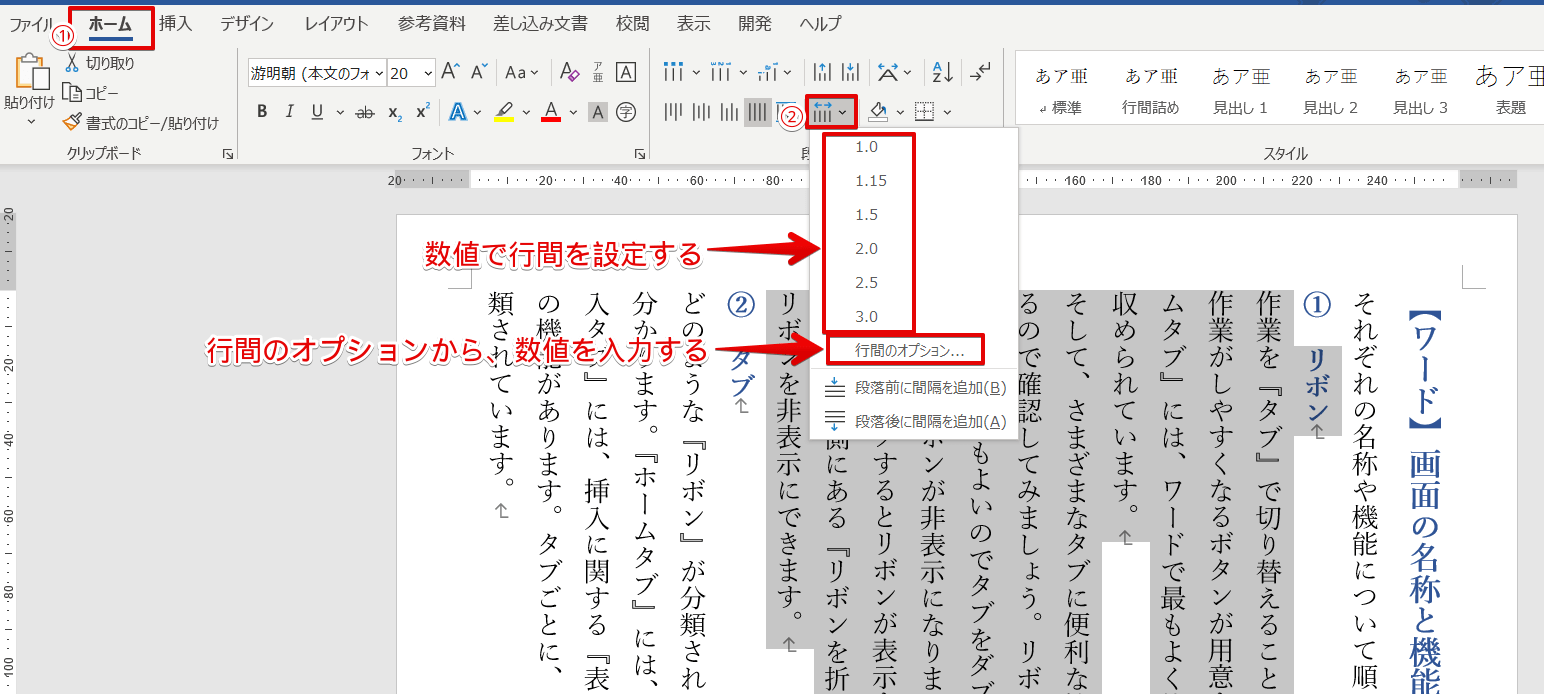
次に、ミリ単位で完璧なレイアウトを追求したい場合に必須となるのが、Word行間狭くする固定値の活用です。段落設定の「行間」プルダウンから「固定値」を選択し、右側の「間隔」に直接pt数(ポイント)を入力します。
たとえば、フォントサイズが12ptの場合、行間pt指定Wordの数値を「15pt〜18pt」前後に設定すると、印刷物のように美しく引き締まった行送りになります。ただし、フォントサイズより小さいpt数(例:12ptフォントに対して10pt)を指定すると、文字の上部が欠けて表示されてしまうため、「フォントサイズ + 2〜6pt」を目安に設定するのが鉄則です。
さらに、段落ごとの謎の隙間を消し去るには、段落前のスペース削除と段落の間隔0行の徹底が不可欠です。同じく段落設定画面の「間隔」項目にある「段落前」「段落後」の数値をそれぞれ「0行(または0pt)」にリセットすることで、不要な上下の余白が一掃されます。
【徹底比較】行間設定の種類と最適な使い分けデータ一覧
Wordには複数の行間指定モードが存在し、用途によって使い分けることで文書の美しさと作業効率が大きく変わります。以下の比較表を参考に、作成する文書の目的に応じた最適なWord行送り設定を選択してください。
| 設定の種類 | 詳細・挙動の数値仕様 | 一般的な基準・相場 | 編集部の見解・評価 |
|---|---|---|---|
| グリッド線解除(1行) | フォント本来のサイズに自動追従(文字高の約1.15〜1.25倍) | 標準ビジネス文書・報告書(10.5〜12pt) | 汎用性No.1。トラブルを未然に防ぐ最も安全な基本設定。 |
| 固定値(pt指定) | フォントに関係なく入力したpt幅に絶対固定 | 「フォントサイズ + 3〜6pt」(例: 10.5ptに対し14〜16pt) | 最も自由度が高く、デザイン性を重視するチラシや企画書に必須。 |
| Word行間1行固定(標準) | グリッド線の行送りに吸着(通常13.5〜18pt間隔) | 公的文書・指定フォーマット(40字×30行等) | 文字拡大で行間が突然2倍になるリスクが高く注意が必要。 |
| 倍数指定(0.8〜0.9倍) | 基準行間に対する倍率で縮小・拡大 | 間隔欄に「0.85」など小数点入力を指定 | メイリオ使用時に手軽に行間を凝縮できるが文字重なりに注意。 |

【実態検証】利用者の生の声と現場目線で見えたリアル
大手SNSやQ&Aサイト(Yahoo!知恵袋やコミュニティフォーラム)を調査すると、「Wordの行間トラブル」はオフィスワーカー共通の深刻なストレス源となっている実態が浮き彫りになります。
「1枚に収めたい見積書が、数文字のフォント変更で行間がガタガタになり2枚に溢れてしまった」「上司から『余白が多すぎてスカスカだ』と突き返されたが、行間1.0行を選んでも全く狭くならず深夜まで格闘した」といった悲痛な叫びは枚挙にいとまがありません。多くのユーザーが「行間設定=ボタンひとつで思い通りになるもの」という直感と、Wordのグリッド線システムとのギャップに苦しめられているのです。
こうした現場の混乱を回避するために、即座に使える実用的な小技を2点紹介します。
まず覚えておきたいのが、作業時間を数分単位で削るWord行間ショートカットです。行間を変更したい段落を選択した状態で以下のキーボードショートカットを押すと、マウス操作なしで瞬時に行間を切り替えられます。
- Ctrl + 1:行間を「1行」に設定
- Ctrl + 2:行間を「2行」に設定
- Ctrl + 5:行間を「1.5行」に設定
- Ctrl + 0(ゼロ):段落前のスペースの有無をトグル切り替え
また、実務で頻発するトラブルが「表のセル内で行間が狭くならない」という問題です。Word表の中の行間を詰める方法としては、表全体または該当セルを選択した状態で、段落設定から「1ページの行数を指定時に文字をグリッド線に合わせる」のチェックを外し、さらに「レイアウト」タブの「セルの配置」で上下中央や左揃えを整えた上で、段落前後の間隔を「0行」に指定するのが最も確実です。
一般に知られていない盲点とネットの誤解
ネット上の簡易的な解説記事では、「行間を詰めるには、とにかく『行間:1行』にすれば良い」と案内されているケースが散見されます。しかし、これは明確な誤解です。
Wordにおける「1行」とは、「文字の高さそのまま」を意味するのではなく、「ページ設定で定義された1行分のグリッド幅」を意味します。そのため、フォントサイズがグリッド線の間隔を1ミリでもオーバーすると、Wordは「この文字は1行に収まらない」と判断し、強制的に2行分のグリッド幅を割り当ててしまいます。「1行に設定しているのに行間が広がる」というパラドックスは、この名称と実際の内部処理の食い違いから生じているのです。
また、「Shift + Enter(段落内改行)」を使えば解決するという情報もありますが、これも根本的な解決にはなりません。Shift + Enterは同一段落内での折り返しを行うため「段落前後の余白」は回避できるものの、「グリッド線への吸着」や「フォント依存の内部余白」はそのまま残るため、レイアウト崩れの決定的な対策とは言えません。
【プロの結論】おすすめできる設定・慎重になるべき設定の判断基準
文書作成のプロの視点から、どのような状況でどの設定を適用すべきかの明確な判断基準を提示します。
【固定値指定(pt指定)を強く推奨するケース】
社内報、プレゼン補足資料、イベント告知チラシ、1枚完結の提案書など、「ページ数や枠組みの制限が厳格で、1ミリのレイアウト崩れも許されない文書」を作成する場合は、迷わず「固定値」を選択してください。フォントサイズ+3〜5ptで固定することで、文字サイズを変更してもレイアウトが一切崩れなくなります。
【グリッド線解除+1行設定を推奨するケース】
学術論文、長文の業務報告書、契約書など、「数十ページに及び、全体の統一感と読みやすさ(可読性)を保ちたい文書」では、段落設定でグリッド線のチェックを外した上で「行間:1行」にするのがベストです。フォントサイズを変更しても自動的にバランスの良い余白が保たれます。
【慎重になるべきケース】
官公庁提出書類や大学の指定フォーマットなど、「1ページあたり40字×30行」といった文字数・行数の規格が厳密に定められている公的文書では、グリッド線を安易に解除すると規定行数から外れてしまう恐れがあります。この場合はページ設定(レイアウトタブの「ページ設定」→「文字数と行数」)側で行送り設定そのもののpt数値を調整するのが正しい作法です。
【ワード 行間 を 詰める】に関するよくある質問(FAQ)
Q1:Wordの表(テーブル)の中だけ行間が異常に広くなってしまうのはなぜですか?
A1:表のセル内でもデフォルトでグリッド線吸着や段落後スペースが有効になっているためです。表を選択し、段落設定で「1ページの行数を指定時に文字をグリッド線に合わせる」のチェックを外し、段落前後の間隔を「0行」に設定してください。また、表のプロパティの「セル」タブにある「オプション」で上下の余白が大きく取られていないかも確認しましょう。
Q2:行間を「固定値」に設定したら、文字の上半分が切れて消えてしまいました。どう直せばいいですか?
A2:指定した「間隔(pt)」がフォントサイズよりも小さくなっていることが原因です。たとえば14ptのフォントに対して固定値10ptを指定すると文字が枠に収まりきらず切れてしまいます。間隔の数値を「フォントサイズより2〜4pt大きい値(14ptフォントなら16〜18pt)」に増やすことで綺麗に表示されます。
Q3:文書全体の行間を一括で初期状態からキュッと詰める最短手順は?
A3:キーボードで「Ctrl + A」を押して文書全体を全選択し、「ホーム」タブの段落ダイアログボックスを開きます。「1ページの行数を指定時に文字をグリッド線に合わせる」のチェックを外し、段落前後の間隔を「0行」にしてOKを押せば、文書全体の無駄な余白が一瞬で引き締まります。
Q4:メイリオフォントを使うと行間がスカスカになるのを防ぐ方法はありますか?
A4:メイリオはフォント内部に広めの上下余白を持っています。これを詰めるには、段落設定で「グリッド線に合わせる」のチェックを外すか、行間設定を「倍数」にして値を「0.85〜0.9」にする、あるいは「固定値」でフォントサイズに見合ったpt数を指定するのが最も効果的です。
まとめ:Word行間設定をマスターして文書作成のストレスから解放されよう
Wordで行間が勝手に広がる現象は、決してバグや操作ミスではなく、Wordが持つ「グリッド線吸着」や「段落余白」の仕様が原因です。この仕組みさえ理解してしまえば、2026年最新Word行間設定まとめで解説した通り、わずか数クリックで自由自在に美しいレイアウトを構築できるようになります。
日常の文書作成では「グリッド線吸着のチェックを外す」、ミリ単位で詰めたいデザイン・表組みでは「固定値(pt指定)」を使い分ける。この2つの基本原則を身につけ、日々のOfficeワークにおけるレイアウトのイライラから完全に解放されましょう。 (出典: ワード 行間 を 詰める(Yahoo!ニュース))
Webメディアの編集およびコンテンツ作成に従事。正確で質の高い情報発信を心掛けています。
