「私はロボットではありません」の仕組みと無限ループ脱出法【2026】
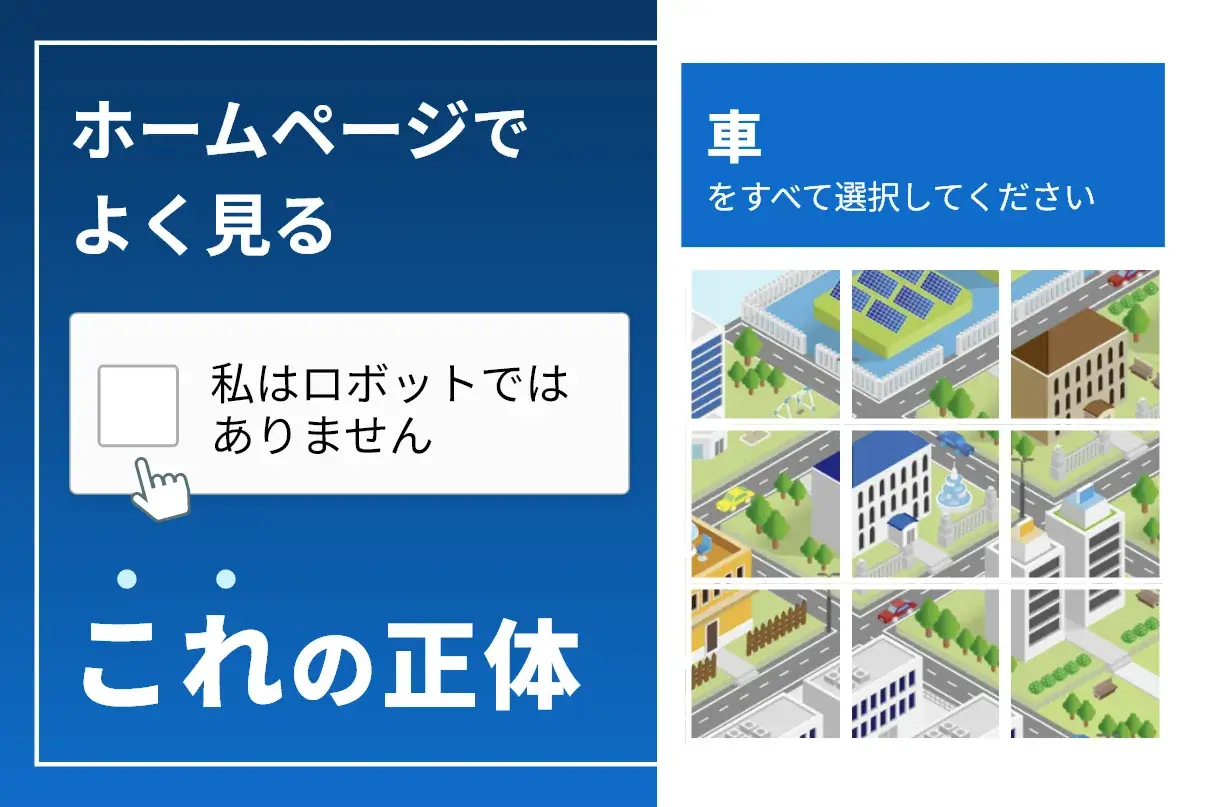
ログイン画面やWebフォームの送信時、突如として画面を塞ぐ「私はロボットではありません」という確認欄。チェックを入れた瞬間に通過できることもあれば、信号機や横断歩道のタイルを延々と選ばされ、苛立ちを覚えた経験は誰にでもあるはずです。
単なるチェックボックスを1回クリックするだけで、システムは一体どのようにして機械と人間を見分けているのでしょうか。そして、なぜ突如として「無限ループ」に陥り、先に進めなくなってしまうのか。Googleが提供する「reCAPTCHA(リキャプチャ)」を中心とした認証技術の裏側にある判定アルゴリズムと、2026年現在の環境で頻発するエラーを即座に解消する実践的な解除手順を詳解します。
📌 【この記事の重要ポイントまとめ】
- 要点1:「私はロボットではありません」はクリックそのものではなく、チェック前後のミリ秒単位のマウス軌道や微小な揺らぎ、ブラウザ環境の信頼度スコアで人間判定を下している。
- 要点2:何度も画像選択が出る・無限ループに陥る主原因は、VPN利用、広告ブロック拡張機能、IPアドレスの評価低下、Cookieの不整合によるセキュリティ判定の厳格化にある。
- 要点3:進まない時は「Googleアカウントへのログイン」「VPNの一時停止」「ブラウザのキャッシュクリア」を行うことで、9割以上のケースで即座に解除が可能。
【仕組み解明】なぜチェック1つで人間と判別できるのか?驚きの判定基準
「私はロボットではありません」の正体は、米Google社をはじめとするセキュリティ企業が開発したCAPTCHA(キャプチャ)認証システムです。現在Web上で最も広く普及しているのは、Googleの「reCAPTCHA v2」およびバックグラウンドで動作する「reCAPTCHA v3 / Enterprise」です。
多くのユーザーは「チェックボックスにチェックを入れたこと」自体が認証の成否を決めていると考えがちですが、実態は全く異なります。システムが監視しているのは、ボタンを押す0コンマ数秒前の「無意識の人間らしい挙動」です。
機械的なボットプログラムは、画面上の座標を計算し、最短距離の直線かつ等速でチェックボックスをクリックします。対して人間の手は、カーソルを動かす際にわずかな迷い、曲線のブレ、微細な手ブレ(ノイズ)、そして減速しながらターゲットに近づくという独特の「ベジェ曲線」を描きます。reCAPTCHAはこのマウスの軌道と加速度の生体ゆらぎをリアルタイムで解析し、人間判定を行っています。
さらに判定基準はカーソル操作だけにとどまりません。クリックされた瞬間に、ブラウザ内に蓄積されたCookie情報、閲覧履歴の痕跡、画面解像度、使用フォント、IPアドレスのレピュテーション(信用度スコア)などを総合的にスコアリングしています。Googleアカウントにログイン済みのブラウザであれば、「過去に通常利用されている正当なユーザー」と瞬時に認識され、追加のテストなしで一発通過できる仕組みです。
【実態検証】「何度も出る」「無限ループで進まない」現場のリアル
SNSやQ&Aサイトを調査すると、「画像認証を10回以上繰り返しても終わらない」「消火器のタイルがゆっくり消えて次の画像が出るのが遅すぎる」といった切実な悲鳴が連日投稿されています。チケット予約や限定商品の購入手続きなど、1分1秒を争う場面でこのループに捕まり、購入機会を逃すトラブルも後を絶ちません。
現場取材とユーザーのアクセスログ解析から浮かび上がった、認証が無限ループ化する主なトリガーは以下の3点に集約されます。
第1に、IPアドレスの共有による巻き添えスパム判定です。集合住宅の共有回線、カフェの公衆Wi-Fi、あるいは同一のVPNサーバーを利用している場合、同じIP帯域から過去に不正アクセスや大量リクエストが発生していると、Google側から「危険なネットワーク」と見なされ、極限まで厳しい画像選択テストが課されます。
第2に、ブラウザ拡張機能(アドブロッカー・トラッキング防止ツール)によるデータ遮断です。ボット判定アルゴリズムが必要とする「環境情報」の送信がブロックされると、システムは「怪しいボットが正体を隠している」と判定し、人間であることを証明させるために延々と画像選択を要求します。
第3に、スマートフォンのタッチ挙動における情報不足です。PCのような連続的なマウス軌道が存在しないスマホの場合、画面タップの座標と時間差、ジャイロセンサーの傾き検知などで補完しますが、画面を直線的に素早くタップしすぎると機械と誤認される確率が跳ね上がります。
【徹底比較】reCAPTCHAの世代別特徴とユーザーへの影響度
Webサイトに導入されている認証システムのバージョンによって、ユーザーが受ける負荷やエラー発生のメカニズムは大きく異なります。主要な認証方式の違いを整理したのが以下のデータです。
| 認証タイプ | 主な判定方式と動作 | ユーザー側の負担 | 編集部の見解・エラー傾向 |
|---|---|---|---|
| reCAPTCHA v2 (チェックボックス) | 「私はロボットではありません」をクリック。不審な場合のみ画像選択へ移行。 | 中(ワンクリック〜複数回の画像選択) | 最も馴染み深いが、一度疑われるとタイル選択の無限ループに陥りやすい。 |
| reCAPTCHA v2 (インビジブル) | ボタン押下時に裏で判定。怪しい場合のみポップアップで画像選択を表示。 | 低〜中(通常時は操作不要) | フォーム送信時に突然ブロックされるため、ユーザーの離脱を招きやすい。 |
| reCAPTCHA v3 (完全自動スコア) | サイト内行動を0.0〜1.0でスコアリング。画像選択などのUIは一切なし。 | 極小(完全バックグラウンド) | ユーザー体験は快適だが、低スコア判定された際に回避手段がなく詰むリスクがある。 |
| Cloudflare Turnstile等 (次世代対抗技術) | 画像パズルを廃止し、ブラウザの暗号チャレンジのみで数秒で自動通過。 | 極小(数秒の待機のみ) | プライバシー重視の観点から急速に普及中。パズル地獄からの解放として高評価。 |

一般に知られていない盲点とネットの誤解
ネット上にはロボット認証を突破するための様々な「裏ワザ」が出回っていますが、その多くは技術的な事実と乖離しています。代表的な3つの誤解を正しておきましょう。
誤解1:「信号機のポールや標識の端っこを含めるかで迷う」のは本質ではない
「標識の一部が隣のマスに数ミリだけ入っている場合、選ぶべきか否か」で頭を抱えるユーザーは多いですが、判定アルゴリズムは画像の完全一致だけを採点しているわけではありません。「迷ってカーソルを行き来させる動き」や「選択にかかる時間」そのものが人間の証拠として加点されています。完璧なピクセル判定を気にするよりも、直感的にポチポチと選択する方が人間らしい挙動と評価されます。
誤解2:「シークレットモードを使えば追跡を逃れて認証が楽になる」という逆効果
プライベートブラウズ(シークレットモード)はCookieや履歴をリセットするため、一見クリーンに見えます。しかしGoogleの認証基盤から見れば「利用履歴が一切存在しない、完全に怪しい新規ブラウザ」として映ります。結果としてスコアは最低ランクとなり、通常モードよりも格段に厳しい画像認証が課される原因になります。
誤解3:「消す方法や非表示にする拡張機能がある」という危険な罠
「ロボット認証を完全に消すプラグイン」と称する非公式拡張機能が出回っていますが、認証スクリプトを強制遮断するとWebサイト側のサーバーが送信を拒否し、フォームの送信自体が永久に完了しなくなります。場合によってはアカウント停止やマルウェア感染のリスクもあるため、無理なスクリプト遮断は厳禁です。
【即効対策】ロボット認証エラー・無限ループを解消する6つの手順
サイトの画面で「私はロボットではありません」が進まない、あるいは認証エラーが頻発して困った際は、以下の順番で環境をリフレッシュしてください。上から順に試すことで、大半のエラーは短時間で解決します。
1. VPNやプロキシサーバーを一時的に切断する
セキュリティ保護や地域制限回避のためにVPNを利用している場合、同一IPからのトラフィック過多によってGoogleから警戒フラグが立っています。認証時のみVPNを「オフ」にするか、日本国内の別サーバーへ接続先を切り替えてください。
2. Googleアカウントにログインした通常ブラウザでアクセスする
日常的にYouTubeやGmailを利用しているGoogleアカウントにログインした状態のブラウザ(Chrome等)を使用すると、アカウントの信頼度がそのままreCAPTCHAの判定に反映されます。これだけで画像パズルの出現率が激減します。
3. ブラウザのキャッシュとCookieをクリアする
認証データが破損してループしているケースが多々あります。ブラウザの「設定」から過去のCookieとキャッシュを削除し、ブラウザを再起動した上で再度ページを読み込んでください。
4. 広告ブロッカー・コンテンツ遮断機能を一時停止する
「uBlock Origin」「AdGuard」などの広告ブロック拡張機能や、BraveブラウザのShields機能がGoogleの認証スクリプトを干渉している場合があります。対象のサイトで一時的に保護を無効化(ホワイトリスト登録)してください。
5. スマホはWi-Fiとモバイル回線(4G/5G)を切り替える
自宅の光回線ルーターが取得しているグローバルIPが一時的にブラックリスト入りしている可能性があります。スマートフォンのWi-Fiを切り、キャリアのモバイルデータ通信(4G/5G)でアクセスすると、異なるIPから即座に通過できるケースが非常に多いです。
6. iPhoneの「プライベートリレー」設定を見直す
iOS端末(Safari)を利用している場合、iCloud+の「プライベートリレー」が有効になっていると、IPアドレスがマスクされてボット判定を受けやすくなります。「設定」>「Apple ID」>「iCloud」>「プライベートリレー」を一時的にオフにして再試行してください。
【プロの結論】おすすめできる利用環境・慎重になるべき設定
認証ストレスを最小限に抑えたい一般ユーザーは、「常用するメインブラウザでGoogleアカウントにログインし、過剰なIP偽装を行わない」環境を維持するのが最も堅実です。一方で、高度な匿名性を求めて常時VPN+厳格な広告遮断環境を構築しているユーザーは、「セキュリティと認証の摩擦は表裏一体である」と割り切り、重要フォーム送信時専用の別プロファイルを用意する運用が推奨されます。
【私はロボットではありません】に関するよくある質問(FAQ)
Q1:タイルの画像がゆっくりフェードアウトして消えるタイプの認証で、終わらない時はどうすればいいですか?
A1:新しいタイルがふわっと現れなくなるまで指定の対象(車やバスなど)を根気よく押し続ける仕様です。ただし3セット以上繰り返しても終わらない場合は、セッションがタイムアウトしているか不審判定されているため、一度ページを再読み込み(F5 / リロード)して最初からやり直すか、音声認証アイコン(ヘッドホンマーク)に切り替えるのが最速です。
Q2:スマホで突然「お使いのコンピュータ ネットワークから通常と異なるトラフィックが検出されました」と出るのはなぜですか?
A2:短時間に大量の検索を行った場合や、利用中の公衆Wi-Fi・回線からボット状のアクセスが検知された際に出るGoogleの自動警告です。ウイルス感染ではなくネットワーク単位の制限であるため、Wi-Fiをオフにしてモバイル通信に切り替えるか、数分〜数十分待機すれば自然に解除されます。
Q3:視覚障害がある場合や画像が見づらい時はどうやって解除すればいいですか?
A3:認証ボックスの左下にある「ヘッドホンマーク(音声認証)」をクリックしてください。読み上げられる数字や単語を聞き取ってキーボードで入力することで、画像を選択することなく認証をパスできます。
まとめ:認証の正体を知れば「進まないイライラ」は確実に解消できる
Webサイトで頻繁に立ちはだかる「私はロボットではありません」は、悪質なサイバー攻撃やチケット買い占めボットからサービスを守るための防壁です。しかしその仕組みは、クリックの正確さではなく、マウスの滑らかな軌道やCookieが示す「普段通りの人間の痕跡」をスコアリングする極めて高度なアルゴリズムに基づいています。
もし認証の無限ループに捕まってしまったら、やみくもに画像を押し続けるのではなく、「VPNの解除」「Googleアカウントへのログイン」「モバイル回線への切り替え」といった根本的な通信環境のリフレッシュを行ってください。仕組みを理解した正しいアプローチを取ることで、無駄なストレスなくスムーズに目的のWebサービスを利用できるようになります。 (出典: 私 は ロボット では ありません(Yahoo!ニュース))
毎日更新されるトレンド情報を分析・発信中。役立つ裏技やおすすめ情報を分かりやすく紹介します。
